
無料オンラインツール768種|画像・PDF・文字数の使い分け
目次
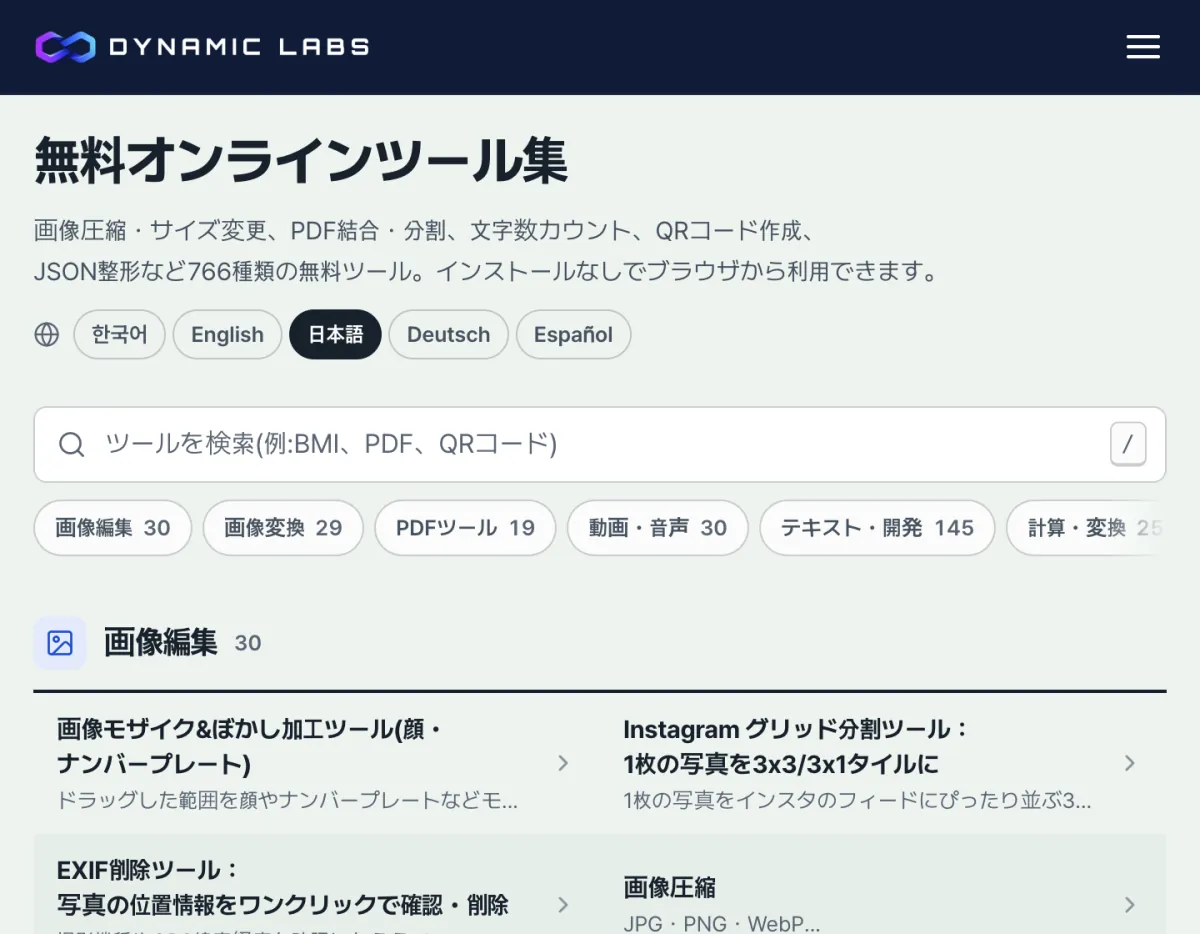
Dynamic Labsの無料ツールは、画像編集、PDF処理、文字数カウント、開発作業などに使うオンラインユーティリティ集です。2026年11月11日時点で11カテゴリ・768種類が登録されており、専用ソフトをインストールすることなくブラウザで実行できます。
写真の容量を減らしたいのに画像リサイズのツールを開いてしまったり、PDFの数ページだけが必要なのに結合ツールを選んでしまったりすると、作業をやり直すことになります。この記事では、処理したい作業を基準にツールを選ぶ方法と、あわせて使うとよい順序を整理します。
まとめ ① 写真のファイル容量を小さくしたいときは画像圧縮、横・縦のピクセル数を変えたいときは画像リサイズを選びます。 ② 文書をひとつにまとめるときはPDF結合、必要なページだけを取り出すときはPDF分割を使います。 ③ 文字数・QR・JSONといった作業は、無料ツール一覧で作業名から検索して見つけられます。
無料ツール768種類から必要な機能を探す方法
まずは出来上がりの形を決めてみてください。小さな写真ファイルが必要なのか、横1,200ピクセルの画像が必要なのか、1つのPDFが必要なのかを区別すると、ツール選びが楽になります。
無料ツールの全一覧の検索欄に「画像」「PDF」「文字数」「QR」のように作業名を入力すると、関連する機能が見つかります。正確なツール名がわからないときは、画像編集・PDF・テキスト・開発者向けツールといったカテゴリを選んで探してみてください。
各ツールのページには、機能の説明、使い方、よくある質問が用意されています。対応している形式や入力方法が合っているかを確認してから、ファイルを選択するか内容を入力してください。
無料・インストール不要でブラウザから・作業名で検索
作業別に選ぶ代表的な無料ツール
同じファイルを扱う場合でも、作業の目的によって使う機能は変わります。次の表から、必要な結果に合ったツールを選べます。
| 必要な作業 | 使うツール | 確認する点 |
|---|---|---|
| 写真のファイル容量を減らす | 画像圧縮 | 品質と出力形式、処理後のファイルサイズ |
| 写真の横・縦のピクセル数を調整する | 画像リサイズ | 目標サイズと縦横比 |
| 複数のPDFを1つのファイルにまとめる | PDF結合 | 結合前のファイル順 |
| PDFから一部のページだけを抽出する | PDF分割 | 必要なページ範囲 |
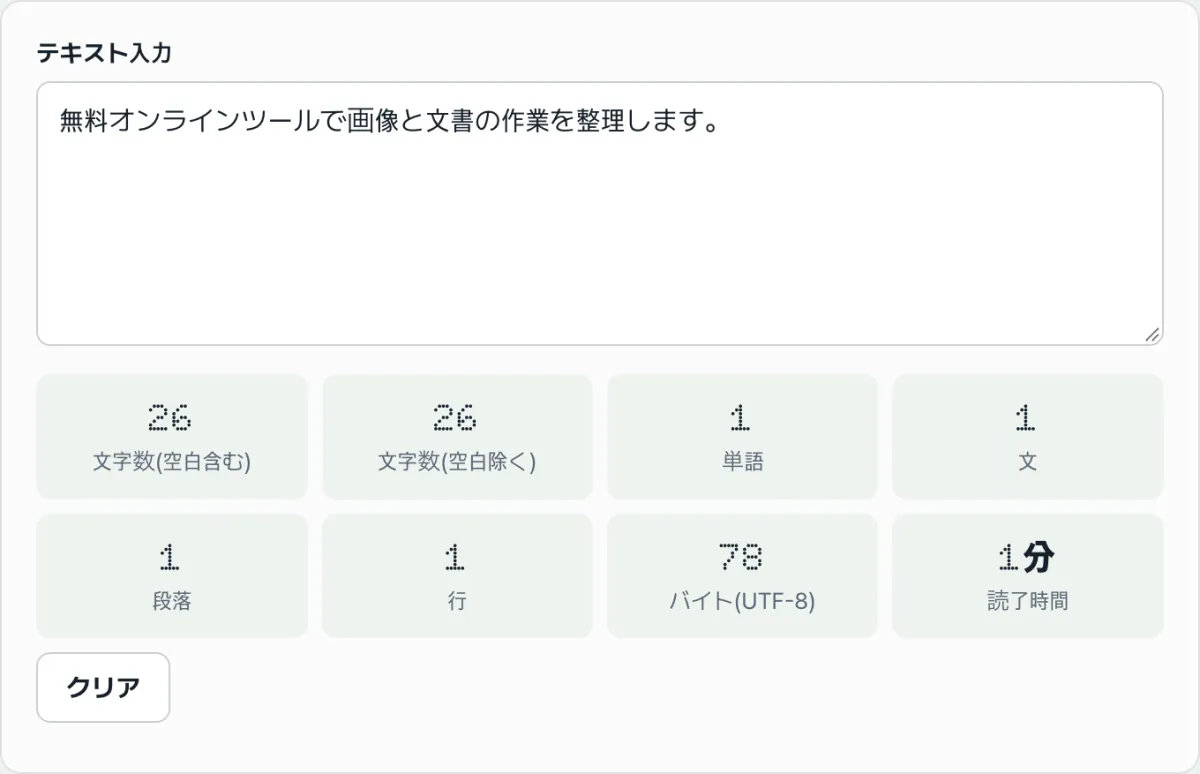
| 原稿や自己PR文の分量を確認する | 文字数カウント | 空白を含む/含まないとバイト基準 |
| 住所・案内文をQRにする | QRコード生成ツール | 入力内容と保存する画像サイズ |
| JSONの整形・圧縮・文法チェック | JSONフォーマッター・検証ツール | エラーの位置とインデント結果 |
| SNSリンクの共有情報を作成する | OGメタタグ生成ツール | タイトル・説明・代表画像のURL |
画像圧縮とリサイズは目的が異なります。圧縮は保存容量を調整する作業で、リサイズはピクセル数を変える作業です。掲載する場所の推奨ピクセルサイズを先に合わせてからファイル容量を調整すると、2つの条件を順番に確認できます。
ブログの写真と原稿を準備する手順
ブログやショッピングサイトの投稿を準備するなら、写真と本文に分けてチェックしてみてください。
- 写真の横・縦のサイズを確認し、画像リサイズで必要なピクセルサイズを指定します。縦横比を維持するかどうかもあわせて確認します。
- 画像圧縮で出力形式と品質を調整します。元のファイルと処理後のファイルサイズを比較し、ダウンロードした画像が目的に合った見え方になっているか確認します。
- 原稿を文字数カウントに貼り付けます。提出条件に応じて、空白を含む/含まない文字数、またはバイト数を確認します。
文字数制限のある入力欄では、空白を含むかどうか、バイトを基準にするかどうかで結果が変わります。「1,000文字以内」のように分量だけを見るのではなく、提出先に書かれた計算基準とツールの項目を合わせてみてください。
自分で運営しているウェブサイトのリンク共有情報を設定するときは、OGメタタグ生成ツールも使えます。タイトル、説明、代表画像のURLを入力してコードを作成し、それを該当サイトに適用する作業が必要です。コードを生成するだけでは、ほかのサイトの共有情報は変わりません。
PDFを結合するとき・分割するときに確認すること
報告書と添付資料のように、複数のファイルを一度に送る必要があるならPDF結合を選びます。ファイルを追加したあと順序を確認して結合してください。ファイル名の順序と、実際に読むべき文書の順序が同じかどうかも見ておくとよいでしょう。
長い資料のうち一部のページだけを提出するならPDF分割を使います。必要なページ範囲を指定して新しいPDFとして保存したあと、結果のファイルに目的のページが入っているか確認します。
2つの作業を続けて使うこともできます。各文書から必要な部分を先に抽出し、抽出したファイルを希望の順序で結合すれば、提出用の文書を組み立てられます。
ファイルと入力内容の処理方式を確認する
画像圧縮・リサイズ、PDF結合・分割のように、ブラウザ内でファイルを処理するツールがあります。検索型のツールや外部URLを読み込むツールは、サーバーまたは外部サービスを利用することがあります。
処理方式は各ツールページの案内で確認できます。無料ツールのすべてが同じように動作すると思い込まず、使う機能の説明と入力項目をあわせて確認してください。
よくある質問
Dynamic Labsの無料ツールはいくつありますか?
2026年11月11日時点の確認で、韓国語の無料ツールは768種類あり、11カテゴリで提供されています。その後追加されたツールや現在利用できる一覧は、無料ツールのハブで確認できます。
ソフトのインストールや会員登録は必要ですか?
この記事で紹介した画像圧縮、PDF結合、文字数カウントなどは、専用ソフトのインストールや会員登録なしで、ツールページを開いて使えます。
ブログを運営している場合、どのツールから使うとよいですか?
写真は画像リサイズと画像圧縮で準備し、原稿の分量は文字数カウントで確認できます。自分で運営するウェブサイトの共有情報が必要なら、OGメタタグ生成ツールもあわせて見てみてください。
使いたいツールの正確な名前がわからなくても探せますか?
無料ツールの検索欄に「PDF」「写真」「文字数」「QR」のように作業に関連する言葉を入力してみてください。検索結果が合わない場合は、作業の別の呼び方を入力するか、関連カテゴリで機能の説明を確認できます。
よく使うツールはブックマークしておくと、次の作業でも見つけやすくなります。まずは今回処理するファイルや原稿に合った機能から選んでみてください。
無料・インストール不要でブラウザから・作業名で検索
この記事は韓国語の原文をもとに作成しています。 韓国語の原文を読む