
Herramientas online gratis: 768 para imagen, PDF y texto
Contenido
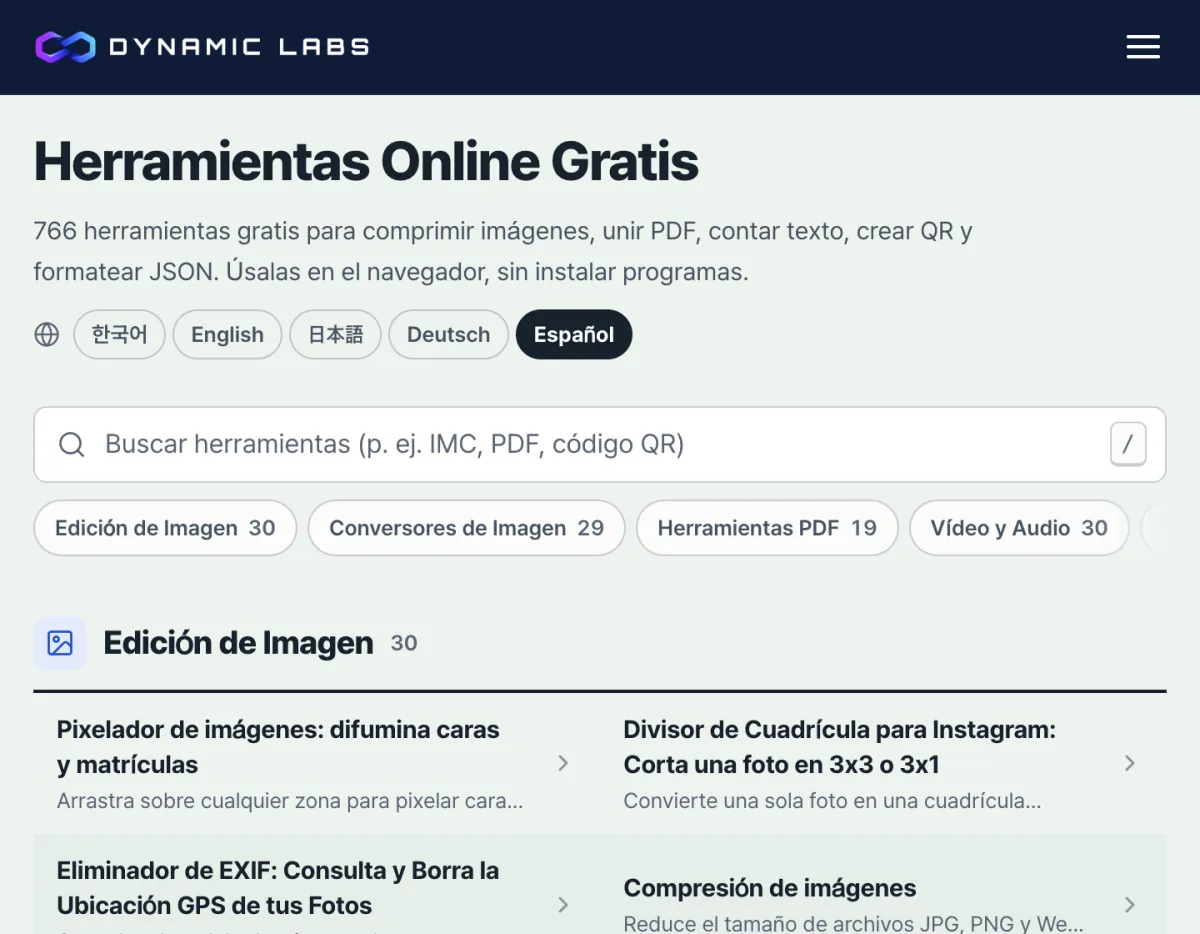
Las herramientas gratuitas de Dynamic Labs son una colección de utilidades en línea para editar imágenes, procesar PDF, contar caracteres y realizar tareas de desarrollo. Al 11 de noviembre de 2026, hay 768 herramientas registradas en 11 categorías, y todas se pueden usar desde el navegador, sin instalar ningún programa.
Si quieres reducir el peso de una foto pero abres la herramienta para cambiar el tamaño de la imagen, o si solo necesitas unas pocas páginas de un PDF pero eliges la herramienta para unir archivos, tendrás que repetir el trabajo. En este artículo te explico cómo elegir la herramienta según la tarea que quieres hacer y en qué orden conviene usarlas.
Resumen ① Para reducir el peso de una foto, elige Comprimir imagen; para cambiar los píxeles de ancho y alto, elige Cambiar tamaño de imagen. ② Para reunir documentos, usa Unir PDF; para extraer solo las páginas que necesitas, usa Dividir PDF. ③ Para tareas como contar caracteres, generar códigos QR o trabajar con JSON, busca por el nombre de la tarea en la lista de herramientas gratuitas.
Cómo encontrar la función que necesitas entre las 768 herramientas gratuitas
Primero define qué resultado quieres obtener. Si tienes claro si necesitas un archivo de foto pequeño, una imagen de 1.200 píxeles de ancho o un único PDF, elegir la herramienta será mucho más fácil.
En el buscador de la lista completa de herramientas gratuitas puedes escribir el nombre de la tarea, como «imagen», «PDF», «caracteres» o «QR», y encontrarás las funciones relacionadas. Si no sabes el nombre exacto de la herramienta, explora las categorías, como edición de imágenes, PDF, texto o herramientas para desarrolladores.
Cada página de herramienta incluye una descripción de la función, instrucciones de uso y preguntas frecuentes. Comprueba que los formatos admitidos y el método de entrada se ajusten a lo que necesitas; después, selecciona el archivo o introduce el contenido.
Gratis · Sin instalar nada, desde el navegador · Busca por el nombre de la tarea
Herramientas gratuitas recomendadas según la tarea
Aunque trabajes con el mismo archivo, la función que debes usar cambia según el objetivo. En la tabla siguiente puedes elegir la herramienta que corresponde al resultado que buscas.
| Tarea que necesitas | Herramienta | Qué debes comprobar |
|---|---|---|
| Reducir el peso de una foto | Comprimir imagen | Calidad, formato de salida y tamaño del archivo tras el proceso |
| Ajustar los píxeles de ancho y alto de una foto | Cambiar tamaño de imagen | Tamaño deseado y proporción entre ancho y alto |
| Reunir varios PDF en un solo archivo | Unir PDF | Orden de los archivos antes de unirlos |
| Extraer solo algunas páginas de un PDF | Dividir PDF | Rango de páginas que necesitas |
| Comprobar la extensión de un texto o una carta de presentación | Contador de caracteres | Criterio de conteo: con o sin espacios, y en bytes |
| Convertir una dirección o un mensaje en un código QR | Generador de códigos QR | Contenido introducido y tamaño de la imagen que se guardará |
| Ordenar, comprimir o validar la sintaxis de un JSON | Formateador y validador de JSON | Posición de los errores y resultado de la sangría |
| Preparar la información al compartir enlaces en redes sociales | Generador de metaetiquetas OG | Título, descripción y dirección de la imagen principal |
Comprimir una imagen y cambiar su tamaño tienen objetivos distintos. La compresión ajusta el peso del archivo guardado, mientras que el cambio de tamaño modifica el número de píxeles. Si primero ajustas los píxeles al tamaño recomendado del lugar donde vas a publicar y después regulas el peso del archivo, podrás comprobar ambas condiciones en orden.
Orden recomendado para preparar fotos y textos de un blog
Si vas a preparar una publicación para un blog o una tienda en línea, revisa por separado las fotos y el texto.
- Comprueba el ancho y el alto de la foto y, en Cambiar tamaño de imagen, indica el tamaño en píxeles que necesitas. Verifica también si quieres mantener la proporción.
- En Comprimir imagen, ajusta el formato de salida y la calidad. Compara el tamaño del archivo original con el del archivo procesado y comprueba que la imagen descargada se vea bien para el uso que le darás.
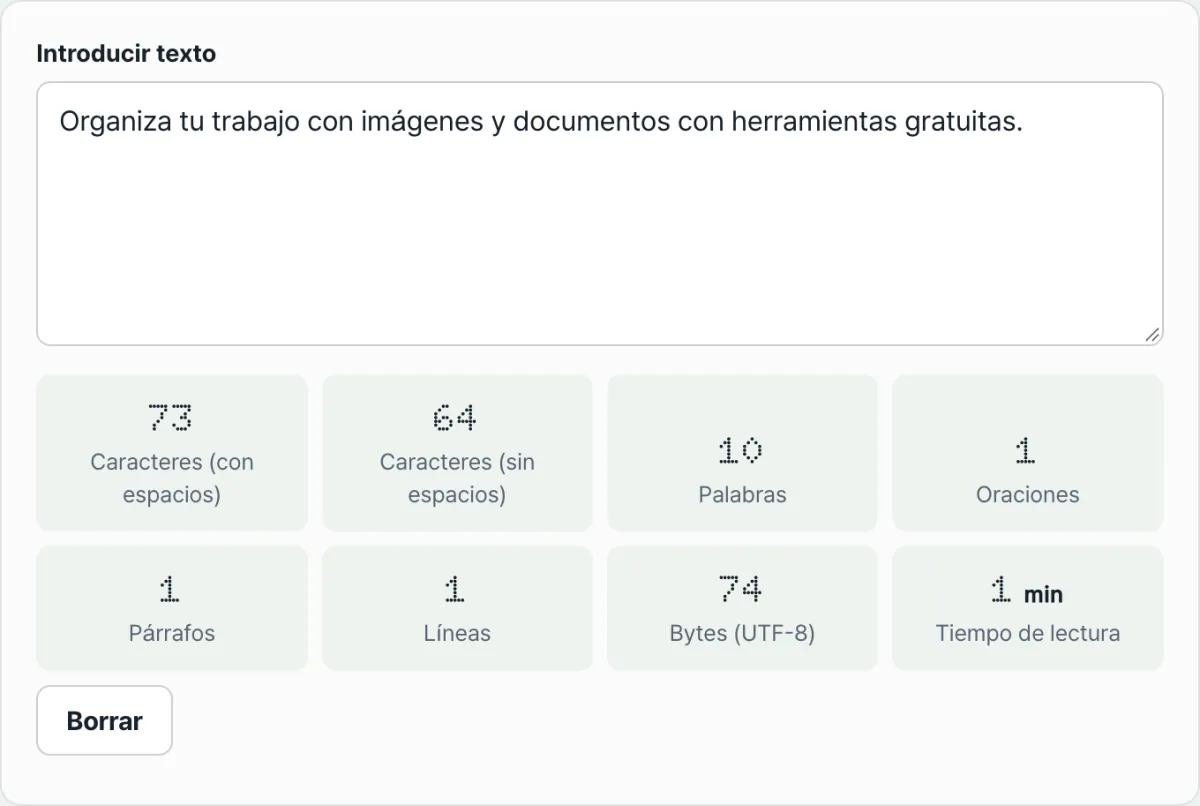
- Pega el texto en el contador de caracteres. Según los requisitos de entrega, consulta el número de caracteres con o sin espacios, o el número de bytes.
En los campos con límite de caracteres, el resultado varía según si se cuentan los espacios o si el criterio es el número de bytes. En lugar de fijarte solo en la extensión, como «máximo 1.000 caracteres», compara el criterio de conteo que indica el destinatario con las opciones de la herramienta.
Si vas a configurar la información que se muestra al compartir enlaces de un sitio web que administras tú mismo, también puedes usar el generador de metaetiquetas OG. Introduce el título, la descripción y la dirección de la imagen principal para generar el código, y luego aplícalo en tu sitio. Generar el código por sí solo no cambia la información que se muestra al compartir páginas de otros sitios.
Qué comprobar al unir y al dividir PDF
Si tienes que enviar varios archivos a la vez, como un informe y sus anexos, elige Unir PDF. Añade los archivos, comprueba el orden y únelos. También conviene verificar que el orden alfabético de los nombres coincida con el orden en que deben leerse los documentos.
Si de un documento largo solo debes entregar algunas páginas, usa Dividir PDF. Indica el rango de páginas que necesitas, guárdalo como un PDF nuevo y comprueba que el archivo resultante contenga las páginas que querías.
También puedes encadenar ambas tareas. Primero extrae de cada documento las partes que necesitas y luego une los archivos extraídos en el orden que prefieras para armar el documento que vas a entregar.
Cómo se procesan tus archivos y los datos que introduces
Algunas herramientas procesan los archivos dentro del navegador, como la compresión y el cambio de tamaño de imágenes o la unión y división de PDF. Las herramientas de consulta o las que leen direcciones externas pueden usar un servidor o un servicio externo.
Puedes consultar cómo se procesa la información en la descripción de cada página de herramienta. En lugar de suponer que todas las herramientas gratuitas funcionan de la misma manera, revisa la descripción de la función que vas a usar y los campos que debes completar.
Preguntas frecuentes
¿Cuántas herramientas gratuitas tiene Dynamic Labs?
Según la verificación del 11 de noviembre de 2026, las herramientas gratuitas en coreano son 768 y se ofrecen en 11 categorías. Puedes consultar las herramientas que se añadan después y la lista de las que están disponibles actualmente en el centro de herramientas gratuitas.
¿Tengo que instalar algún programa o registrarme?
Las herramientas que se presentan en este artículo, como Comprimir imagen, Unir PDF o el contador de caracteres, se pueden usar abriendo la página de la herramienta, sin instalar ningún programa ni crear una cuenta.
Si tengo un blog, ¿con qué herramientas me conviene empezar?
Puedes preparar las fotos con Cambiar tamaño de imagen y Comprimir imagen, y comprobar la extensión del texto con el contador de caracteres. Si necesitas la información para compartir de un sitio web que administras tú mismo, echa un vistazo también al generador de metaetiquetas OG.
¿Puedo encontrar una herramienta aunque no sepa su nombre exacto?
Escribe en el buscador de herramientas gratuitas palabras relacionadas con la tarea, como «PDF», «foto», «caracteres» o «QR». Si los resultados no son los que esperabas, prueba con otro nombre para la tarea o consulta la descripción de las funciones en la categoría correspondiente.
Si guardas en marcadores las herramientas que usas con más frecuencia, te resultará más fácil encontrarlas en tu próxima tarea. Empieza ahora por la función que mejor se ajuste al archivo o al texto que tienes que procesar.
Gratis · Sin instalar nada, desde el navegador · Busca por el nombre de la tarea
Este artículo está adaptado de nuestro original en coreano. Leer el original en coreano