
JSON-Array in HTML-Liste umwandeln: So funktioniert die Regel
Inhalt
Wenn Sie ein JSON-Array in eine <ul>- oder <ol>-Liste übertragen müssen, liegt der Zeitaufwand meist nicht an fehlenden HTML-Kenntnissen, sondern daran, dass die Verarbeitung davon abhängt, ob die Einträge im Array Strings oder Objekte sind. Bei vielen Einträgen passieren zudem schnell Fehler: Beim manuellen Öffnen und Schließen jedes <li>-Tags wird ein Tag vergessen oder ein Wert falsch übernommen. Dieser Beitrag beschreibt ausschließlich überprüfbare Fakten: nach welcher Regel jeder Eintrag eines JSON-Arrays zum <li>-Text wird und wie Sie diese Regel selbst per Code nachbilden.
Zusammenfassung ① String-Einträge werden unverändert als Text übernommen. Bei Objekt-Einträgen wird der Wert des angegebenen Objektschlüssels verwendet; fehlt dieser Schlüssel, wird stattdessen das gesamte Objekt als JSON-String ausgegeben. ② Das umschließende Tag richtet sich nach Ihrer Wahl zwischen ul und ol. Die Eingaben für den li-Klassennamen und den ul/ol-Klassennamen landen unverändert im class-Attribut aller li-Tags bzw. des äußeren Tags. ③ JSON mit einfachen Anführungszeichen oder abschließendem Komma (Trailing Comma) führt zu einem Parsing-Fehler. Wird statt eines Arrays ein ganzes Objekt eingegeben, erscheint die Fehlermeldung „Die Eingabe muss ein JSON-Array sein“.
Wann diese Umwandlung nötig wird
Daten, die eine API zurückgibt oder die aus einer Tabellenkalkulation exportiert wurden, liegen meist als JSON-Array vor. Möchten Sie eine Liste von Ankündigungstiteln oder Produktnamen in eine statische HTML-Seite oder in den Inhalt eines CMS einfügen, muss jeder Eintrag in <li>...</li> stehen und die gesamte Liste von <ul> oder <ol> umschlossen sein.
Bei drei oder vier Einträgen sind die Tags schnell von Hand gesetzt, bei Dutzenden oder mehr sieht das anders aus. Selbst wenn ein Tag fehlt oder an der falschen Stelle geschlossen wird, stellt der Browser das großzügig dar. Das Problem fällt deshalb nicht sofort auf, sondern zeigt sich oft erst später, wenn das Styling bricht.
Sind die Array-Einträge Objekte, wird es etwas komplizierter. Aus einem Objekt-Array wie { "name": "Apfel", "price": 1200 } sollen nur die Produktnamen als li ausgegeben werden. Dafür müssen Sie jedes Mal entscheiden, den Wert welches Schlüssels Sie entnehmen, und nur diesen Wert übertragen.
Manuelle Umwandlung ohne Tool
Diese Umwandlung lässt sich mit wenigen Zeilen in der Konsole der Browser-Entwicklertools nachbilden. So gehen Sie vor:
Schritt 1 – JSON-Syntax prüfen. Geben Sie in der Konsole JSON.parse(Originaltext) ein und führen Sie es aus. Erscheint ein Wert ohne Fehler, ist die Syntax korrekt. Tritt ein Fehler auf, enthält der Text Schreibweisen, die dem JSON-Standard widersprechen, etwa einfache Anführungszeichen oder ein abschließendes Komma.
Schritt 2 – Prüfen, ob es ein Array ist. Kontrollieren Sie, ob Array.isArray(Parsing-Ergebnis) true liefert. Bei false haben Sie ein von geschweiften Klammern umschlossenes Objekt als Ganzes eingegeben. Dann müssen Sie den gewünschten Array-Teil gezielt herauslösen.
li-Text erzeugen und mit dem äußeren Tag umschließen
Schritt 3 – Für jeden Eintrag den li-Text erzeugen. Der folgende Code folgt derselben Regel wie das Tool.
const toLiText = (item, key) => {
  if (typeof item === "object" && item !== null) {
    return item[key] !== undefined ? String(item[key]) : JSON.stringify(item);
  }
  return String(item);
};

const items = parsed.map((item) => `<li>${toLiText(item, "name")}</li>`);
Schritt 4 – Mit dem äußeren Tag umschließen. Legen Sie fest, ob Sie ul oder ol verwenden, und vergeben Sie bei Bedarf einen Klassennamen.
const html = `<ul class="my-list">\n ${items.join("\n ")}\n</ul>`;Wenn Sie diese vier Schritte befolgen, erhalten Sie von Hand dasselbe Ergebnis wie mit einem Tool. Je mehr Einträge es werden, desto umständlicher ist es allerdings, den Code selbst zu schreiben und in der Konsole auszuführen.
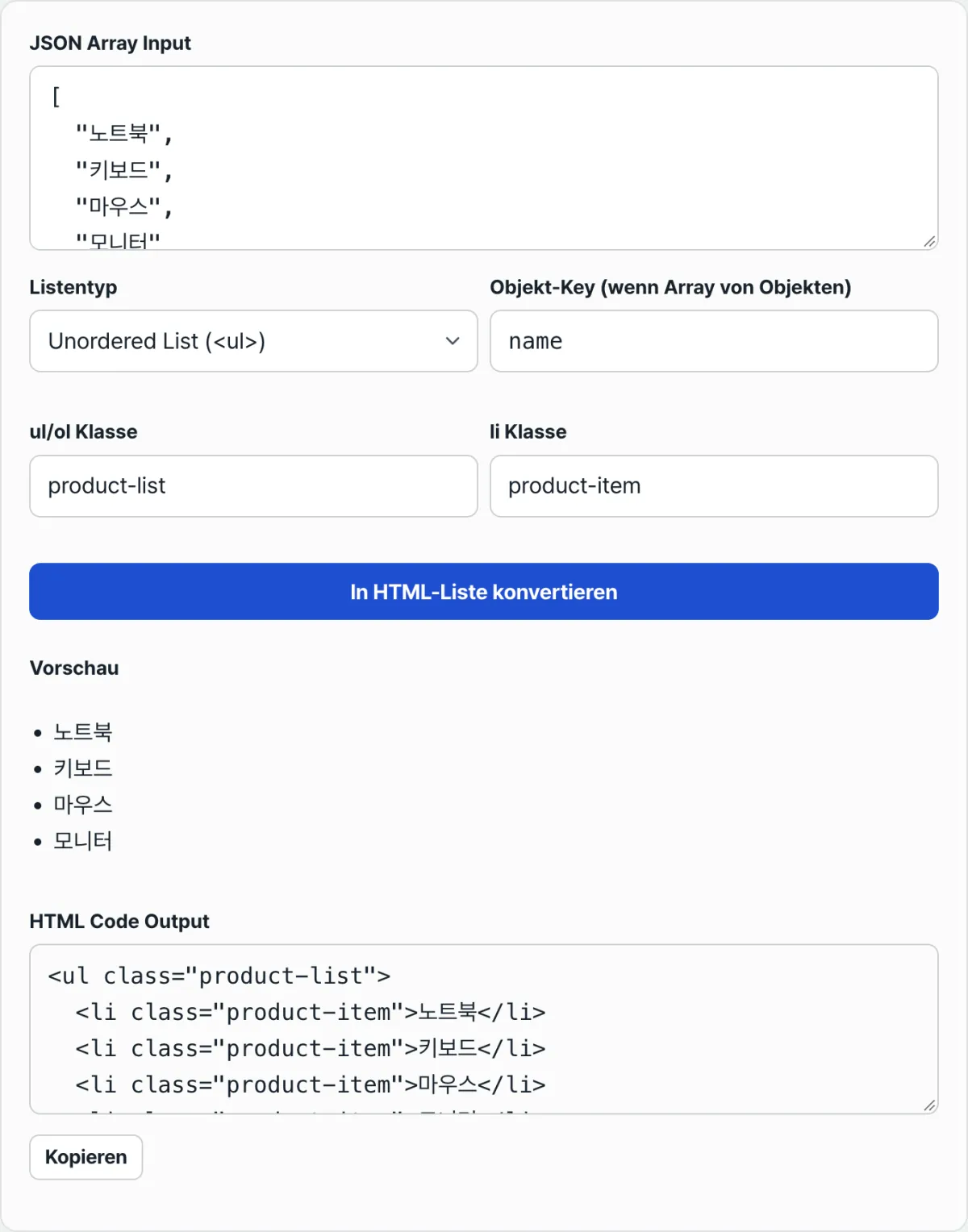
Mit unserem Tool ausprobieren: den „JSON-Array in HTML-Liste Konverter“.
Wandeln Sie ein JSON-Array direkt im Browser in ul/li- oder ol/li-HTML-Markup um – ohne Installation und ohne Registrierung.
Häufige Eingabefehler
Bei der Nutzung des Tools treten einige Situationen immer wieder auf. Alle lassen sich durch die JSON-Syntax oder die oben beschriebenen Umwandlungsregeln erklären und sind überprüfbar.
| Situation | Beispieleingabe | Ergebnis |
|---|---|---|
| Einfache Anführungszeichen | ['Apfel','Banane'] | Umwandlung scheitert mit Syntaxfehler von JSON.parse |
| Trailing Comma | ["Apfel","Banane",] | Umwandlung scheitert mit Syntaxfehler von JSON.parse |
| Ganzes Objekt statt Array eingegeben | {"name":"Apfel"} | Fehlermeldung „Die Eingabe muss ein JSON-Array sein.“ |
| Tippfehler beim Objektschlüssel | Das eigentliche Feld heißt name, eingegeben wurde title | Statt des gewünschten Werts wird das gesamte Objekt als JSON-String im li ausgegeben |
Die ersten beiden Fälle hängen mit der JSON-Standardsyntax zusammen. JSON erlaubt Strings ausschließlich in doppelten Anführungszeichen und lässt kein Komma nach dem letzten Eintrag eines Arrays oder Objekts zu. Fügen Sie einfache Anführungszeichen oder ein Trailing Comma ein, wie sie in JavaScript-Code üblich sind, verstößt das gegen diese Regel, und das Parsing schlägt schon im Ansatz fehl.
Der dritte Fall tritt auf, wenn Array und Objekt verwechselt werden. Hat die API-Antwort die Form { "items": [...] }, also ein Objekt, das ein Array umschließt, fügen Sie nicht die äußeren geschweiften Klammern ein. Geben Sie nur den inneren Teil ein, der mit der eckigen Klammer beginnt.
Der vierte Fall ist leicht misszuverstehen. Man erwartet vielleicht, dass bei einem falsch eingegebenen Schlüsselnamen das Wort „undefined“ im Ergebnis erscheint. Dieses Tool setzt aber, wenn der Schlüssel fehlt, anstelle des Werts das gesamte Objekt als JSON-String in das li ein. Sehen Sie also im li die ursprüngliche Objektform, ist das genau das Zeichen dafür, dass der Schlüsselname nicht stimmt.
Zusammenfassung
- Ist der Array-Eintrag ein String, wird dieser Wert unverändert zum li-Text. Bei einem Objekt wird der Wert des angegebenen „Objektschlüssels“ zum li-Text.
- Fehlt der Schlüssel im Objekt, steht statt des Werts das gesamte Objekt als JSON-String im li. Sehen Sie statt „undefined“ die ursprüngliche Objektform, sollten Sie den Schlüsselnamen erneut prüfen.
- Die Wahl zwischen ul und ol sowie die Klassennamen werden unverändert in das äußere Tag und in das class-Attribut des Ergebnis-Markups übernommen.
- Einfache Anführungszeichen und Trailing Commas verstoßen gegen den JSON-Standard und lösen einen Parsing-Fehler aus. Wird ein Objekt statt eines Arrays eingegeben, erscheint eine eigene Fehlermeldung.
- Ändern Sie die Eingabe, wird das Ergebnis nicht automatisch aktualisiert. Erst ein Klick auf „In HTML-Liste umwandeln“ übernimmt die Änderung.
Wandeln Sie ein JSON-Array direkt im Browser in ul/li- oder ol/li-HTML-Markup um – ohne Installation und ohne Registrierung.
Häufig gestellte Fragen
Muss ich bei einem Array nur mit Strings trotzdem einen Objektschlüssel angeben?
Nein. Sind die Einträge primitive Werte wie Strings oder Zahlen, wird der Wert selbst unabhängig von der Angabe eines Objektschlüssels unverändert in Text umgewandelt und zum li-Text. Der Objektschlüssel greift nur, wenn der Eintrag ein Objekt ist.
Kann ich ul und ol gleichzeitig erzeugen?
Bei einer Umwandlung entsteht als äußeres Tag immer nur das eine, das Sie unter „Listentyp“ ausgewählt haben, also ul oder ol. Brauchen Sie beide Varianten, wechseln Sie den Typ und wandeln erneut um.
Kann ich den Klassennamen für li und für ul/ol getrennt festlegen?
Ja, die beiden Eingabefelder wirken an unterschiedlichen Stellen. Der Wert aus „li-Klassenname“ wird dem class-Attribut aller li-Tags hinzugefügt, der Wert aus „ul/ol-Klassenname“ nur dem einen äußeren ul- oder ol-Tag.
Ändert sich das Ergebnis sofort, wenn ich die Eingabe bearbeite?
Nein. Parsing, Umwandlung und Darstellung auf dem Bildschirm laufen nur ab, wenn Sie auf „In HTML-Liste umwandeln“ klicken. Nach einer Änderung der Eingabe müssen Sie die Schaltfläche erneut drücken, damit das Ergebnis aktualisiert wird.
Dieser Artikel basiert auf unserem koreanischen Original. Koreanisches Original lesen