
JSON配列をHTMLリストに変換する仕組みと注意点
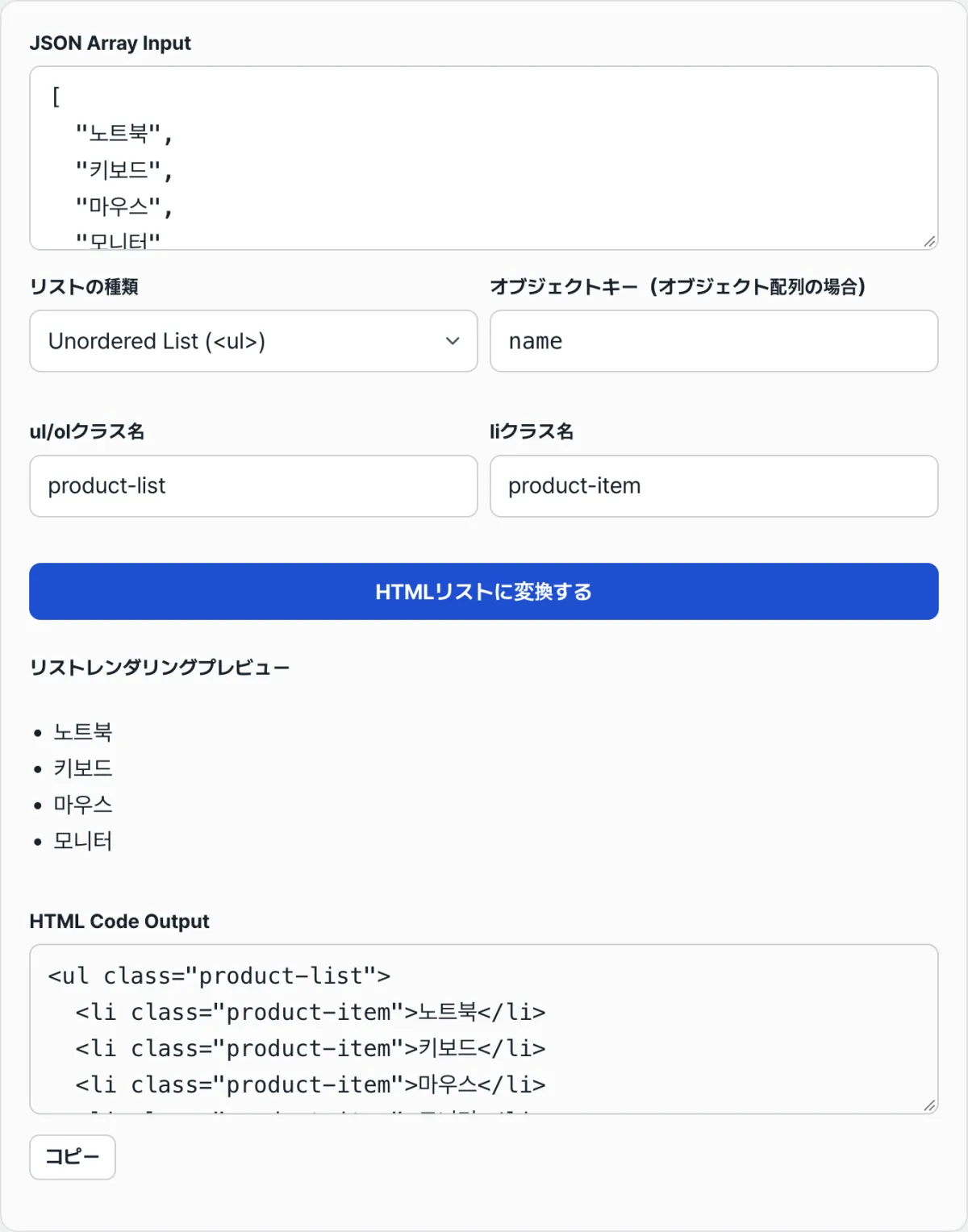
JSON配列のデータを<ul>や<ol>のリストタグに置き換えるのに時間がかかるのは、文法を知らないからではなく、配列内の項目が文字列なのかオブジェクトなのかによって処理方法が変わるからです。項目数が増えてくると、<li>タグを一つずつ手で開いたり閉じたりするうちに、タグを付け忘れたり値を移し間違えたりするミスもよく起こります。この記事では、JSON配列の各項目がどのような規則で<li>のテキストになるのか、そしてその規則を自分でコードにして再現する方法まで、確認できる事実だけに絞って整理します。
まとめ ① 文字列の項目はそのまま文字列化され、オブジェクトの項目は指定した「オブジェクトのキー名」の値を取り出します。そのキーが存在しない場合は、オブジェクト全体がJSON文字列に置き換わります。 ② 結果を包むタグはul/olの選択によって決まり、liクラス名・ul/olクラス名の入力値は、それぞれすべてのliと外側のタグのclass属性にそのまま付きます。 ③ シングルクォートや末尾カンマが混じったJSONはパースエラーになり、配列ではなくオブジェクトをそのまま入れると「入力値は必ずJSON配列(Array)形式である必要があります」というエラーが出ます。
この変換が必要になるのはどんなとき
APIが返すデータやスプレッドシートから書き出したデータは、ほとんどがJSON配列の形式です。お知らせのタイトル一覧や商品名の一覧を静的HTMLページやCMSの本文に貼り付けるには、各項目を<li>...</li>で包み、全体を<ul>または<ol>でまとめる必要があります。
項目が三つ四つなら手でタグを付けてもすぐ終わりますが、数十個以上になると話は別です。タグを一つ付け忘れたり、閉じる位置を間違えたりしてもブラウザは寛容にレンダリングしてしまうため、問題がすぐには見えず、あとになってスタイルが崩れる形で見つかることがよくあります。
配列の項目がオブジェクトの場合は、さらに一段階複雑になります。{ "name": "りんご", "price": 1200 } のようなオブジェクトの配列から商品名だけを取り出してliにするには、毎回どのキーの値を取り出すかを判断し、その値だけを写す必要があります。
ツールを使わずに手で変換する方法
この変換は、ブラウザの開発者ツールのコンソールで数行のコードとしてそのまま再現できます。手順は次のとおりです。
ステップ1 — JSONの文法を確認します。 コンソールに JSON.parse(元のテキスト) と入力して実行します。エラーなく値が返れば文法は正しく、エラーが出る場合はシングルクォートや末尾カンマのようにJSON標準に反する表記が混じっているということです。
ステップ2 — 配列かどうかを確認します。 Array.isArray(パース結果) が true になるかを見ます。false なら中かっこで囲まれたオブジェクトをそのまま入れてしまった場合で、そのときは目的の配列部分だけを選び直す必要があります。
liのテキストを作る・最終タグで包む
ステップ3 — 項目ごとにliのテキストを作ります。 以下のコードがこのツールと同じ規則です。
const toLiText = (item, key) => {
  if (typeof item === "object" && item !== null) {
    return item[key] !== undefined ? String(item[key]) : JSON.stringify(item);
  }
  return String(item);
};

const items = parsed.map((item) => `<li>${toLiText(item, "name")}</li>`);
ステップ4 — 外側のタグで包みます。 ulを使うかolを使うかを決め、必要であればクラス名を付けます。
const html = `<ul class="my-list">\n ${items.join("\n ")}\n</ul>`;この4ステップをそのままたどれば、ツールがなくても同じ結果を手で作れます。ただ、項目数が増えるほど、コードを自分で書いてコンソールで実行する手間そのものが煩わしくなります。
無料ツールで確認する。
インストールや会員登録なしで、ブラウザ上でそのままJSON配列をul/liまたはol/liのHTMLマークアップに変換できます。
よくある入力ミス
このツールを使っていると、繰り返し遭遇する状況がいくつかあります。いずれもJSONの文法、または上で説明した変換規則で説明できる、確認可能な動作です。
| 状況 | 入力例 | 結果 |
|---|---|---|
| シングルクォートを使っている | ['りんご','バナナ'] | JSON.parseの文法エラーで変換に失敗 |
| 末尾カンマがある | ["りんご","バナナ",] | JSON.parseの文法エラーで変換に失敗 |
| 配列ではないオブジェクトをそのまま入力 | {"name":"りんご"} | 「入力値は必ずJSON配列(Array)形式である必要があります」というエラー |
| オブジェクトのキー名を打ち間違えている | 実際のフィールドは name なのに title と入力 | 指定した値ではなく、オブジェクト全体がJSON文字列としてliに出力される |
1つ目と2つ目の状況は、JSON標準の文法に関係しています。JSONは文字列をダブルクォートでしか認めておらず、配列やオブジェクトの最後の項目のあとにカンマを付けることも認めていません。JavaScriptのコードでよく使うシングルクォートや末尾カンマの表記をそのまま貼り付けると、この規則に反してパース自体が失敗します。
3つ目の状況は、配列とオブジェクトを混同したときに起こります。APIのレスポンスが { "items": [...] } のように配列を包んだオブジェクトの形であれば、外側の中かっこまでそのまま貼り付けず、内側の角かっこで始まる配列の部分だけを入力する必要があります。
4つ目の状況は、誤解しやすいところです。キー名を間違えて入力すると、結果に「undefined」という文字が出ると予想しがちですが、このツールはキーが存在しないとき、値の代わりにオブジェクト全体をJSON文字列にしてliの中に入れます。ですからliの中に元のオブジェクトの形がそのまま見えたら、それがキー名を間違えているという合図になります。
まとめ
- 配列の項目が文字列ならその値がそのまま、オブジェクトなら指定した「オブジェクトのキー名」の値がliのテキストになります。
- オブジェクトにそのキーがない場合は、値の代わりにオブジェクト全体がJSON文字列としてliに入ります。「undefined」ではなく元のオブジェクトの形が見えたら、キー名を確認し直す合図です。
- ul/olの選択とクラス名の入力は、結果のマークアップの外側のタグとclass属性にそのまま反映されます。
- シングルクォートや末尾カンマはJSON標準に反するためパースエラーになり、配列ではないオブジェクトをそのまま入れると別のエラーメッセージが出ます。
- 入力値を変えても結果は自動では更新されず、「HTMLリストに変換する」ボタンを押すと新たに反映されます。
インストールや会員登録なしで、ブラウザ上でそのままJSON配列をul/liまたはol/liのHTMLマークアップに変換できます。
よくある質問
文字列だけの配列でもオブジェクトのキー名を入力する必要はありますか?
いいえ。項目が文字列や数値のようなプリミティブ値であれば、オブジェクトのキー名を入力したかどうかに関係なく、値そのものがそのまま文字列化されてliのテキストになります。オブジェクトのキー名は、項目がオブジェクトのときだけ適用されます。
ulとolを同時に両方作れますか?
1回の変換で作られる結果の外側のタグは、「リストの種類」で選んだulまたはolのどちらか一方だけです。両方の形が必要な場合は、種類を切り替えてもう一度変換する必要があります。
liクラス名とul/olクラス名は別々に指定するのですか?
はい、この2つの入力欄は適用される位置が異なります。「liクラス名」に入力した値はすべてのliタグのclass属性に付き、「ul/olクラス名」に入力した値は外側のulまたはolタグ1つだけに付きます。
入力値を修正すると結果はすぐに変わりますか?
すぐには変わりません。パースと変換、画面のレンダリングは、いずれも「HTMLリストに変換する」ボタンを押したときにだけ実行されます。入力値を直したあとは、ボタンをもう一度押さないと結果に反映されません。
この記事は韓国語の原文をもとに作成しています。 韓国語の原文を読む