
Unterschrift als transparentes PNG erstellen und direkt speichern
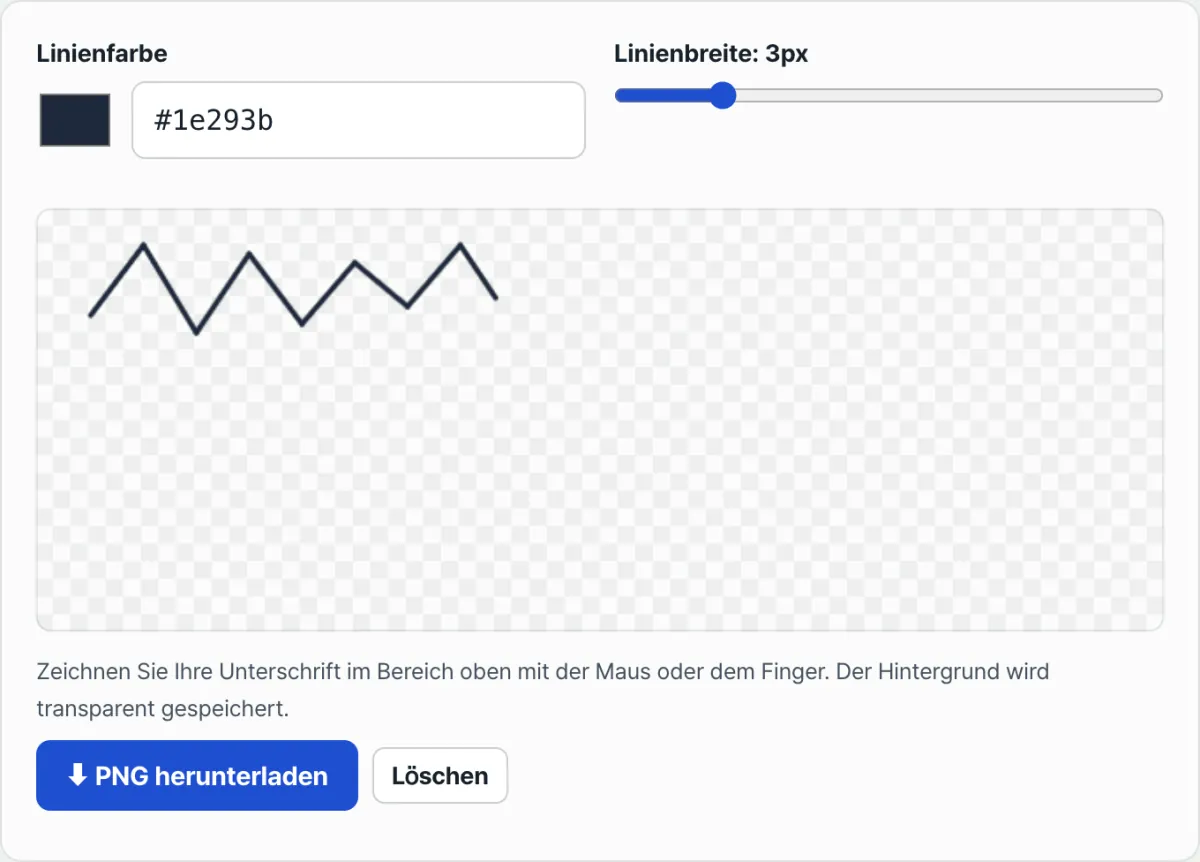
Wenn Sie eine mit Maus oder Finger gezeichnete Unterschrift als PNG speichern, bleiben alle unberührten Bereiche vollständig transparent. Die Unterschrift lässt sich dadurch auf jedes Dokument legen, ohne dass ein weißes Rechteck darum herum sichtbar wird. Das ist kein Zufall: Die Zeichenfläche (Canvas) speichert für jeden Pixel einen eigenen Transparenzwert (Alphakanal), und das PNG-Format übernimmt diesen Wert unverändert. Dieser Beitrag erklärt das Prinzip und zeigt, worin sich eine Bild-Unterschrift technisch von einer qualifizierten elektronischen Signatur unterscheidet, wenn Sie sie für einen Vertrag verwenden.
Zusammenfassung ① Nur die auf dem Canvas gezeichneten Linien werden eingefärbt, alle übrigen Pixel behalten den Alphawert 0 (vollständig transparent). ② PNG speichert diese Transparenzinformation unverändert. JPG hat keinen Alphakanal, beim Speichern entsteht daher ein weißer Hintergrund. ③ Eine Bild-Unterschrift und eine qualifizierte elektronische Signatur (zertifikatsbasiert) unterscheiden sich technisch darin, wie Manipulationen erkannt werden.
Das Problem
Bei Online-Verträgen oder Antrags-PDFs fehlt oft nur die Unterschrift. Ausdrucken, von Hand unterschreiben und wieder einscannen ist umständlich. Schneiden Sie die eingescannte Unterschrift einfach aus und fügen sie ein, bleibt um sie herum ein weißes Rechteck, das auf dem Dokument unschön wirkt.
Den Hintergrund in einem Bildbearbeitungsprogramm wie Photoshop zu entfernen, ist zwar möglich. Für eine einzige Unterschrift jedes Mal Scannen, Hintergrund entfernen und als PNG speichern zu wiederholen, ist aber ein langer Weg.
Die Lösung
Wer das Prinzip nachvollzieht, versteht, warum dieses Problem entsteht. Das Canvas im Browser speichert beim Zeichnen nicht nur die Farbe, sondern für jeden Pixel auch einen Transparenzwert (Alphakanal, 0–255). Ein Canvas, auf dem noch nichts gezeichnet wurde, startet mit dem Alphawert 0 für alle Pixel, also vollständig transparent.
Wenn Sie eine Linie ziehen, erhalten nur die Pixel, über die die Linie verläuft, einen Alphawert. Alle anderen bleiben transparent. Speichern Sie diesen Zustand als PNG, enthält die Datei die Alphawerte pro Pixel. Auf jedem beliebigen Hintergrund ist dann nur das Gezeichnete zu sehen, der Rest scheint durch.
Speichern Sie dieselbe Zeichnung als JPG, ist das Ergebnis ein anderes. Das JPG-Format unterstützt keinen Alphakanal, deshalb werden die Stellen, die eigentlich transparent sein sollten, zwangsweise mit einer Volltonfarbe wie Weiß gefüllt. Eine Unterschrift sollten Sie deshalb immer als PNG speichern.
Um eine bereits auf Papier geschriebene Unterschrift zu digitalisieren, können Sie sie scannen oder fotografieren, in einem Bildbearbeitungsprogramm wie Photoshop oder GIMP über die Funktion zum Freistellen nur den weißen Hintergrund auswählen und löschen und das Ergebnis als PNG exportieren. Damit erzielen Sie ein ähnliches Resultat. Ist die Hintergrundfarbe jedoch nicht einheitlich oder gibt es Schatten, werden die Ränder leicht unsauber.
Zeichnen Sie von Anfang an auf einem Canvas mit transparentem Hintergrund, entfällt dieser Schritt komplett. Probieren wir es mit unserem Tool aus.
Zeichnen Sie Ihre Unterschrift mit Maus oder Touch und laden Sie sie direkt als PNG mit transparentem Hintergrund herunter.
Häufige Stolperstellen
| Symptom | Ursache | Lösung |
|---|---|---|
| Beim Öffnen des PNG sehe ich einen weißen Hintergrund | Der Bildbetrachter stellt transparente Bereiche weiß dar | Das Bild direkt in ein Textverarbeitungsprogramm wie Word einfügen und dort prüfen |
| Die Download-Schaltfläche lässt sich nicht anklicken | Auf dem Canvas wurde noch nichts gezeichnet | Mindestens eine Linie zeichnen, dann wird die Schaltfläche aktiv |
| Die gespeicherte Datei hat einen weißen Hintergrund | Die Datei wurde erneut als JPG gespeichert oder in JPG umgewandelt | JPG hat keinen Alphakanal, daher die PNG-Datei unverändert verwenden |
| Die Unterschrift wirkt im Dokument verzerrt | Die Größe wurde nicht im Originalverhältnis (Breite 640 : Höhe 240) geändert | Die Größe mit der Option „Seitenverhältnis beibehalten“ im Dokumentprogramm anpassen |
| Ich möchte neu zeichnen, aber nur ein Teil lässt sich nicht löschen | Die Löschen-Schaltfläche setzt das gesamte Canvas auf einmal zurück | Nicht teilweise korrigieren, sondern alles löschen und neu zeichnen |
Fazit
Ein Canvas speichert für jeden Pixel Farbe und Transparenz, und PNG übernimmt diese Werte unverändert. So erstellen Sie direkt ein transparentes PNG, das nur die Unterschriftslinie enthält, ohne einen weißen Hintergrund separat entfernen zu müssen. Wichtig ist, beim Einfügen ins Dokument das Originalverhältnis beizubehalten und stets zu prüfen, dass das Speicherformat PNG ist.
Zeichnen Sie Ihre Unterschrift mit Maus oder Touch und laden Sie sie direkt als PNG mit transparentem Hintergrund herunter.
Häufig gestellte Fragen
Kann ich Farbe und Strichstärke der Unterschrift ändern und neu zeichnen?
Ja. Linienfarbe und Strichstärke (1–12 px) lassen sich bei jedem Strich ändern, sodass Sie auf einem Canvas mehrere Farben und Stärken mischen können. Möchten Sie ganz von vorn beginnen, leeren Sie das gesamte Canvas mit der Löschen-Schaltfläche und zeichnen neu.
Kann ich eine fotografierte Unterschrift hochladen und daraus ein PNG erstellen?
Dieses Tool unterstützt nur das direkte Zeichnen auf dem Canvas mit Maus oder Touch. Eine Funktion zum Hochladen von Bilddateien gibt es nicht. Wenn Sie eine auf Papier geschriebene Unterschrift digitalisieren möchten, müssen Sie separat den oben beschriebenen Weg über Scannen und Hintergrundentfernung gehen.
Ist eine solche Bild-Unterschrift in einem Vertrag rechtlich gültig?
Das koreanische Gesetz über elektronische Signaturen erkennt die Rechtswirkung elektronischer Signaturen an. Eine mit dem Unterschriften-Generator (handschriftlich) erstellte Bild-Unterschrift und eine qualifizierte elektronische Signatur, die ein von einer Zertifizierungsstelle ausgestelltes Zertifikat nutzt, funktionieren jedoch technisch unterschiedlich. Eine Bild-Unterschrift ist lediglich eine Bilddatei. Wird der Inhalt des Dokuments nach dem Unterschreiben geändert, lässt sich das allein am Bild nicht erkennen. Eine zertifikatsbasierte Signatur ist dagegen kryptografisch mit dem Dokument zum Zeitpunkt der Unterzeichnung verbunden, sodass spätere Änderungen im Prüfverfahren erkannt werden können. Welche Art erforderlich ist, hängt von den Anforderungen Ihres Vertragspartners oder der jeweiligen Stelle ab. Bei wichtigen Dokumenten sollten Sie das daher vorab klären.
Dieser Artikel basiert auf unserem koreanischen Original. Koreanisches Original lesen