
Firma PNG con fondo transparente: dibuja y descarga
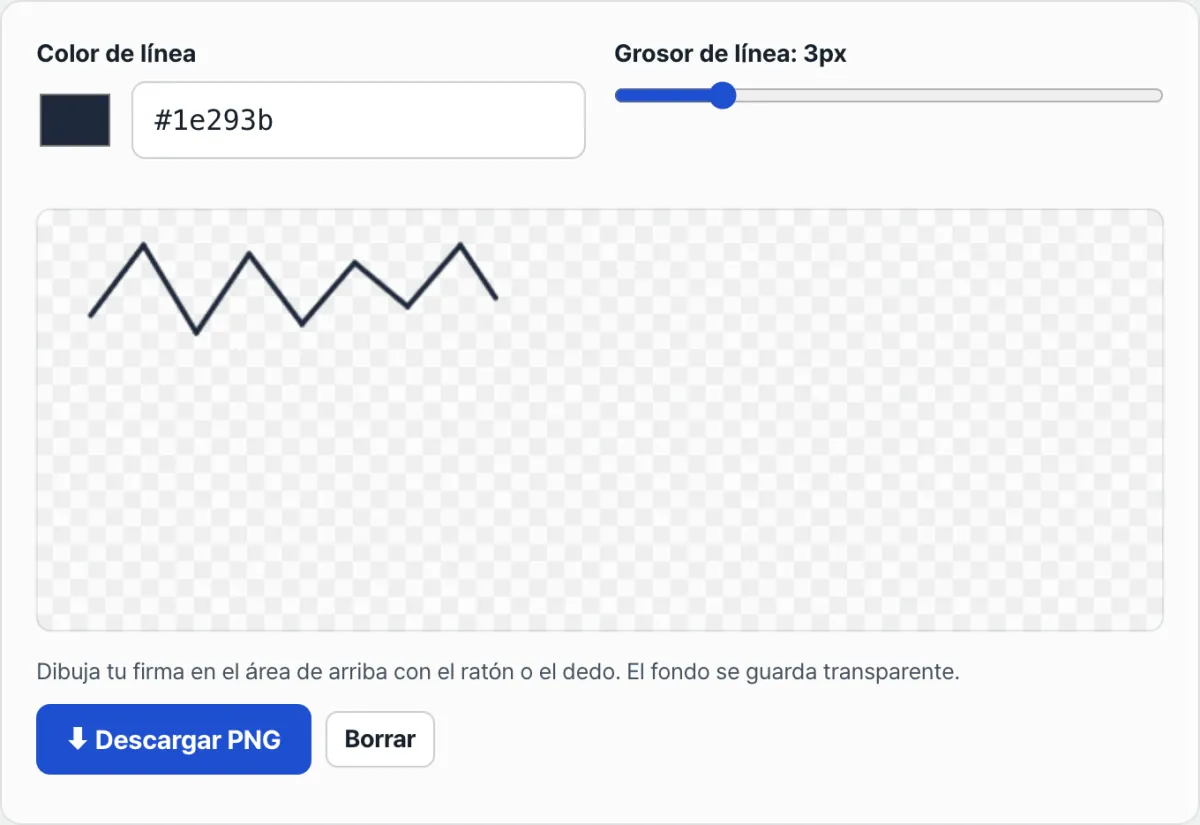
Si guardas como PNG el trazo de una firma dibujado con el ratón o con el dedo, las zonas que no has tocado permanecen completamente transparentes. Así puedes colocarla sobre cualquier documento y solo se verá la firma, sin un rectángulo blanco alrededor. Esto no es casualidad: el lienzo registra un valor de transparencia (canal alfa) para cada píxel y el formato PNG guarda ese valor tal cual. Aquí tienes este principio y también la diferencia técnica entre una firma de imagen y una firma electrónica acreditada cuando se usan en un contrato.
Resumen ① Solo se rellenan de color los píxeles por los que pasa el trazo dibujado en el lienzo; el resto queda con alfa 0 (transparencia total). ② PNG guarda esa información de transparencia tal cual, pero JPG no tiene canal alfa y, al guardar, aparece un fondo blanco. ③ La firma de imagen y la firma electrónica acreditada (basada en certificado) difieren técnicamente en cómo verifican si el documento ha sido alterado o falsificado.
Problema
Muchos contratos o solicitudes en línea en PDF tienen el campo de firma vacío. Imprimirlos, firmarlos a mano y volver a escanearlos resulta engorroso; y si recortas y pegas directamente la imagen escaneada de la firma, queda un rectángulo blanco alrededor que se superpone de forma poco natural sobre el documento.
También puedes eliminar el fondo con un programa de edición como Photoshop, pero repetir cada vez el proceso de escanear → quitar el fondo → guardar como PNG solo para añadir una firma es un procedimiento demasiado largo.
Solución
Si repasas el principio paso a paso, entenderás por qué ocurre este problema. El lienzo (canvas) del navegador, al dibujar, no solo registra el color: también guarda un valor de transparencia para cada píxel (canal alfa, 0–255). Un lienzo en el que no se ha dibujado nada empieza con el valor alfa de todos los píxeles en 0, es decir, completamente transparente.
Cuando dibujas una línea, solo los píxeles por los que pasa se rellenan con un valor alfa; el resto permanece transparente. Si guardas ese estado como PNG, el archivo conserva los valores alfa de cada píxel tal cual, de modo que sobre cualquier fondo solo se ve la parte dibujada y el resto se transparenta.
Si guardas la misma imagen como JPG, el resultado cambia. El formato JPG no admite canal alfa, así que los lugares que deberían ser transparentes se rellenan a la fuerza con un color sólido, como el blanco. Por eso la imagen de una firma debe guardarse siempre en PNG.
Para digitalizar una firma que ya has hecho en papel, puedes escanearla o fotografiarla y después usar la función de eliminar fondo de un programa de edición como Photoshop o GIMP: selecciona solo el fondo blanco, bórralo y exporta a PNG. Así consigues un resultado similar. Sin embargo, si el color del fondo no es uniforme o hay sombras, es fácil que queden bordes irregulares.
Si dibujas desde el principio sobre un fondo transparente en el lienzo, este paso de eliminar el fondo ya no hace falta. Veámoslo con nuestra herramienta gratuita, el Generador de firma manuscrita.
Dibuja tu firma con el ratón o el dedo y descárgala al instante como PNG con fondo transparente.
Problemas frecuentes
| Síntoma | Causa | Solución |
|---|---|---|
| Al abrir el PNG se ve un fondo blanco | El visor de imágenes muestra las zonas transparentes como blanco | Insértalo directamente en un programa de documentos como Word o un procesador de textos como Hangul para comprobarlo |
| El botón Descargar no responde | Todavía no has dibujado nada en el lienzo | El botón se activa en cuanto dibujas al menos un trazo |
| El archivo guardado tiene el fondo blanco | Lo has vuelto a guardar o convertir a JPG en lugar de PNG | JPG no tiene canal alfa, así que usa el archivo PNG tal cual |
| La firma se ve deformada al insertarla en el documento | La has redimensionado sin respetar la proporción original (640 de ancho × 240 de alto) | Ajusta el tamaño con la opción de bloquear la proporción del programa de documentos |
| Quiero volver a dibujar, pero no puedo borrar solo una parte | El botón Borrar reinicia todo el lienzo de una vez | No permite corregir por partes: borra todo y vuelve a dibujar |
En resumen
El lienzo registra el color y la transparencia de cada píxel, y PNG guarda esos valores tal cual. Por eso puedes crear directamente un PNG transparente en el que solo queda el trazo de la firma, sin necesidad de eliminar el fondo blanco por separado. Al insertarlo en un documento, lo clave es mantener la proporción original y comprobar que el formato de guardado sea siempre PNG.
Dibuja tu firma con el ratón o el dedo y descárgala al instante como PNG con fondo transparente.
Preguntas frecuentes
¿Puedo cambiar el color y el grosor del trazo y volver a dibujar?
Sí. Puedes cambiar el color y el grosor del trazo (1–12 px) cada vez que dibujas, de modo que en un mismo lienzo puedes mezclar varios colores y grosores. Si quieres empezar de cero, usa el botón Borrar para vaciar todo el lienzo y dibuja de nuevo.
¿Puedo subir una foto de mi firma y convertirla en PNG?
Esta herramienta solo permite dibujar directamente en el lienzo con el ratón o la pantalla táctil; no incluye la opción de subir archivos de imagen. Si quieres digitalizar tal cual una firma hecha en papel, tendrás que seguir el método descrito antes: escanearla y quitar el fondo por separado.
¿Tiene validez legal usar esta firma de imagen en un contrato?
La Ley de Firmas Electrónicas de Corea reconoce validez jurídica a la firma electrónica. Sin embargo, la firma de imagen creada con esta herramienta y la firma electrónica acreditada basada en un certificado emitido por una autoridad de certificación funcionan de forma técnicamente distinta. Como la firma de imagen es un archivo de imagen en sí mismo, si el contenido del documento cambia después de firmarlo, la imagen por sí sola no permite saberlo; en cambio, la firma basada en certificado queda vinculada criptográficamente al documento en el momento de la firma, por lo que los cambios posteriores se pueden detectar en el proceso de verificación. Qué método necesitas depende de lo que exija la otra parte o la institución, así que, si es un documento importante, es recomendable confirmarlo de antemano.
Este artículo está adaptado de nuestro original en coreano. Leer el original en coreano