
WebP lässt sich nicht öffnen: Mit JPG-Umwandlung lösen
Inhalt
Wenn ein heruntergeladenes WebP-Bild in einem älteren Photoshop, in einem Word-Dokument oder auf einem älteren Gerät nicht geöffnet werden kann, ist die Datei nicht beschädigt. Das Programm kann WebP schlicht nicht lesen. WebP ist ein vergleichsweise junges Bildformat, und in älteren Softwareversionen fehlt der nötige Code dafür von Anfang an. Dieser Artikel erklärt, warum das passiert und wie Sie das Problem lösen, indem Sie das Bild in JPG umwandeln, das nahezu jedes Programm lesen kann.
Zusammenfassung ① WebP ist ein Kompressionsformat aus den 2010er-Jahren. Photoshop, Word und ältere Geräte, die davor entstanden sind, haben keinen Decoder dafür und können die Dateien deshalb nicht öffnen. ② Es hilft nichts, nur die Dateiendung in .jpg zu ändern. Die Daten im Inneren sind weiterhin WebP-Code, und weil Name und Inhalt nicht zusammenpassen, wird die Datei abgelehnt. ③ Der transparente Hintergrund einer WebP-Datei geht bei der Umwandlung in JPG verloren. Legen Sie deshalb vorher die gewünschte Hintergrundfarbe fest, damit das Ergebnis wie gewünscht aussieht.
Warum sich gerade WebP-Dateien oft nicht öffnen lassen
WebP ist ein Bildformat, das Google 2010 veröffentlicht hat. Bei gleicher Bildqualität lassen sich damit deutlich kleinere Dateien erzeugen als mit JPG oder PNG, weshalb es sich in den letzten Jahren schnell zum Standardformat für Bilder auf Websites entwickelt hat. Wenn Sie ein Bild aus der Google-Bildersuche, ein Produktfoto aus einem Onlineshop oder ein Blog-Vorschaubild speichern, wird es oft als WebP heruntergeladen, selbst wenn der Dateiname nach jpg aussieht.
Das Problem sind Programme, die entstanden sind, bevor sich das Format als Standard durchgesetzt hat. Photoshop CS6 (erschienen 2012) stammt zum Beispiel aus der Zeit lange bevor Adobe die WebP-Unterstützung offiziell ergänzt hat. Beim Öffnen einer solchen Datei erscheint deshalb die Fehlermeldung, es handle sich nicht um den richtigen Dokumenttyp. Aus demselben Grund zeigt Microsoft Word 2016 oder älter nach dem Einfügen eines WebP-Bildes nur ein beschädigtes Bildsymbol mit rotem Kreuz an.
Gleiches gilt für eingebettete Geräte, die den bei der Markteinführung festgelegten Bildcodec unverändert nutzen, etwa digitale Bilderrahmen, Kiosksysteme oder ältere Programme zur Scanneranbindung. Bei diesen Geräten lässt sich die Unterstützung neuer Formate per Software-Update kaum nachrüsten. WebP wird dort grundsätzlich nicht erkannt.
So wandeln Sie WebP in JPG um
Ohne zusätzliches Tool kommt es auf einen Punkt an: Sie öffnen die WebP-Datei in einem Programm, das sie tatsächlich lesen kann, und speichern die Pixeldaten erneut als JPG. Nur die Dateiendung umzubenennen reicht nicht, weil die interne Kompression dieselbe bleibt.
Unter Windows installieren Sie das kostenlose Programm GIMP und laden die WebP-Datei. Anschließend wählen Sie im Menü „Datei“ die Option „Exportieren als“ und geben .jpg als Endung an. Dabei werden die Pixel neu kodiert. Die Vorschau-App, die ab macOS 11 (Big Sur) integriert ist, kann WebP direkt öffnen. Sie öffnen die Datei, wählen im Menü „Ablage“ den Punkt „Exportieren“ und stellen das Format auf JPEG um.
Wenn Sie mit der Kommandozeile vertraut sind, können Sie die WebP-Datei mit dem Befehl dwebp aus den offiziellen WebP-Tools von Google zunächst in PNG entpacken und danach in einem beliebigen Bildbetrachter wieder als JPG speichern. Dieses Vorgehen ist allerdings mühsam, wenn Sie dafür jedes Mal ein Programm installieren müssen. Schneller geht es, die Datei im Browser hochzuladen und direkt umzuwandeln.
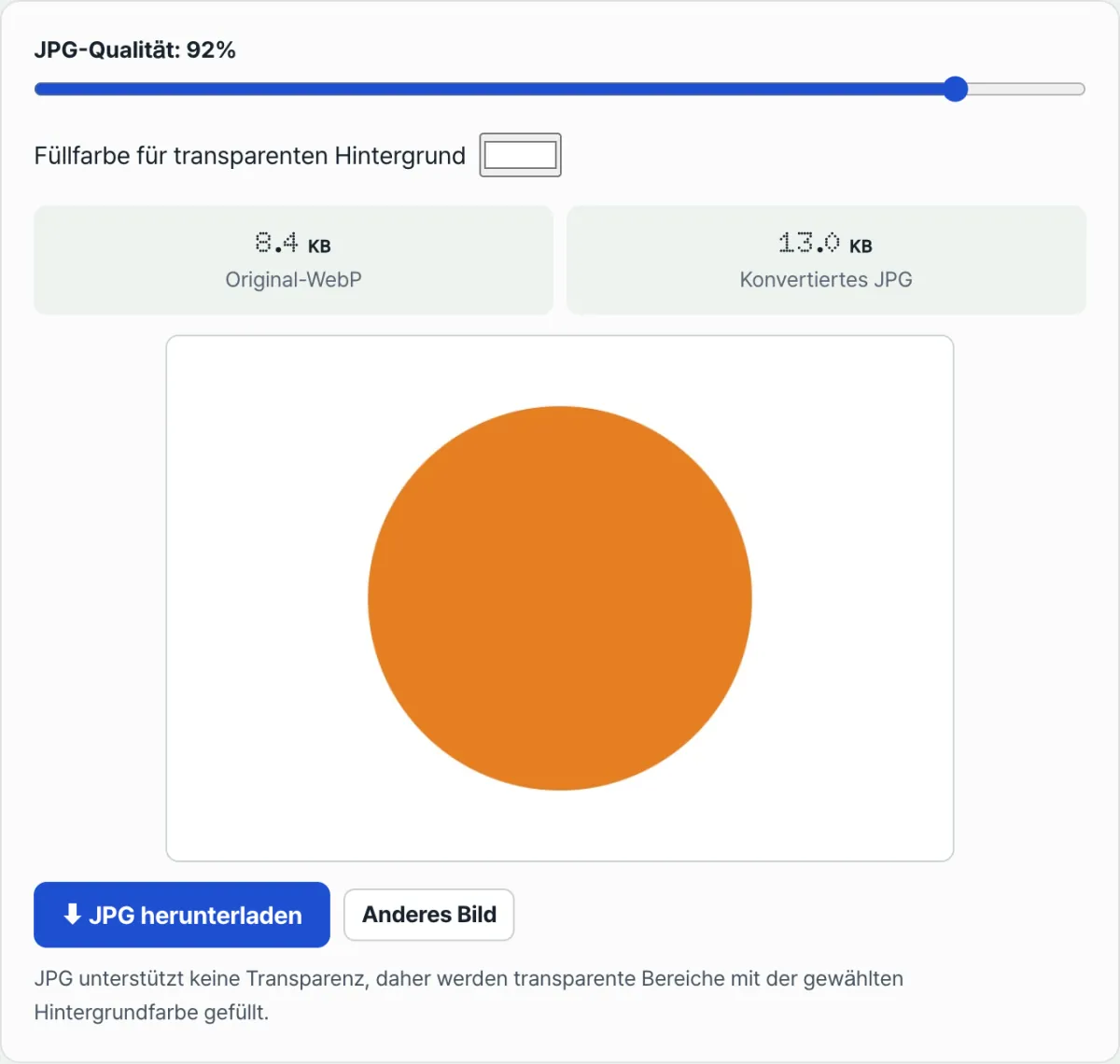
Mit unserem Tool ausprobieren. Laden Sie Ihre WebP-Datei hoch und wählen Sie die Farbe, mit der transparente Bereiche gefüllt werden sollen. Nach wenigen Sekunden erhalten Sie ein JPG, bei dem Sie sich um die Kompatibilität keine Sorgen machen müssen.
Kostenlos · ohne Installation direkt umwandeln · Hintergrundfarbe für transparente Bereiche frei wählbar
Typische Stolpersteine
| Situation | Ursache |
|---|---|
| Datei lässt sich trotz geänderter Endung .jpg nicht öffnen | Die eigentlichen Daten in der Datei sind weiterhin WebP-komprimiert. Weil Name und Inhalt nicht übereinstimmen, lehnt das Programm die Datei ab. |
| Öffnen in Photoshop CS6 oder Word 2016 und älter schlägt fehl | Diese Programme sind vor der Standardisierung von WebP erschienen und enthalten von vornherein keinen Decoder. |
| Bild mit transparentem Hintergrund hat nach der Umwandlung in JPG eine Hintergrundfarbe | JPG unterstützt keinen Transparenzkanal (Alphakanal), deshalb werden transparente Bereiche zwangsweise durch eine Hintergrundfarbe ersetzt. |
| In Chrome gespeicherte Bilder werden immer als WebP gespeichert | Aktuelle Browser und Websites kodieren das Original in WebP um und liefern es so aus, um die Übertragungsmenge zu verringern. |
Zusammenfassung
- Wenn sich WebP nicht öffnen lässt, ist nicht die Datei beschädigt, sondern dem Programm fehlt der Decoder.
- Das bloße Ändern der Dateiendung funktioniert nicht. Die Pixeldaten müssen tatsächlich neu kodiert werden.
- Der transparente Hintergrund geht bei der Umwandlung in JPG verloren, deshalb sollten Sie die Hintergrundfarbe vorher festlegen.
- Wenn Sie nicht jedes Mal ein Programm installieren möchten, geht die Umwandlung direkt im Browser schneller.
Kostenlos · ohne Installation direkt umwandeln · Hintergrundfarbe für transparente Bereiche frei wählbar
Häufige Fragen
Kann ich bei einer WebP-Datei einfach die Endung in .jpg ändern?
Nein. Auch wenn Sie die Endung ändern, bleibt die interne Kompression der Datei WebP. Die meisten Programme können die Datei dann nicht öffnen oder melden einen Fehler. Das Problem löst sich erst, wenn die Pixeldaten tatsächlich neu als JPG kodiert werden.
Was passiert mit dem transparenten Hintergrund, wenn ich WebP in JPG umwandle?
JPG unterstützt keinen Alphakanal, der Transparenz darstellt. Die zuvor transparenten Bereiche werden daher mit der von Ihnen gewählten Hintergrundfarbe gefüllt. Wenn Sie die gewünschte Farbe vorher auswählen, sieht das Ergebnis so aus, wie Sie es sich vorstellen.
Verliert das Bild an Qualität, wenn ich es in JPG umwandle?
WebP und JPG arbeiten beide mit verlustbehafteter Kompression, daher kann beim erneuten Kodieren ein geringer Qualitätsverlust auftreten. Für die gewonnene Kompatibilität ist das in der Regel kaum sichtbar. Sicherheitshalber sollten Sie die originale WebP-Datei separat aufbewahren.
Dieser Artikel basiert auf unserem koreanischen Original. Koreanisches Original lesen