
PNG in WebP umwandeln: Warum die Dateigröße sinkt
Inhalt
Sie haben es vielleicht schon selbst erlebt: Man wandelt ein PNG-Bild in WebP um, und die Dateigröße sinkt deutlich. Die Bildqualität wirkt unverändert – warum wird dann nur die Datei kleiner?
Kurz gesagt ① PNG wurde nicht speziell für Bilder entwickelt, sondern übernimmt ein universelles verlustfreies Kompressionsverfahren (DEFLATE), das für Text und Bilder gleichermaßen verwendet wird. ② WebP ist speziell für Bilder konzipiert. Es teilt das Bild in kleine Blöcke auf und speichert nur, „wie stark sich ein Block vom vorherigen unterscheidet" (Prädiktionskompression). ③ Auch im verlustfreien Modus behält WebP den transparenten Hintergrund (Alphakanal) von PNG bei und reduziert dabei nur die Dateigröße.
Wie PNG komprimiert: ein universelles Verfahren
Das Kompressionsverfahren von PNG (DEFLATE) wurde eigentlich nicht nur für Bilder entwickelt. Es ist ein universeller Algorithmus, der auch bei der Kompression von ZIP-Dateien zum Einsatz kommt. Er sucht nach sich wiederholenden Mustern in den Daten und kürzt sie ab. Ob es sich um Text oder ein Bild handelt, spielt dabei keine Rolle – das Verfahren bleibt dasselbe.
Das hat den klaren Vorteil, dass die Kompression „verlustfrei" ist. Bei Fotos, in denen sich die Farben ständig minimal verändern, lassen sich jedoch nur schwer wiederkehrende Muster finden. Dadurch komprimiert PNG weniger effizient als ein speziell für Bilder entwickeltes Format.
Wie WebP komprimiert: das Bild wird „verstanden"
WebP wurde von Anfang an für die Bildkompression entwickelt. Das Bild wird in kleine Blöcke unterteilt, und jeder Block wird vor allem als Differenzwert gespeichert: Wie stark unterscheidet er sich von den benachbarten Blöcken, die bereits verarbeitet wurden? Bei Fotos mit vielen Blöcken in ähnlichen Farben sind diese Differenzwerte meist klein oder nahe null. Deshalb genügt deutlich weniger Datenmenge als bei PNG, das alles unverändert speichert.
Ein weiterer Unterschied: WebP unterstützt beide Modi. Sie können je nach Situation zwischen dem verlustfreien Modus, der die Bildqualität erhält, und dem verlustbehafteten Modus wählen, der für das menschliche Auge kaum sichtbare Details entfernt und die Datei noch kleiner macht. PNG kennt nur den verlustfreien Modus.
Laden Sie ein PNG-Bild hoch, und PNG → WebP umwandeln wandelt es sofort in WebP um und zeigt direkt, wie viel Dateigröße Sie gegenüber dem Original sparen.
Warum der transparente Hintergrund erhalten bleibt
Einer der häufigsten Gründe für PNG ist der transparente Hintergrund (Alphakanal). Logos oder Icons, die ohne Hintergrund über einen anderen Inhalt gelegt werden sollen, speichert man oft als PNG.
Auch WebP unterstützt einen Alphakanal. Wenn Sie ein PNG in WebP umwandeln, bleiben die transparenten Bereiche daher transparent. Bei einer Umwandlung in JPG ist das anders: Dort werden transparente Flächen mit Weiß oder einer anderen Hintergrundfarbe gefüllt. Genau deshalb kommt WebP infrage, wenn Sie die Dateigröße verringern möchten, die Transparenz aber erhalten bleiben muss.
So verarbeitet das Tool die Umwandlung
„PNG → WebP umwandeln" zeichnet das hochgeladene Bild auf eine Canvas-Fläche und kodiert es sofort neu als WebP. Einen separaten Umwandeln-Button gibt es nicht: Die Verarbeitung startet, sobald Sie die Datei hochladen. Mit dem Schieberegler „WebP-Qualität" (30–100 %) stellen Sie die Stärke der Kompression ein. Ein niedrigerer Wert verkleinert die Datei weiter, verstärkt aber auch die Auswirkungen der verlustbehafteten Kompression.
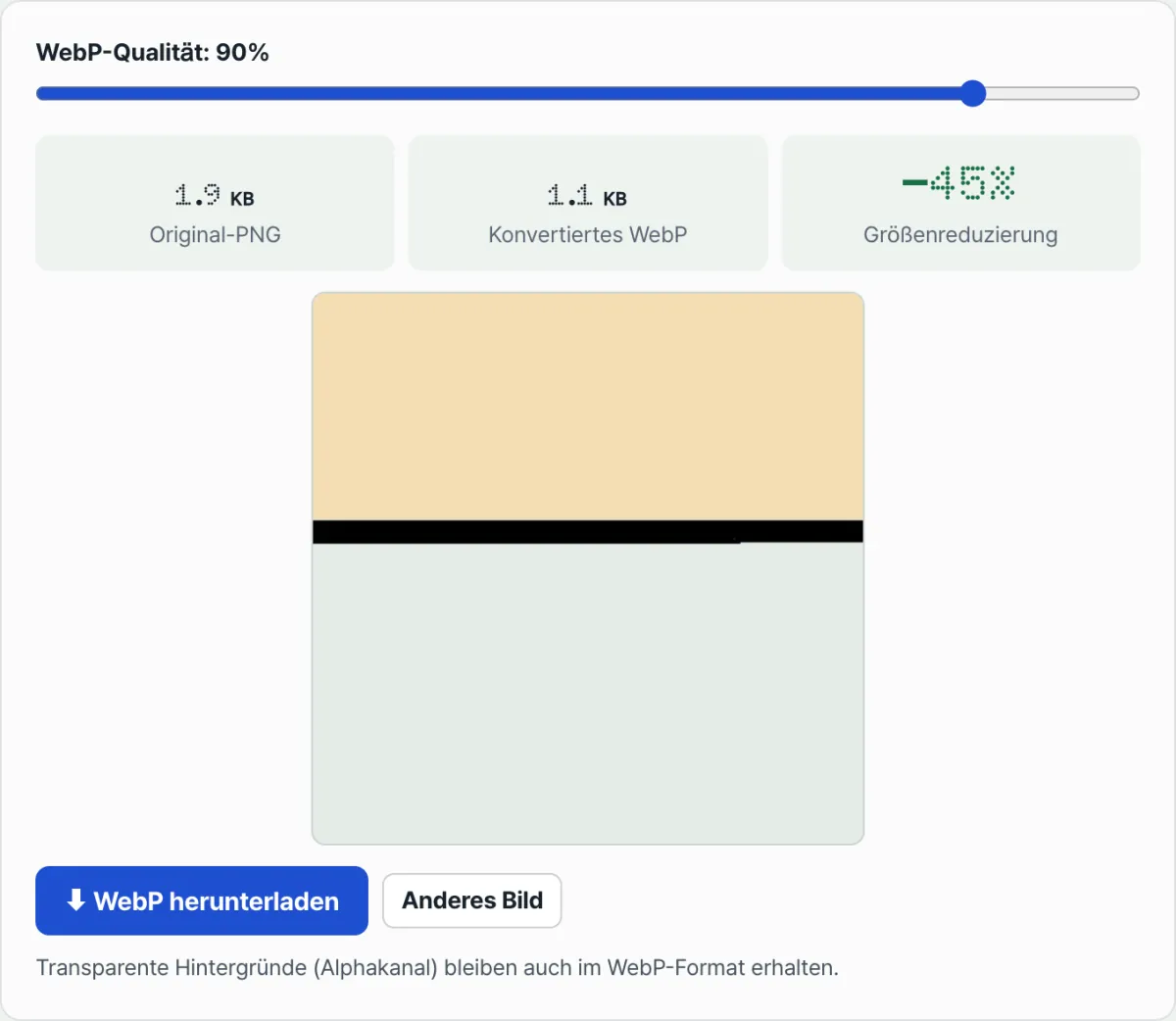
In der Ergebnisansicht werden die Größe des Original-PNG, die Größe der umgewandelten WebP-Datei und die eingesparte Größe nebeneinander angezeigt. Wenn Sie ein Bild mit transparentem Hintergrund verwenden, können Sie in der Vorschau direkt prüfen, dass die Transparenz auch nach der Umwandlung erhalten bleibt.
Zusammenfassung
- PNG nutzt eine universelle verlustfreie Kompression (DEFLATE), die nicht speziell für Bilder gedacht ist. WebP verwendet eine für Bilder entwickelte Prädiktionskompression.
- Je feiner sich die Farben in einem Foto verändern, desto deutlicher ist WebP bei der Kompressionseffizienz PNG überlegen.
- WebP unterstützt den verlustfreien und den verlustbehafteten Modus, sodass Sie je nach Bedarf zwischen Bildqualität und Dateigröße abwägen können.
- Der transparente Hintergrund (Alphakanal) von PNG bleibt bei der Umwandlung in WebP erhalten (anders als bei JPG).
- Das Tool verarbeitet Bilder automatisch direkt nach dem Hochladen, und die Stärke der Kompression lässt sich über den Qualitätsregler selbst einstellen.
Laden Sie ein PNG-Bild hoch, und PNG → WebP umwandeln wandelt es sofort in WebP um und zeigt direkt, wie viel Dateigröße Sie gegenüber dem Original sparen.
Häufig gestellte Fragen
Verliert ein Bild beim Umwandeln in WebP immer an Qualität?
Nein. WebP unterstützt einen verlustfreien Modus, sodass sich die Dateigröße auch ohne Qualitätsverlust verringern lässt. Wenn Sie im Qualitätsregler dieses Tools allerdings einen niedrigeren Wert einstellen, wird verlustbehaftete Kompression angewendet. Die Datei wird dann noch kleiner, die Bildqualität kann aber sinken.
Bleibt die Transparenz erhalten, wenn ich ein PNG mit transparentem Hintergrund in WebP umwandle?
Ja. WebP unterstützt wie PNG einen Alphakanal (Transparenzinformationen), daher bleiben transparente Bereiche auch nach der Umwandlung transparent. Bei einer Umwandlung in JPG werden transparente Bereiche dagegen mit einer Hintergrundfarbe gefüllt – das ist der Unterschied.
Ist WebP bei jedem Foto kleiner als PNG?
In der Regel ja, ein ausnahmsloses Gesetz ist das aber nicht. Bilder mit wenigen Farben und vielen wiederkehrenden Mustern (zum Beispiel Icons oder Grafiken mit einfarbigem Hintergrund) sind mit der PNG-Kompression oft schon klein genug, sodass der Unterschied gering ausfallen kann. Je komplexer die Farben und je feiner die Farbverläufe eines Fotos, desto größer ist der Vorteil von WebP.
Auf wie viel Prozent sollte ich den Qualitätsregler einstellen?
Das hängt vom Einsatzzweck ab. Wenn die Bildqualität möglichst erhalten bleiben soll, wählen Sie 90 % oder mehr. Ist die Ladegeschwindigkeit einer Webseite wichtiger, empfehlen wir, im Bereich von 60–80 % die Ergebnisse selbst zu vergleichen und den Wert nur so weit zu senken, dass Sie mit bloßem Auge keinen Verlust erkennen.
Dieser Artikel basiert auf unserem koreanischen Original. Koreanisches Original lesen