
JPG in WebP umwandeln: So viel Dateigröße sparen Sie
Inhalt
Wenn Sie die Geschwindigkeit Ihrer Website mit Google PageSpeed Insights oder Lighthouse prüfen, erscheint häufig der Hinweis „Bilder in modernen Formaten bereitstellen“, und beim Aufklappen sind meist JPG-Dateien aufgelistet. Warum ausgerechnet JPG bemängelt wird und wie stark sich die Dateigröße mit WebP tatsächlich verringert, erfahren Sie in diesem Beitrag.
Zusammenfassung ① Google PageSpeed bemängelt JPG, weil WebP bei gleicher Bildqualität im Durchschnitt 25–35 % kleinere Dateien erzeugt. ② JPG komprimiert nur in 8x8-Blöcken, WebP nutzt zusätzlich Prädiktionskodierung und Verweise zwischen Blöcken und entfernt dadurch mehr redundante Daten. ③ Wenn nur die Dateigröße sinken soll, ohne die Qualität zu verändern, eignet sich verlustfreies WebP. Darf die Datei noch kleiner werden, nutzen Sie verlustbehaftetes WebP und steuern es über den Qualitätswert.
Warum PageSpeed JPG bemängelt
Wenn Sie eine Seite mit Bildern analysieren, taucht fast immer der Punkt „Bilder in modernen Formaten bereitstellen“ auf. Klappen Sie ihn auf, sehen Sie die Liste der verwendeten JPG-Dateien und pro Datei die „geschätzte Einsparung“.
Dieser Hinweis erscheint, weil die Frage der Browserkompatibilität längst geklärt ist. WebP wurde 2010 veröffentlicht und wird heute von Chrome, Safari, Firefox und Edge unterstützt. Bilder auf älteren Seiten liegen dagegen oft noch als JPG vor.
Die Ladegeschwindigkeit wirkt sich außerdem auf die Core Web Vitals aus, die in die Bewertung für das Suchranking einfließen (insbesondere LCP, Largest Contentful Paint). Ist ein Banner beispielsweise ein 800 KB großes JPG, sinkt die Datei allein durch die Umwandlung in ein WebP gleicher Qualität häufig auf etwa 500 KB. Bei Seiten mit mehreren Bildern summiert sich dieser Unterschied.
So wandeln Sie JPG in WebP um
Manuell gibt es zwei Wege.
Erstens: Sie installieren cwebp, den offiziellen Encoder von Google, im Terminal und konvertieren die Dateien einzeln. Mit der Eingabe cwebp -q 80 photo.jpg -o photo.webp entsteht zum Beispiel eine WebP-Datei mit Qualität 80 (Skala von 0 bis 100). Je niedriger der Qualitätswert, desto kleiner die Datei, aber desto eher werden Kompressionsartefakte sichtbar. Bei Fotos mit vielen Farbverläufen ist es daher am sichersten, einen Wert zwischen 75 und 85 zu wählen und das Ergebnis mit bloßem Auge zu prüfen.
Zweitens: Sie öffnen in einem Bildbearbeitungsprogramm wie Photoshop oder GIMP „Exportieren als“ und stellen das Dateiformat auf WebP um. Beide Wege führen zum gleichen Ergebnis. Bei vielen Dateien oder wenn Ihnen das Terminal nicht vertraut ist, wird es allerdings mühsam, jedes Mal das Programm zu öffnen und die Optionen einzustellen.
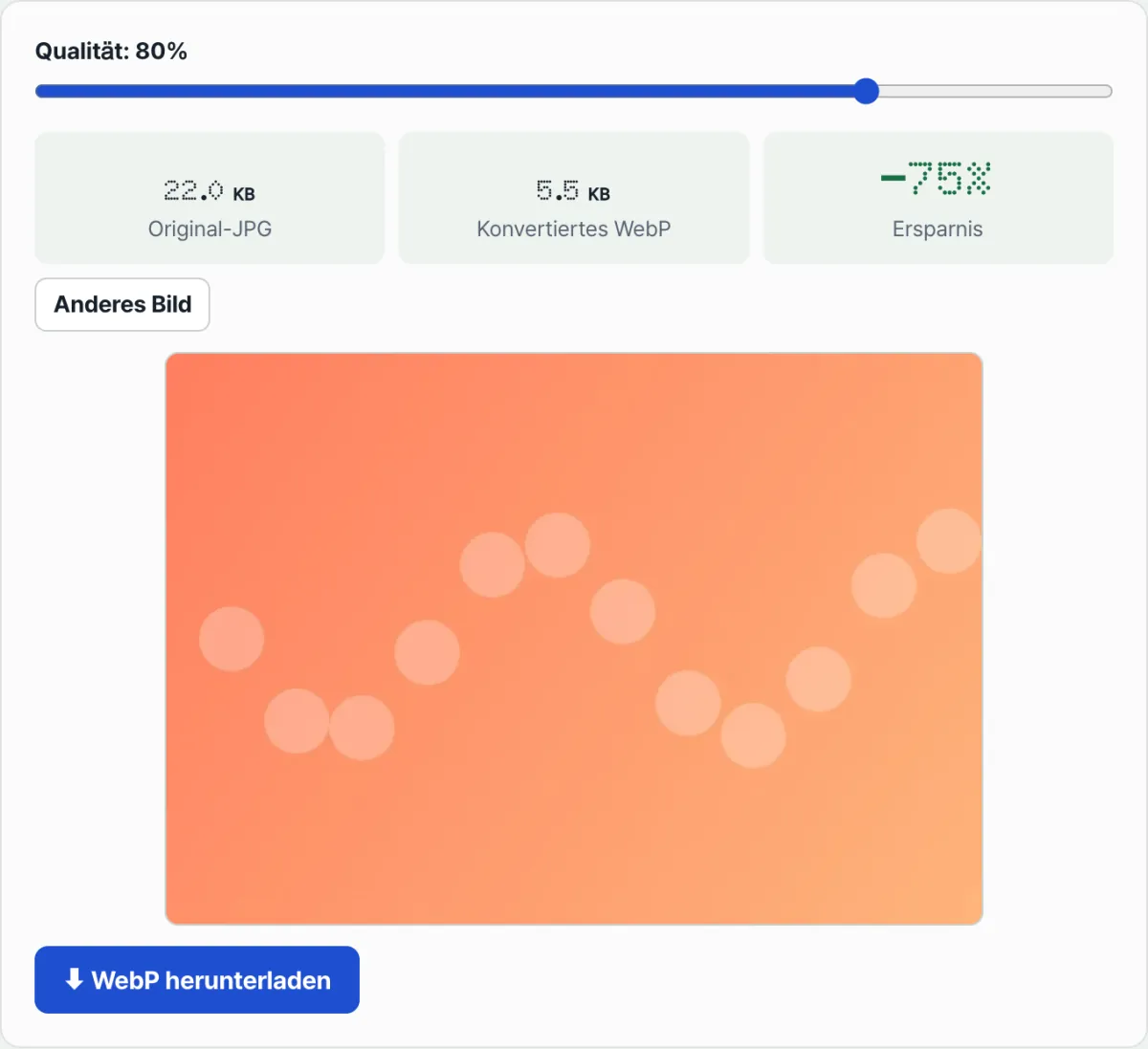
Mit unserem Tool prüfen. Laden Sie eine JPG-Datei hoch und verschieben Sie den Qualitätsregler: Sie sehen sofort, wie groß der Unterschied zwischen der Dateigröße vor und nach der Umwandlung ist, und können das Ergebnis herunterladen.
Kostenlos · ohne Anmeldung · Qualität einstellen, Dateigröße vor und nach der Umwandlung vergleichen und herunterladen
Typische Stolperstellen
| Situation | Ursache |
|---|---|
| Nach der Umwandlung in WebP wirkt das Bild unscharf | Bei zu niedrigem Qualitätswert verschwimmen Farben, das liegt in der Natur der verlustbehafteten Kompression |
| Sie fragen sich, ob auch PNGs mit transparentem Hintergrund in WebP umgewandelt werden dürfen | WebP unterstützt einen Alphakanal (Transparenz), die Transparenz bleibt also auch dann erhalten, wenn Sie WebP statt PNG verwenden |
| Sie haben gehört, dass WebP in älteren Browsern nicht angezeigt wird | Das betraf vor einigen Jahren ältere Versionen von Safari und den Internet Explorer; alle aktuell ausgelieferten gängigen Browser unterstützen WebP |
Fazit
JPG nutzt nur die ältere Blockkompression, WebP ergänzt sie um Prädiktionskodierung und erzeugt bei gleicher Qualität kleinere Dateien. PageSpeed und Lighthouse bemängeln JPG, weil sich dieser Größenunterschied direkt in der Ladegeschwindigkeit niederschlägt. Manuell gelingt die Umwandlung mit dem cwebp-Befehl oder mit der Exportfunktion eines Bildbearbeitungsprogramms. Beim Qualitätswert ist es am sichersten, zwischen 75 und 85 zu bleiben und das Ergebnis mit dem Original zu vergleichen.
Kostenlos · ohne Anmeldung · Qualität einstellen, Dateigröße vor und nach der Umwandlung vergleichen und herunterladen
Häufig gestellte Fragen
Wird die Bildqualität schlechter, wenn ich JPG in WebP umwandle?
Bei verlustbehafteter Kompression ist das Ergebnis nicht zu 100 % identisch mit dem Original, aber bei einem Qualitätswert um 80 ist mit bloßem Auge kaum ein Unterschied zu erkennen. Wenn Sie keinerlei Qualitätseinbußen hinnehmen möchten, können Sie verlustfreies WebP verwenden; die Ersparnis fällt dann allerdings geringer aus als bei der verlustbehafteten Variante.
Muss ich alle JPG-Dateien in WebP umwandeln?
Am meisten bringt es, mit den großen Bildern zu beginnen, etwa mit Bannern oder Produktfotos, und nicht mit kleinen, häufig wiederverwendeten Bildern wie Logos oder Icons. Die Ladegeschwindigkeit hängt nämlich nicht von der Anzahl der Dateien ab, sondern von der Gesamtgröße.
Steigt der PageSpeed-Wert sofort, wenn ich auf WebP umstelle?
Eine geringere Bilddateigröße hilft direkt dabei, den LCP zu verbessern. In den Gesamtwert fließen allerdings auch andere Faktoren ein, etwa die Antwortzeit des Servers und die Ausführungszeit von JavaScript. Allein durch die Umstellung der Bilder erreichen Sie daher nicht automatisch die volle Punktzahl.
Dieser Artikel basiert auf unserem koreanischen Original. Koreanisches Original lesen