
JPGをWebPに変換して容量削減を確認する方法
Google PageSpeed Insights や Lighthouse でサイトの速度を診断すると、「次世代フォーマットで画像を配信してください」という警告が表示され、クリックするとJPGファイルがずらりと並んでいることがよくあります。なぜJPGばかり指摘されるのか、WebPに変換すると実際に容量がどれだけ減るのかをこの記事で整理します。
まとめ ① Google PageSpeed がJPGを指摘するのは、WebPが同じ画質で平均25~35%小さいファイルサイズになる圧縮方式を使っているからです ② JPGは8x8ブロック単位の圧縮しか使いませんが、WebPは予測符号化とブロック間の参照を併用して重複データをより多く削除します ③ 画質を落とさず容量だけを減らしたいなら可逆(ロスレス)WebP、容量をもっと減らしてよいなら非可逆WebPを品質の数値で調整して使います
PageSpeed がJPGを指摘する理由
画像を含むページで速度診断を実行すると、ほぼ例外なく「画像を最新フォーマットで配信してください」の項目が引っかかります。項目を展開すると、使用中のJPGファイルの一覧とともに「推定削減サイズ」がファイルごとに表示されます。
この指摘が出るのは、ブラウザの対応がすでに整っているからです。WebPは2010年に公開されたフォーマットですが、現在は Chrome、Safari、Firefox、Edge のすべてが対応しています。一方で、以前に作ったページにアップロードしたままの画像は、今もJPGのまま残っていることが少なくありません。
読み込み速度は検索順位の評価要素である Core Web Vitals(とくにLCP、Largest Contentful Paint)にも影響します。そのため、バナー画像1枚が800KBのJPGであれば、同じ画質のWebPに変換するだけで500KB台まで下がることもよくあり、画像が複数あるページではこの差が積み重なります。
JPGをWebPに変換する方法
この変換を手作業で行う方法は2つあります。
1つ目は、Googleが配布している公式エンコーダーの cwebp をターミナルにインストールし、ファイルを1つずつ変換する方法です。たとえば cwebp -q 80 photo.jpg -o photo.webp と入力すると、品質80(0~100の範囲)で変換されたWebPファイルが生成されます。品質の数値を下げるほど容量は小さくなりますが、圧縮による劣化が目に見え始めるので、写真のようにグラデーションの多い画像は75~85の範囲で目視しながら決めるのが安全です。
2つ目は、Photoshop や GIMP といった画像編集ソフトで「書き出し」を開き、ファイル形式をWebPに変更する方法です。どちらの方法でも結果は同じですが、ファイルが複数あったりターミナルに慣れていなかったりすると、毎回ソフトを開いてオプションを合わせる手間がかかります。
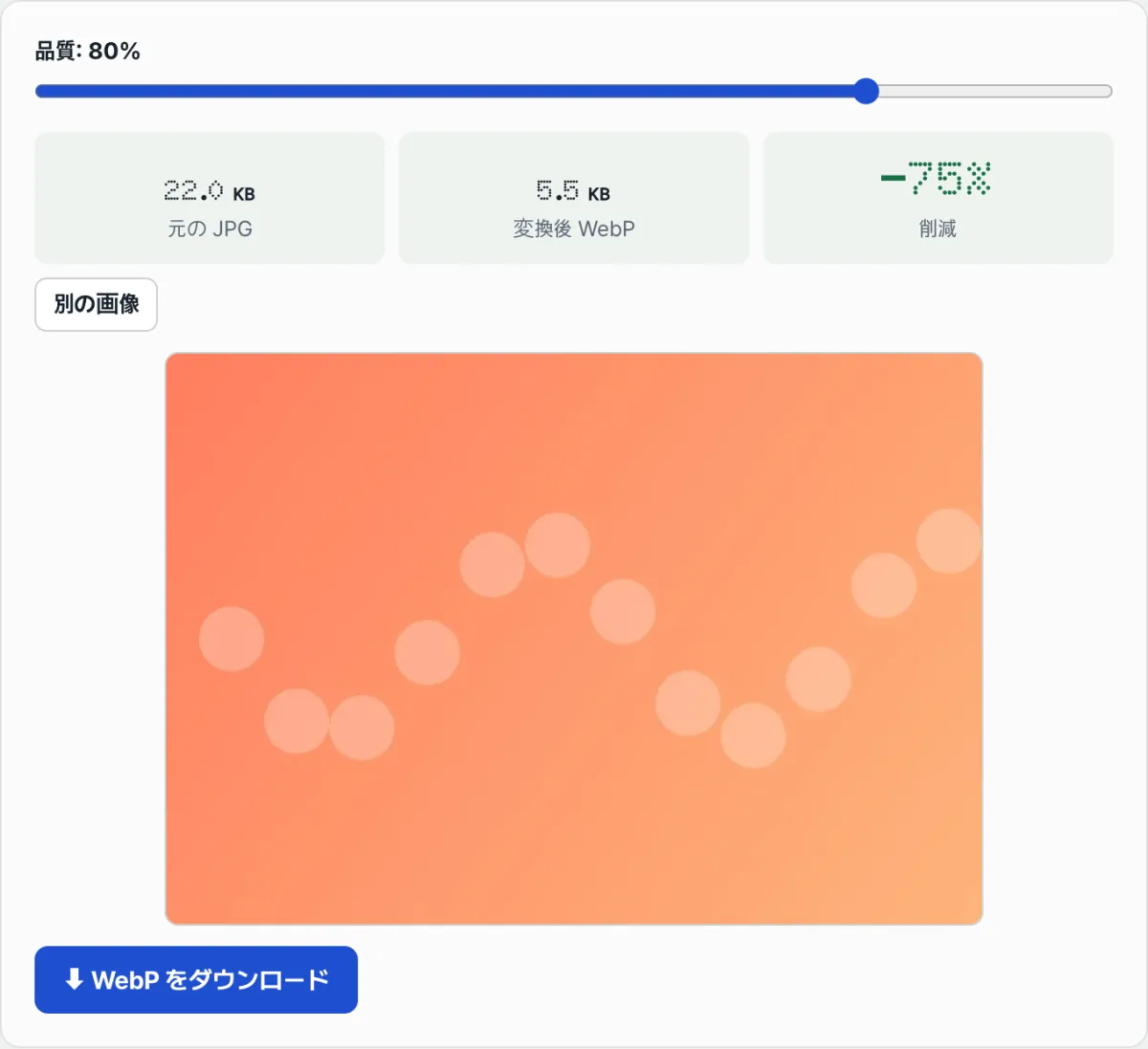
無料ツールで確認する。 JPGファイルをアップロードして品質スライダーを動かすだけで、変換前後の容量差がすぐにわかり、そのままダウンロードできます。
無料・登録不要・品質を調整しながら変換前後の容量をすぐに比較してダウンロード
つまずきやすいポイント
| 状況 | 理由 |
|---|---|
| WebPに変換したのに画質がぼやけて見える | 品質の数値を下げすぎると色がつぶれる、非可逆圧縮の性質によるものです |
| 透明背景のPNGもWebPに変換してよいのか気になる | WebPはアルファチャンネル(透明度)に対応しているため、PNGの代わりに使っても透明な背景はそのまま保たれます |
| 古いブラウザでは表示されないと聞いた | 数年前の旧SafariやInternet Explorerの話であり、現在配信されている主要ブラウザはすべてWebPに対応しています |
まとめ
JPGは古いブロック圧縮しか使わず、WebPは予測符号化を加えることで同じ画質でもファイルが小さくなります。PageSpeed Insights や Lighthouse がJPGを指摘するのは、この容量差がそのまま読み込み速度の差につながるからです。手作業で変換するなら cwebp コマンドか画像編集ソフトの書き出し機能を使えばよく、品質の数値は75~85の範囲で元画像と見比べながら決めるのが安全です。
無料・登録不要・品質を調整しながら変換前後の容量をすぐに比較してダウンロード
よくある質問
WebPに変換すると画質は落ちますか?
非可逆圧縮に変換すると元画像と100%同一にはなりませんが、品質の数値を80前後にしておけば、肉眼では違いを判別しにくくなります。画質をまったく妥協できない場合は可逆(ロスレス)WebPに変換すればよいものの、その場合の容量削減幅は非可逆方式より小さくなります。
JPGはすべてWebPに変換したほうがいいですか?
ロゴやアイコンのように繰り返し使う小さな画像よりも、バナーや商品写真のように容量の大きい画像から変換したほうが体感効果は大きくなります。読み込み速度に影響するのはファイル数ではなく累積の容量だからです。
WebPに変換すると PageSpeed のスコアはすぐ上がりますか?
画像容量の削減はLCPの改善に直接役立ちます。ただし総合スコアにはサーバーの応答速度やJavaScriptの実行時間などほかの要因も反映されるため、画像だけ変換すればすぐ満点になるわけではありません。
この記事は韓国語の原文をもとに作成しています。 韓国語の原文を読む