
Convertir JPG a WebP: cuánto se reduce el tamaño
Contenido
Cuando analizas la velocidad de tu sitio con Google PageSpeed Insights o Lighthouse, aparece la advertencia «Publica las imágenes en formatos de nueva generación» y, al hacer clic, lo más habitual es que los archivos JPG aparezcan señalados uno por uno. En este artículo te explico por qué el foco está justo en el JPG y cuánto se reduce realmente el tamaño de archivo cuando lo pasas a WebP.
Resumen ① Google PageSpeed señala los JPG porque WebP usa un método de compresión que, con la misma calidad de imagen, genera archivos entre un 25 y un 35 % más pequeños de media ② El JPG solo comprime en bloques de 8x8, mientras que WebP combina la codificación por predicción con referencias entre bloques, así que elimina más datos redundantes ③ Si quieres reducir solo el tamaño sin perder calidad, usa WebP sin pérdida; si puedes sacrificar algo de calidad, usa WebP con pérdida y ajusta el valor de calidad
Por qué PageSpeed señala los JPG
Cuando lanzas un análisis de velocidad en una página con imágenes, casi sin excepción aparece el apartado «Publica las imágenes en formatos modernos». Si lo despliegas, verás la lista de archivos JPG en uso junto con el «ahorro estimado» indicado para cada archivo.
El motivo de esta advertencia es que la compatibilidad de los navegadores ya está resuelta. WebP es un formato publicado en 2010, pero hoy lo admiten Chrome, Safari, Firefox y Edge. En cambio, muchas páginas antiguas siguen teniendo sus imágenes en JPG.
La velocidad de carga también influye en las Core Web Vitals, que forman parte de los factores que se evalúan para el posicionamiento en buscadores (en especial el LCP, el Largest Contentful Paint). Por eso, si una sola imagen de banner es un JPG de 800 KB, es habitual que al pasarla a WebP con la misma calidad baje hasta los 500 KB, y en páginas con varias imágenes esa diferencia se va acumulando.
Cómo convertir JPG a WebP
Hay dos formas de hacer esta conversión a mano.
La primera es instalar en la terminal cwebp, el codificador oficial que distribuye Google, y convertir los archivos uno a uno. Por ejemplo, si escribes cwebp -q 80 photo.jpg -o photo.webp, se genera un archivo WebP convertido con una calidad de 80 (entre 0 y 100). Cuanto más bajo sea el valor de calidad, más se reduce el tamaño, pero las pérdidas por compresión empiezan a notarse a simple vista; por eso, en imágenes con muchos degradados como las fotos, lo seguro es fijar un valor entre 75 y 85 comprobando el resultado a ojo.
La segunda es abrir la opción de exportar de un programa de edición de imágenes como Photoshop o GIMP y cambiar el formato de archivo a WebP. El resultado es el mismo con los dos métodos, pero si tienes varios archivos o la terminal no es lo tuyo, abrir el programa y ajustar las opciones cada vez resulta engorroso.
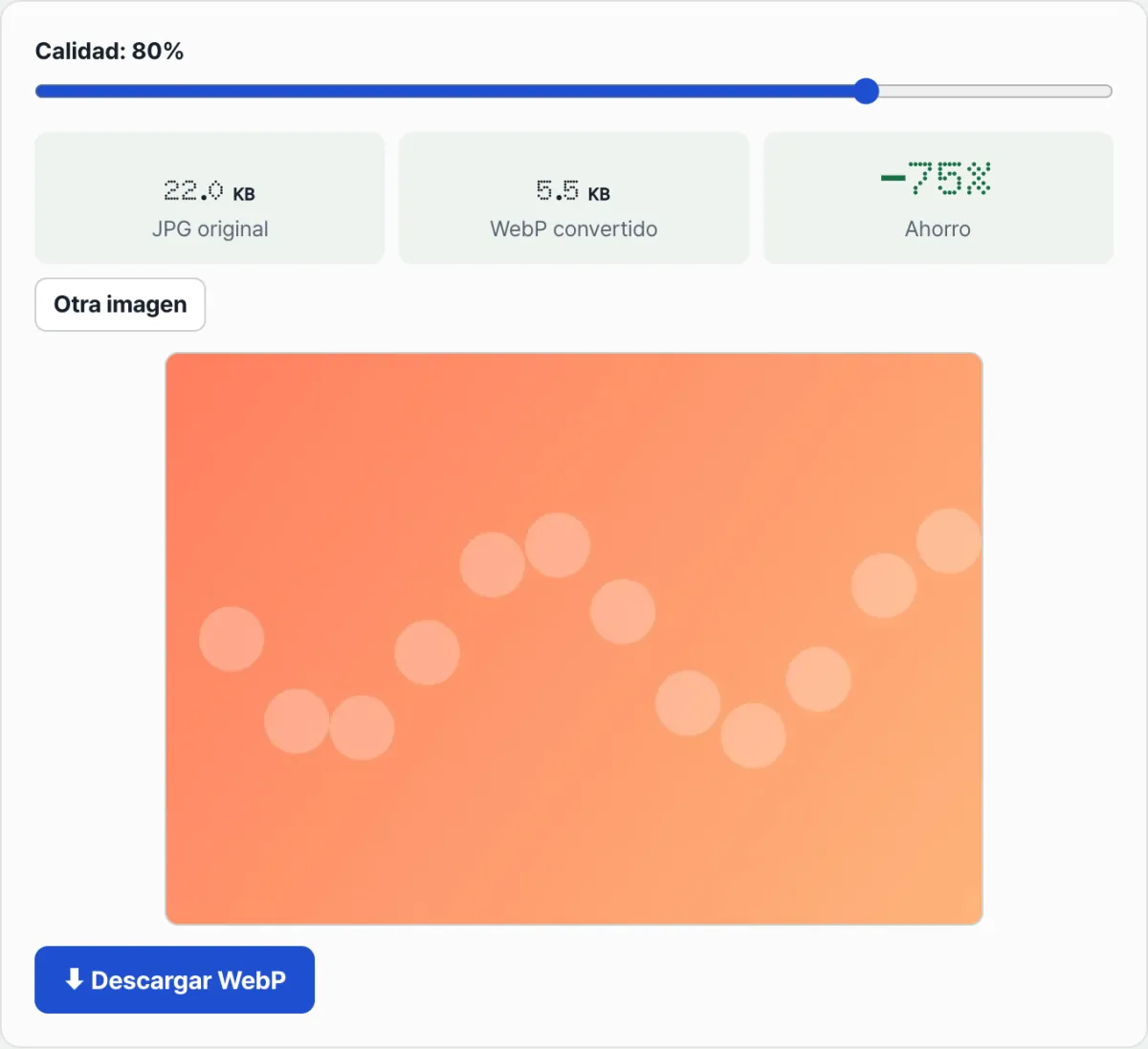
Compruébalo con nuestra herramienta. Sube tu archivo JPG y mueve el control de calidad: verás al instante cuánto cambia el tamaño antes y después de la conversión, y podrás descargar el resultado.
Gratis · sin registro · ajusta la calidad, compara el tamaño antes y después de convertir y descarga
Puntos con los que sueles atascarte
| Situación | Por qué ocurre |
|---|---|
| Al pasarlo a WebP la imagen se ve borrosa | Si el valor de calidad es demasiado bajo, el color se emborrona por la propia naturaleza de la compresión con pérdida |
| Me preguntas si un PNG con fondo transparente también puede pasarse a WebP | WebP admite el canal alfa (transparencia), así que puedes usarlo en lugar del PNG y el fondo transparente se mantiene igual |
| He oído que no se ve en navegadores antiguos | Eso era cosa de Safari e Internet Explorer antiguos hace unos años; todos los navegadores principales que se distribuyen hoy admiten WebP |
Conclusión
El JPG solo usa la compresión por bloques de siempre, mientras que WebP añade la codificación por predicción, así que con la misma calidad de imagen el archivo pesa menos. La razón por la que PageSpeed o Lighthouse señalan los JPG es que esa diferencia de tamaño se traduce directamente en una diferencia de velocidad de carga. Para hacerlo a mano puedes usar el comando cwebp o la función de exportación de un programa de edición de imágenes, y lo seguro es fijar el valor de calidad entre 75 y 85 comparando con el original.
Gratis · sin registro · ajusta la calidad, compara el tamaño antes y después de convertir y descarga
Preguntas frecuentes
¿Se pierde calidad al convertir a WebP?
Si conviertes con compresión con pérdida, el resultado no es idéntico al 100 % al original, pero con un valor de calidad en torno a 80 la diferencia es difícil de distinguir a simple vista. Si no quieres renunciar a nada de calidad, puedes usar WebP sin pérdida, aunque en ese caso el ahorro de tamaño es menor que con el método con pérdida.
¿Tengo que convertir todos los JPG a WebP?
Más que las imágenes pequeñas que se repiten, como logotipos o iconos, la mejora se nota sobre todo si empiezas por las imágenes de mayor tamaño, como banners o fotos de producto. Lo que afecta a la velocidad de carga no es el número de archivos, sino el peso total acumulado.
¿La puntuación de PageSpeed sube en cuanto convierto a WebP?
Reducir el tamaño de las imágenes ayuda directamente a mejorar el LCP. Ahora bien, la puntuación global también refleja otros factores, como el tiempo de respuesta del servidor o el tiempo de ejecución de JavaScript, así que cambiar solo las imágenes no te da la puntuación máxima de inmediato.
Este artículo está adaptado de nuestro original en coreano. Leer el original en coreano