
Convertir AVIF a JPG: guía para fotos que no se abren
Contenido
- El problema: el AVIF con la mejor compresión, ¿por qué es un quebradero de cabeza en el trabajo real?
- La solución: 3 pasos para convertir con el canvas nativo del navegador
- Cómo funciona por dentro: diferencias estructurales entre el códec AV1 y los bloques DCT de 8x8 del JPG
- Comparativa completa: AVIF de nueva generación vs WebP vs JPG/PNG de siempre
- 5 errores habituales al convertir AVIF
- Flujo de trabajo en 5 pasos para convertir AVIF a JPG sin pérdidas
- 7 consejos para convertir formatos de imagen
- Árbol de decisión final: ¿a qué formato conviene convertir?
- Chuleta de términos clave sobre códecs y extensiones de imagen
- Preguntas frecuentes
Es muy probable que hayas intentado meter un archivo de imagen AVIF descargado de la cámara de un móvil reciente o de la web de una gran tienda online en Photoshop, Hangul (HWP) o PowerPoint, o subirlo a la web de un organismo público, y te hayas topado con el mensaje "el formato de archivo no es compatible".
El archivo no está dañado. AVIF es un formato de nueva generación que aplica a las imágenes fijas el códec de compresión de vídeo AV1, el más reciente desarrollado por la Alianza de Medios Abiertos (AOMedia), y el error se debe a un problema de compatibilidad: el software antiguo y los sistemas de la administración todavía no llevan incorporado un decodificador AV1.
Aquí tienes la explicación completa de por qué no basta con cambiarle el nombre al archivo a .jpg (como sí funciona con JFIF), de cómo recodificar de forma segura a JPG/PNG universal dentro del navegador sin perder calidad y de cómo tratar los fondos transparentes.
Resumen clave ① La estructura del AVIF: aplica el eficiente códec de vídeo AV1 a un solo fotograma, así que con la misma calidad pesa más de un 50% menos que un JPG, pero no se abre en visores antiguos ni en programas de ofimática. ② No cambies solo la extensión: los datos binarios internos usan un algoritmo de compresión completamente distinto, de modo que si solo cambias la extensión a '.jpg' el archivo se corrompe de forma permanente porque la cabecera no coincide. ③ Fondo transparente (canal alfa): un AVIF transparente con el fondo recortado hay que convertirlo a PNG o, si se convierte a JPG, indicar un color de fondo en blanco o negro (HEX) para que no se vuelva negro. ④ Conversión 100% en tu dispositivo: esta herramienta no sube nada a ningún servidor; usa el motor canvas nativo de los navegadores modernos y convierte a JPG/PNG de forma segura en 0,1 segundos.
El problema: el AVIF con la mejor compresión, ¿por qué es un quebradero de cabeza en el trabajo real?
AVIF (AV1 Image File Format) es un formato abierto impulsado por Google, Apple, Netflix y Microsoft que en la web reduce de forma drástica los tiempos de carga; es el mejor formato para eso.
Pero en el día a día del trabajo sigue habiendo barreras de compatibilidad serias:
- Programas de ofimática y diseño: no se pueden abrir directamente en Photoshop antiguo (versiones anteriores a CC 2022), Illustrator, Hangul (HWP) ni PowerPoint.
- Administración pública y portales de empleo: sistemas antiguos con lista blanca que solo aceptan .jpg y .png al subir el escaneo del documento de identidad o una foto de carné.
- Redes sociales y mensajería: fallos al generar la miniatura en algunos foros de comunidad.
Y, a diferencia de lo que ocurre con JFIF, un AVIF no se abre por cambiar a mano el final del nombre del archivo a .jpg. La codificación interna es completamente distinta, así que hay que pasar obligatoriamente por un proceso de decodificación y recodificación (re-encoding).
La solución: 3 pasos para convertir con el canvas nativo del navegador
- Paso 1 (verificar el archivo): arrastra el AVIF a una pestaña de un navegador actual (Chrome, Edge, Firefox, Safari) y comprueba que se muestra bien.
- Paso 2 (elegir formato): si necesitas conservar la transparencia, elige PNG; si es una foto normal o lo que buscas es reducir el peso, elige JPG.
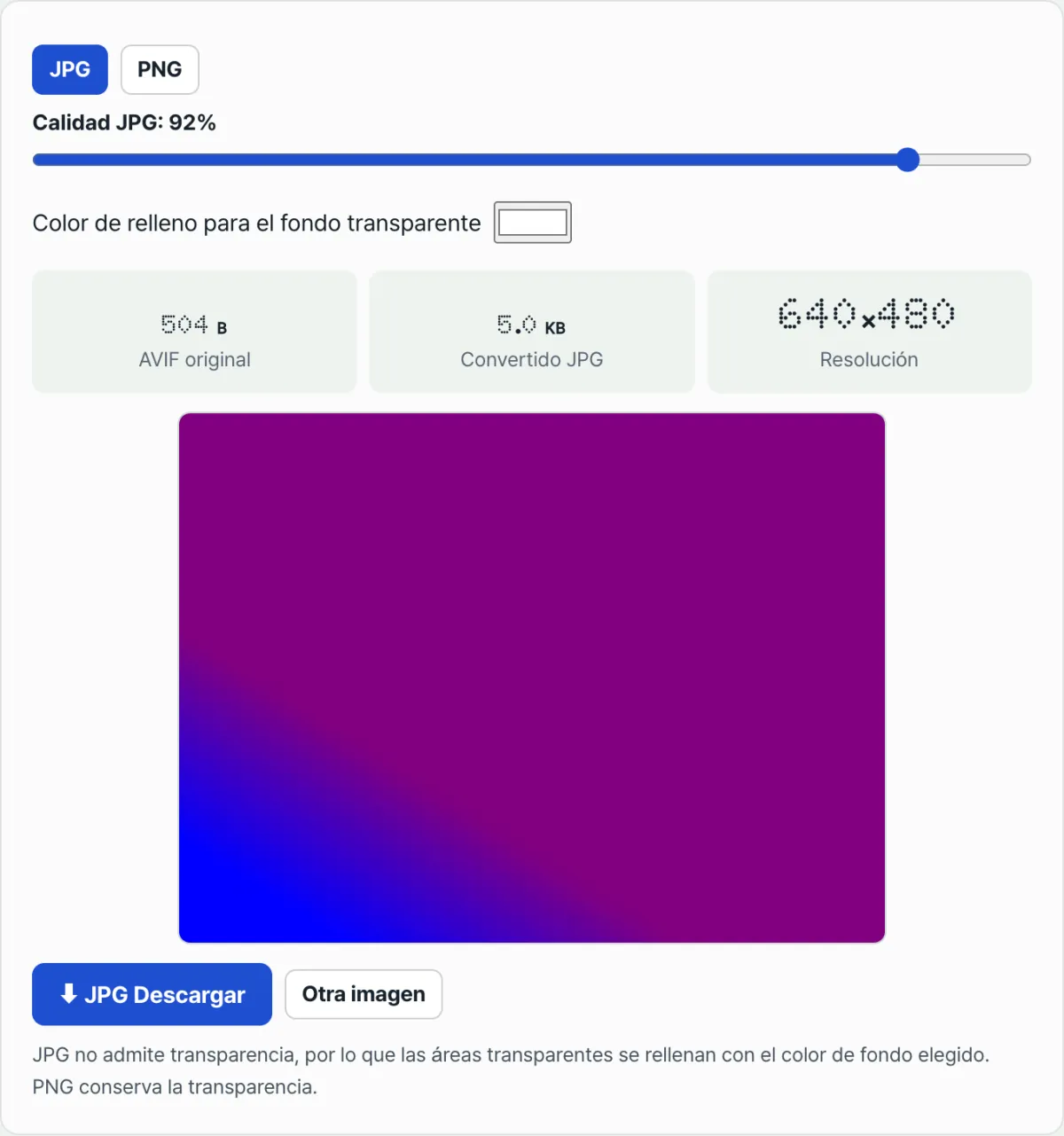
- Paso 3 (ajustar el control de calidad): con una calidad JPG del 90-95% mantienes una imagen en la que el ojo apenas nota la diferencia con el original, y obtienes un JPG que se abre en prácticamente cualquier dispositivo y programa.
Gratis · sin instalar nada · arrastra el archivo y obtén tu JPG o PNG en alta calidad al instante
Cómo funciona por dentro: diferencias estructurales entre el códec AV1 y los bloques DCT de 8x8 del JPG
Analizamos los principios de los gráficos por computadora que explican por qué no basta con cambiar la extensión y por qué la recodificación con canvas es imprescindible.
1. Estructura de la cabecera binaria de AVIF y JPG
- Archivo JPG: los 2 primeros bytes del archivo son el número mágico 0xFF 0xD8 (SOI) y el final es 0xFF 0xD9 (EOI); se comprime con una transformada discreta del coseno (DCT) por bloques de 8x8 píxeles.
- Archivo AVIF: se basa en el formato de archivo multimedia base ISO (ISOBMFF) y en su cabecera inicial se registra la firma ftypavif o ftypavis.
- En el instante en que el visor lee el número mágico de la cabecera, si el formato no coincide lanza un error de análisis y se niega a abrir el archivo.
2. Fórmula de recodificación con HTML5 Canvas en el navegador
- Se llama al decodificador AV1 por hardware del navegador con un objeto Image() y se coloca en la memoria de la GPU el mapa de bits RGBA de 32 bits ya descomprimido.
- Se llama al método canvas.toBlob(callback, 'image/jpeg', 0.92) y se genera en tiempo real un binario JPG puro al que se aplica la matriz de cuantización JPEG estándar.
Comparativa completa: AVIF de nueva generación vs WebP vs JPG/PNG de siempre
| Criterio | AVIF (códec AV1) | WebP (VP8/VP9) | JPG (JPEG) | PNG |
|---|---|---|---|---|
| Eficiencia de compresión | La mejor (-50% frente a JPG) | Alta (-30% frente a JPG) | Media (punto de referencia) | Baja (sin pérdidas, archivos grandes) |
| Compatibilidad | Solo en navegadores web modernos | Compatible con todos los navegadores web | Prácticamente cualquier dispositivo y programa | Prácticamente cualquier dispositivo |
| Fondo transparente (alfa) | Sí | Sí | No (se rellena con un color plano) | Sí, al completo (sin pérdidas) |
| HDR / 10 y 12 bits | Sí, al completo (espacio de color amplio) | No (8 bits) | No (8 bits) | No |
| Uso recomendado | Imágenes optimizadas para la web moderna | Imágenes del nuevo estándar web | Documentos oficiales, impresión, trámites en la administración | Logos, iconos, fotos con el fondo recortado |
5 errores habituales al convertir AVIF
- Cambiar solo el nombre de la extensión a .jpg: el códec interno no cambia, así que los programas de diseño dan error de archivo dañado.
- Convertir una imagen con fondo transparente a JPG y que el fondo salga negro: no saber que el JPG no admite transparencia y no indicar un color de fondo (hay que elegir PNG).
- Comprimir el JPG a una calidad por debajo del 50%: la magnífica calidad del AVIF se aplasta y aparecen artefactos de ruido alrededor de las letras.
- Intentar convertir en un navegador antiguo (IE, etc.): el navegador no tiene decodificador AV1 y la herramienta no funciona (se recomienda una versión reciente de Chrome o Safari).
- Subir un documento de identidad privado a un sitio que manda los archivos a su servidor: enviar imágenes del documento de identidad o de contratos a un servidor y correr el riesgo de un incidente de seguridad.
Flujo de trabajo en 5 pasos para convertir AVIF a JPG sin pérdidas
- Paso 1 (preparar el AVIF original): ten a mano el archivo .avif que has descargado del móvil o de la web.
- Paso 2 (arrastrarlo a Convertir AVIF a JPG/PNG): suelta el archivo en la caja de carga de la pantalla del navegador.
- Paso 3 (elegir formato de salida y opciones): para fotos normales, JPG (calidad 92%); para imágenes con fondo transparente, PNG en la pestaña correspondiente.
- Paso 4 (comparar el peso con el original en tiempo real): revisa el tamaño del AVIF original y el del JPG resultante que aparecen en pantalla.
- Paso 5 (descargar el JPG e insertarlo en el documento): descárgalo al momento y adjúntalo en Photoshop, en un documento de Hangul o en la web de la administración.
7 consejos para convertir formatos de imagen
- Empieza comparando con una calidad JPG en torno al 90%: muchas veces el archivo pesa bastante menos que al 100% y aun así cuesta ver la diferencia a simple vista. Cada foto es distinta, así que compáralas tú mismo.
- Aprovecha el selector de color de fondo en HEX: aunque la imagen tenga el fondo recortado, si la vas a poner en un documento blanco, indica #FFFFFF como color de fondo en la pestaña JPG y ahorrarás mucho peso.
- Desactiva el AVIF/HEIC de la cámara del iPhone: si la compatibilidad es lo primero, elige [Ajustes ➔ Cámara ➔ Formatos ➔ 'Alta compatibilidad'] y guarda en JPG desde el principio.
- Ojo al convertir archivos para imprenta: las fotos que vayas a enviar a la imprenta conviene revisarlas una vez más en un programa de diseño para evitar desviaciones de color al pasar de RGB a CMYK.
- Truco en Chrome: abrir con el botón derecho en una pestaña nueva: si mientras navegas encuentras una imagen AVIF, pon su dirección en la barra del navegador y verás el original al instante.
- Guía para elegir entre WebP y AVIF: si publicas en web y también te importa la compatibilidad con navegadores antiguos, WebP; si el objetivo es la compresión con la máxima calidad, AVIF.
- Guarda en favoritos Convertir AVIF a JPG/PNG: cuando hagas trámites con la administración o trabajes en Photoshop, supera la barrera de las extensiones en 1 segundo y sin instalar nada.
Árbol de decisión final: ¿a qué formato conviene convertir?
- Caso A (presentar documentos en una oficina pública, foto carné para el currículum, insertar en documentos de Office) ➔ JPG (conversión de alta compatibilidad con calidad 92 %)
- Caso B (productos recortados con fondo transparente, logotipos de marca, iconos) ➔ PNG (conservación sin pérdida con transparencia al 100 %)
- Caso C (impresión de fotografía de alta calidad, creación de fotolibros de gran formato) ➔ JPG (calidad máxima)
- Caso D (optimizar la velocidad de carga de un sitio web, distribuir en navegadores modernos) ➔ mantener el AVIF original (o el formato WebP)
Chuleta de términos clave sobre códecs y extensiones de imagen
- AVIF (AV1 Image File Format): formato de imagen de código abierto y altísima eficiencia basado en AV1, el estándar de compresión de vídeo.
- Número mágico (Magic Number): firma binaria hexadecimal única que se escribe al principio del archivo para identificar su tipo.
- Canal alfa (Alpha Channel): canal de datos que almacena la transparencia de cada píxel de la imagen (de 0 %, totalmente transparente, a 100 %, totalmente opaco).
- Recodificación (Re-encoding): proceso de decodificar los datos comprimidos a los píxeles originales del mapa de bits y volver a comprimirlos con otro algoritmo de códec.
Preguntas frecuentes
¿Por qué no se abre un archivo AVIF si cambio su extensión a .jpg?
Porque la extensión no es más que una etiqueta que indica al sistema operativo con qué programa abrirlo, mientras que los datos reales dentro del archivo siguen cifrados con el complejo códec de vídeo AV1: el programa de visualización no puede leerlos y se bloquea.
¿La calidad de la foto se degrada mucho al convertirla?
En absoluto. Nuestra herramienta utiliza una matriz de cuantización de alta calidad con una calidad predeterminada del 92 % para generar un JPG preciso que conserva tal cual el color y la nitidez del AVIF original.
¿Las fotos personales que subo para convertir se filtran a un servidor?
Nuestra herramienta no se comunica con ningún servidor externo y funciona por completo sin conexión en la memoria canvas dentro de tu navegador, así que no hay ningún riesgo de que tus fotos personales se filtren al exterior.
Este artículo está adaptado de nuestro original en coreano. Leer el original en coreano