
Base64 a imagen: cómo restaurar texto Base64 en imagen
Contenido
- Cómo saber el formato de imagen por los 5 primeros caracteres de una cadena Base64
- Las 3 formas de recuperar una imagen a partir de una cadena Base64
- El mecanismo técnico: la cadena en memoria Base64 ➔ Uint8Array ➔ Blob
- Tabla comparativa de bytes mágicos y cadenas iniciales en Base64
- Los 5 errores más habituales al restaurar una imagen Base64
- Flujo de trabajo en 5 pasos para restaurar un Base64 como imagen sin fallos
- 7 trucos para restaurar Base64
- Árbol de decisión final: ¿de qué forma restauro la imagen?
- Chuleta de términos clave para restaurar imágenes Base64
- Preguntas frecuentes
Cuando llamas a una API de IA generativa como DALL‑E de OpenAI o Stable Diffusion, usas una API de reconocimiento óptico de caracteres (OCR), o te pones a escarbar en el código fuente de un correo electrónico, tarde o temprano te topas con un bloque de texto ilegible de decenas de miles de caracteres que empieza por 'data:image/png;base64,iVBORw0KGgoAAAANSUhEUgAA...'.
Esa cadena tan larga no es un código de error: es datos Base64, es decir, el archivo de imagen completo codificado como texto.
Aquí tienes la guía completa para identificar el formato PNG/JPG con solo unos pocos caracteres iniciales (los bytes mágicos) en una cadena Base64 pura sin prefijo, y para decodificarla en el navegador en un segundo: verla como la imagen real que es y descargarla como archivo (.png, .jpg).
Resumen clave ① El formato se reconoce por los primeros caracteres: 'iVBORw0KG' es la firma Base64 propia de un archivo PNG, '/9j/' de JPEG, 'R0lGOD' de GIF y 'UklGR' de WebP. ② Data URI frente a Base64 puro: aunque falte el prefijo 'data:image/...;base64,', Base64 a imagen analiza los bytes mágicos automáticamente y restaura el archivo con la extensión correcta. ③ Limpieza automática de saltos de línea y espacios: elimina los saltos de línea (\n, \r) y los espacios que se cuelan al copiar la respuesta de una API, y así corta de raíz los errores de decodificación. ④ Creación de un Blob local: genera el objeto binario Blob en la memoria del navegador, sin subir nada a ningún servidor, y descarga el archivo de imagen a toda velocidad.
Cómo saber el formato de imagen por los 5 primeros caracteres de una cadena Base64
Aunque sea una cadena Base64 pura a la que le falta el prefijo (data:image/png;base64,), basta con mirar los primeros caracteres para saber en 0,1 segundos qué tipo de archivo de imagen es. La razón es que los dos a cuatro primeros bytes de todo archivo de imagen contienen un número mágico (Magic Bytes) fijo:
- iVBORw0KG... ➔ archivo PNG: los bytes mágicos de un PNG, 0x89 0x50 0x4E 0x47 (.PNG), al convertirse a Base64 siempre dan un texto que empieza por iVBOR.
- /9j/... ➔ archivo JPG / JPEG: los bytes iniciales de un JPEG, 0xFF 0xD8 0xFF (SOI), al codificarse en Base64 siempre dan un texto que empieza por /9j/.
- R0lGOD... ➔ archivo GIF: la cabecera de un GIF, la cadena GIF89a o GIF87a, al pasar a Base64 siempre da un texto que empieza por R0lGOD.
- UklGR... ➔ archivo WebP: los bytes mágicos RIFF del contenedor WebP, al convertirse a Base64, dan un texto que empieza por UklGR.
Las 3 formas de recuperar una imagen a partir de una cadena Base64
- Método 1 (pegar en la barra de direcciones del navegador): si metes el data:image/png;base64,... completo en la barra de direcciones de Chrome o Edge, la imagen aparece al instante y puedes hacer clic derecho y elegir 'Guardar imagen como'. (Eso sí, si la cadena es demasiado larga, de decenas de miles de caracteres, puede cortarse por el límite de longitud de la barra de direcciones.)
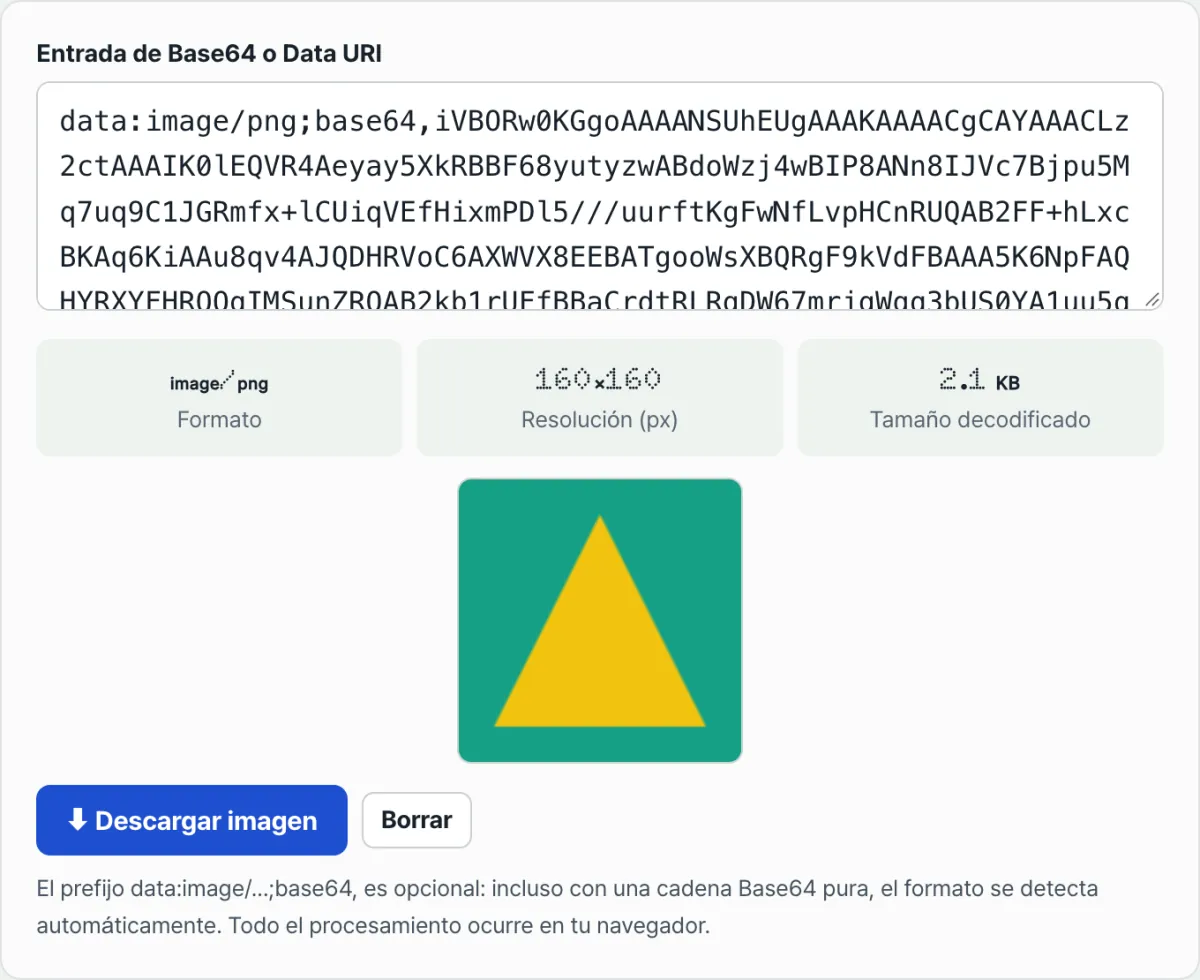
- Método 2 (usar Base64 a imagen, la opción más segura): pegas la cadena, se detecta el formato automáticamente, la imagen se muestra en pantalla en un segundo y la descargas con un solo clic en alta calidad.
- Método 3 (comandos de terminal, CLI): desde la terminal de Linux/macOS, restauras la imagen con el comando echo "iVBORw..." | base64 -d > result.png.
Gratis · pega el texto Base64 y en 1 segundo verás la imagen real y podrás descargar el archivo al instante
El mecanismo técnico: la cadena en memoria Base64 ➔ Uint8Array ➔ Blob
Este es el recorrido interno de JavaScript con el que el navegador convierte un texto en un archivo de imagen real en la memoria.
1. Remapeo de 6 bits y reconstrucción del búfer de bytes
function base64ToBlob(base64Data, contentType = "image/png") {
  // 1. Quitar el prefijo Data URI y los espacios
  const cleanBase64 = base64Data.replace(/^data:image/w+;base64,/, "").replace(/s/g, "");

  // 2. Decodificar la cadena binaria con la función atob()
  const byteCharacters = atob(cleanBase64);
  const byteNumbers = new Array(byteCharacters.length);

  // 3. Crear un array de enteros sin signo de 8 bits (Uint8Array)
  for (let i = 0; i < byteCharacters.length; i++) {
    byteNumbers[i] = byteCharacters.charCodeAt(i);
  }
  const byteArray = new Uint8Array(byteNumbers);

  // 4. Crear un objeto de archivo binario inmutable (Blob)
  return new Blob([byteArray], { type: contentType });
}
2. Creación del Object URL en memoria y descarga automática
- Al Blob generado se le asigna URL.createObjectURL(blob), con lo que se crea una ruta de archivo virtual del navegador (blob:https://...).
- Si generas dinámicamente una etiqueta <a download="image.png"> y disparas el evento de clic, se completa el guardado del archivo en local sin ninguna comunicación con el servidor.
Tabla comparativa de bytes mágicos y cadenas iniciales en Base64
| Formato de imagen | Bytes mágicos reales en binario | Patrón de la cadena inicial en Base64 | Extensión correcta |
|---|---|---|---|
| PNG | 89 50 4E 47 0D 0A 1A 0A | iVBORw0KG... | .png |
| JPEG / JPG | FF D8 FF E0 o FF D8 FF E1 | /9j/4AAQ... | .jpg / .jpeg |
| GIF (animado) | 47 49 46 38 39 61 (GIF89a) | R0lGODlh... | .gif |
| WebP | 52 49 46 46 ... 57 45 42 50 | UklGR... | .webp |
| BMP (mapa de bits) | 42 4D (BM) | Qk0... | .bmp |
| SVG (vector XML) | 3C 73 76 67 (<svg) | PHN2Zy... | .svg |
Los 5 errores más habituales al restaurar una imagen Base64
- Comillas o prefijos rotos al copiar: las comillas dobles de "data:image/png;base64,... también acaban dentro del texto pegado y provocan un error de análisis.
- Guardar con una extensión que no corresponde al formato: forzar datos PNG (iVBOR) como .jpg hace que el programa visor no pueda abrir el archivo.
- Dejar espacios o saltos de línea en medio: los saltos de línea que vienen de un correo o de la terminal provocan un InvalidCharacterError en la función atob().
- Pasarse del límite de longitud de la barra de direcciones: meter en la barra un Base64 de alta resolución de varios MB y dejar el navegador bloqueado.
- Usar sitios de conversión que suben el archivo a un servidor: subir diseños confidenciales de la empresa o imágenes de firmas a un conversor externo y quedar expuesto a una filtración.
Flujo de trabajo en 5 pasos para restaurar un Base64 como imagen sin fallos
- Paso 1 (copiar el texto Base64): copia la cadena Base64 completa del JSON de respuesta de la API, del código fuente o del archivo de registro.
- Paso 2 (pegarla en el campo de entrada de Base64 a imagen): pega el texto copiado en la caja de entrada (da igual que lleve el prefijo Data URI o no).
- Paso 3 (detección automática del formato y limpieza de errores): la herramienta elimina los saltos de línea automáticamente y analiza los bytes mágicos para determinar el formato de la imagen.
- Paso 4 (revisión en la vista previa en tiempo real): comprueba que la imagen real aparece nítida en el visor de la derecha.
- Paso 5 (descargar el archivo de imagen auténtico): pulsa el botón [Descargar imagen] y guarda el archivo en tu ordenador o móvil con la extensión original (.png, .jpg, etc.).
7 trucos para restaurar Base64
- Visor instantáneo en la consola de DevTools de Chrome: escribe window.open("data:image/png;base64," + b64Text) en la consola y la imagen se abrirá al momento en una pestaña nueva.
- Script de restauración en una sola línea de Python: import base64; open("out.png", "wb").write(base64.b64decode(b64_str))
- Comprueba que se conserva el fondo transparente (PNG): con un fondo de cuadrícula puedes verificar al instante si la imagen restaurada es una imagen recortada con transparencia.
- Los GIF animados también se restauran tal cual: un GIF animado codificado en Base64 se recupera como archivo reproducible sin perder ningún fotograma.
- Pegado optimizado de textos grandes: esta herramienta funciona sobre un DOM virtual, así que procesa textos de cientos de miles de caracteres con fluidez y sin que el navegador se trabe.
- Cómo saber si un Base64 es un PDF: si empieza por JVBERi0, no es una imagen sino un archivo de documento PDF.
- Guarda esta herramienta en marcadores: cada vez que te encuentres una imagen en Base64 mientras trabajas con APIs de IA o haces web scraping, visualízala en un segundo.
Árbol de decisión final: ¿de qué forma restauro la imagen?
- Caso A (quieres ver al instante el texto de una respuesta de API y guardarlo como archivo) ➔ Usa esta herramienta web (la opción más segura e intuitiva)
- Caso B (necesitas guardar miles de datos Base64 como archivos en lote desde el backend) ➔ Automatiza con un script de Python o Buffer de Node.js
- Caso C (quieres comprobar rápidamente un icono pequeño de menos de 10 KB) ➔ Pega el Data URI en la barra de direcciones del navegador
- Caso D (estás en la terminal de un servidor remoto Linux) ➔ El comando de línea de comandos base64 -d
Chuleta de términos clave para restaurar imágenes Base64
- Número mágico (Magic Number): firma de bytes binarios propia de cada formato que se sitúa al inicio del archivo y permite identificar de qué formato se trata.
- Blob (Binary Large Object): objeto inmutable de JavaScript que sirve para manejar datos binarios de gran tamaño, como imágenes o audio.
- atob(): abreviatura de ASCII to Binary; es una función global nativa de JavaScript que decodifica una cadena Base64.
- Object URL: URL virtual temporal (blob:...) que se crea para poder acceder a los datos de un Blob almacenados en la memoria del navegador.
Preguntas frecuentes
¿También se puede restaurar un texto plano sin un prefijo como 'data:image/png;base64,'?
Sí, es totalmente compatible. Aunque no haya una cabecera Data URI delante, la herramienta analiza automáticamente los bytes mágicos del interior de la cadena y la convierte al formato adecuado entre PNG, JPG, GIF y WebP.
¿La calidad de la imagen restaurada se reduce o se daña respecto al original?
No se daña en absoluto. La decodificación Base64 es una conversión reversible y sin pérdida, así que se restaura con los mismos píxeles que el original.
¿Hay riesgo de que el texto Base64 que pego se filtre a un servidor?
Ninguno. Toda la decodificación Base64 y las descargas de archivos de esta herramienta se procesan localmente en la memoria de tu navegador, y ningún dato de imagen se envía a servidores externos.
Este artículo está adaptado de nuestro original en coreano. Leer el original en coreano