
Base64 in Bild umwandeln: Text als PNG oder JPG wiederherstellen
Inhalt
- Bildformat an den ersten 5 Zeichen eines Base64-Strings erkennen
- Base64-Text in eine Bilddatei zurückwandeln: 3 Methoden
- Die Technik dahinter: Base64 ➔ Uint8Array ➔ Blob als Pipeline im Arbeitsspeicher
- Übersicht: Magic Numbers und Base64-Anfänge
- Die 5 häufigsten Fehler beim Wiederherstellen von Base64-Bildern
- In 5 Schritten fehlerfrei von Base64 zur Bilddatei
- 7 Tipps zum Wiederherstellen von Base64
- Entscheidungshilfe: Auf welchem Weg stellen Sie das Bild wieder her?
- Spickzettel: Die wichtigsten Begriffe zur Base64-Bildwiederherstellung
- Häufig gestellte Fragen
Wenn Sie eine generative KI-API wie DALL-E von OpenAI oder Stable Diffusion aufrufen, eine OCR-Schnittstelle zur Texterkennung nutzen oder den Quellcode einer E-Mail untersuchen, stoßen Sie früher oder später auf einen Textblock aus Zehntausenden unverständlichen Zeichen, der mit 'data:image/png;base64,iVBORw0KGgoAAAANSUhEUgAA...' beginnt.
Dieser lange String ist kein Fehlercode, sondern eine Base64-Zeichenkette, in der eine komplette Bilddatei als Text kodiert ist.
Hier erfahren Sie, wie Sie bei einem reinen Base64-String ohne Präfix allein anhand der ersten Zeichen (Magic Bytes) erkennen, ob es sich um PNG oder JPG handelt, und wie die Dekodierung abläuft: Das Bild wird im Browser in einer Sekunde als echtes Foto angezeigt und lässt sich als Datei (.png, .jpg) herunterladen.
Das Wichtigste in Kürze ① Format an den ersten Zeichen erkennen: 'iVBORw0KG' steht für PNG, '/9j/' für JPEG, 'R0lGOD' für GIF und 'UklGR' für WebP. Das sind die jeweils typischen Base64-Signaturen dieser Dateien. ② Data-URI oder reiner Base64-String: Auch ohne das Präfix 'data:image/...;base64,' analysiert unser Tool die Magic Bytes automatisch und stellt das Bild mit der passenden Dateiendung wieder her. ③ Zeilenumbrüche und Leerzeichen werden automatisch bereinigt: Zeilenumbrüche ( , ) und Leerzeichen, die beim Kopieren einer API-Antwort mit hineingeraten, werden automatisch entfernt. So vermeiden Sie Dekodierfehler von vornherein. ④ Blob lokal erzeugen: Ohne Upload auf einen Server wird im Arbeitsspeicher des Browsers ein binäres Blob-Objekt erzeugt, sodass Sie die Bilddatei blitzschnell herunterladen können.
Bildformat an den ersten 5 Zeichen eines Base64-Strings erkennen
Auch bei einem reinen Base64-String, dem das Präfix (data:image/png;base64,) fehlt, sehen Sie schon an den ersten Zeichen in 0,1 Sekunden, um welche Bilddatei es sich handelt. Der Grund: In den ersten 2 bis 4 Bytes jeder Bilddatei steht eine feste Magic Number (Magic Bytes):
- iVBORw0KG... ➔ PNG-Datei: Die Magic Bytes einer PNG-Datei, 0x89 0x50 0x4E 0x47 (.PNG), beginnen nach der Umwandlung in Base64 immer mit iVBOR.
- /9j/... ➔ JPG-/JPEG-Datei: Die Anfangsbytes einer JPEG-Datei, 0xFF 0xD8 0xFF (SOI), beginnen nach der Base64-Kodierung immer mit /9j/.
- R0lGOD... ➔ GIF-Datei: Der GIF-Header GIF89a oder GIF87a beginnt in Base64 immer mit R0lGOD.
- UklGR... ➔ WebP-Datei: Die Magic Bytes RIFF des RIFF-Containers, auf dem WebP basiert, beginnen nach der Umwandlung in Base64 mit UklGR.
Base64-Text in eine Bilddatei zurückwandeln: 3 Methoden
- Methode 1 (in die Adressleiste des Browsers einfügen): Fügen Sie den gesamten String data:image/png;base64,... in die Adressleiste von Chrome oder Edge ein. Das Bild wird sofort angezeigt, und per Rechtsklick können Sie es über „Bild speichern unter“ sichern. (Ist der String jedoch sehr lang, mit mehr als einigen Zehntausend Zeichen, kann er wegen der Längenbegrenzung der Adressleiste abgeschnitten werden.)
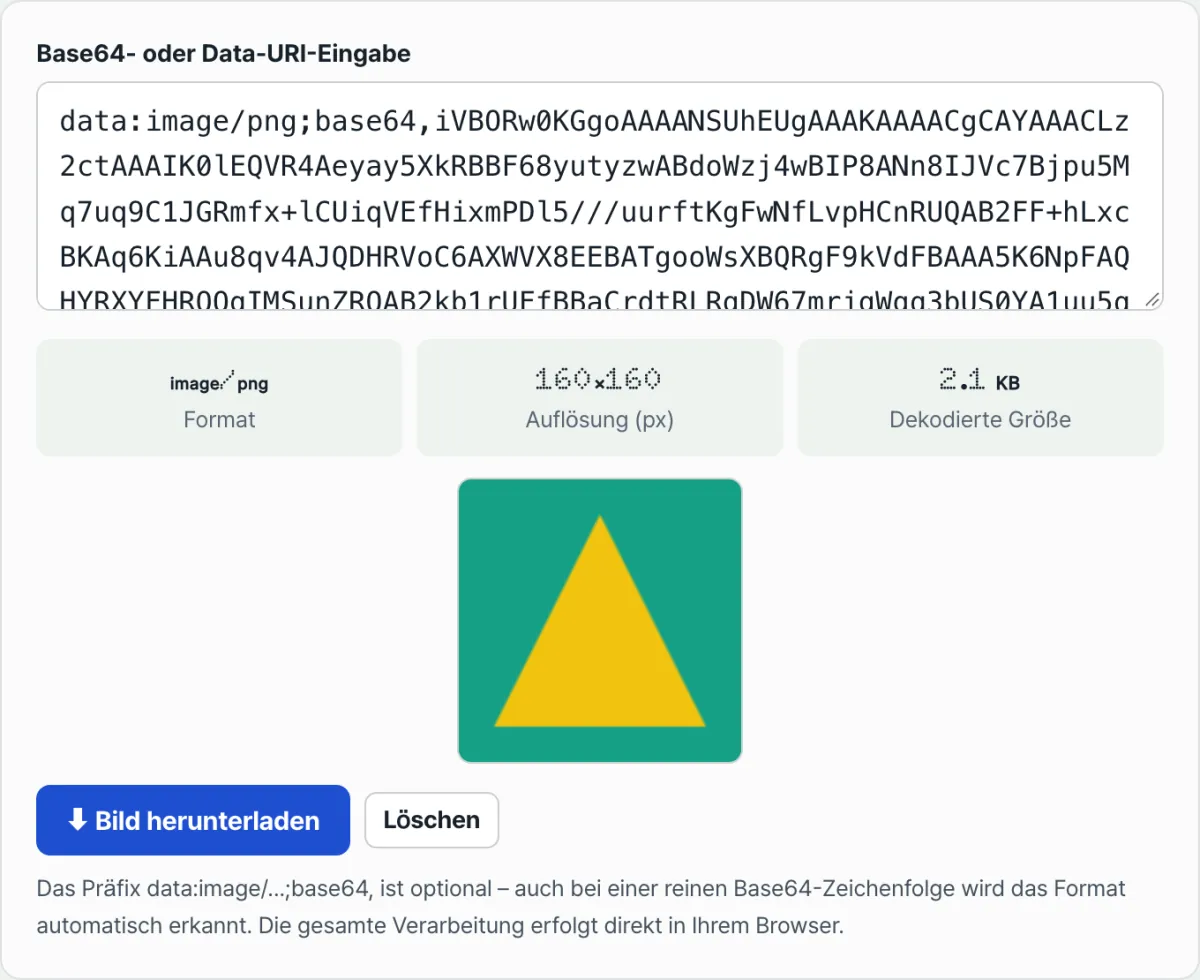
- Methode 2 (mit diesem Web-Tool zur Wiederherstellung – am sichersten): Kopieren Sie den String hinein. Das Format wird automatisch erkannt, das Bild erscheint in einer Sekunde auf dem Bildschirm, und Sie können es per Klick als hochwertige Datei herunterladen.
- Methode 3 (Befehl im Terminal): Unter Linux oder macOS stellen Sie die Datei im Terminal mit dem Befehl echo "iVBORw..." | base64 -d > result.png wieder her.
Kostenlos · Base64-Text einfügen und in 1 Sekunde die Bildvorschau sehen und die Datei sofort herunterladen
Die Technik dahinter: Base64 ➔ Uint8Array ➔ Blob als Pipeline im Arbeitsspeicher
So wandelt eine interne JavaScript-Pipeline im Browser Text wieder in eine echte Bilddatei im Arbeitsspeicher um.
1. 6-Bit-Rückabbildung und Wiederherstellung des Byte-Puffers
function base64ToBlob(base64Data, contentType = "image/png") {
  // 1. Data-URI-Präfix und Leerzeichen entfernen
  const cleanBase64 = base64Data.replace(/^data:image/w+;base64,/, "").replace(/s/g, "");

  // 2. Binären String mit atob() dekodieren
  const byteCharacters = atob(cleanBase64);
  const byteNumbers = new Array(byteCharacters.length);

  // 3. Array aus vorzeichenlosen 8-Bit-Ganzzahlen (Uint8Array) erzeugen
  for (let i = 0; i < byteCharacters.length; i++) {
    byteNumbers[i] = byteCharacters.charCodeAt(i);
  }
  const byteArray = new Uint8Array(byteNumbers);

  // 4. Unveränderliches binäres Dateiobjekt (Blob) erzeugen
  return new Blob([byteArray], { type: contentType });
}
2. Object-URL im Speicher erzeugen und automatisch herunterladen
- Mit URL.createObjectURL(blob) erhält das erzeugte Blob-Objekt einen virtuellen Dateipfad des Browsers (blob:https://...).
- Wird dynamisch ein <a download="image.png">-Tag erzeugt und ein Klick-Ereignis ausgelöst, ist die lokale Speicherung der Datei ohne jede Serverkommunikation abgeschlossen.
Übersicht: Magic Numbers und Base64-Anfänge
| Bildformat | Tatsächliche binäre Magic Bytes | Base64-Anfangsmuster | Richtige Dateiendung |
|---|---|---|---|
| PNG | 89 50 4E 47 0D 0A 1A 0A | iVBORw0KG... | .png |
| JPEG / JPG | FF D8 FF E0 oder FF D8 FF E1 | /9j/4AAQ... | .jpg / .jpeg |
| GIF (animiert) | 47 49 46 38 39 61 (GIF89a) | R0lGODlh... | .gif |
| WebP | 52 49 46 46 ... 57 45 42 50 | UklGR... | .webp |
| BMP (Bitmap) | 42 4D (BM) | Qk0... | .bmp |
| SVG (XML-Vektorgrafik) | 3C 73 76 67 (<svg) | PHN2Zy... | .svg |
Die 5 häufigsten Fehler beim Wiederherstellen von Base64-Bildern
- Anführungszeichen oder Präfix beim Kopieren beschädigt: Die doppelten Anführungszeichen vor und nach "data:image/png;base64,... werden mitkopiert und verursachen einen Parsing-Fehler.
- Speichern mit einer Dateiendung, die nicht zum Format passt: PNG-Daten (iVBOR) werden zwangsweise als .jpg gespeichert, sodass sich die Datei in keinem Bildbetrachter öffnen lässt.
- Leerzeichen und Zeilenumbrüche mitten im String bleiben stehen: Zeilenumbrüche, die aus einer E-Mail oder dem Terminal kopiert wurden, lösen in der Funktion atob() einen InvalidCharacterError aus.
- Längenbegrenzung der Adressleiste überschritten: Wer ein hochauflösendes Base64-Bild mit mehreren MB in die Adressleiste einfügt, bringt den Browser zum Hängen.
- Konvertierungsseiten mit Server-Upload verwenden: Vertrauliche Designs oder Unterschriftsbilder werden auf den Server eines externen Konverters hochgeladen, und es besteht die Gefahr, dass sie nach außen gelangen.
In 5 Schritten fehlerfrei von Base64 zur Bilddatei
- Schritt 1 (Base64-Text kopieren): Kopieren Sie den vollständigen Base64-String aus der JSON-Antwort der API, aus dem Quellcode oder aus einer Logdatei.
- Schritt 2 (in das Eingabefeld des Tools einfügen): Fügen Sie den kopierten Text in das Eingabefeld ein (mit oder ohne Data-URI-Präfix).
- Schritt 3 (automatische Formaterkennung und Bereinigung): Das Tool entfernt Zeilenumbrüche automatisch, analysiert die Magic Bytes und bestimmt so das Bildformat.
- Schritt 4 (Vorschau in Echtzeit prüfen): Kontrollieren Sie, ob im Viewer rechts das echte Bild scharf angezeigt wird.
- Schritt 5 (Originaldatei herunterladen): Klicken Sie auf [Bild herunterladen], um es mit der ursprünglichen Dateiendung (.png, .jpg usw.) auf Ihrem Computer oder Smartphone zu speichern.
7 Tipps zum Wiederherstellen von Base64
- Die Konsole der Chrome-Entwicklertools als Blitz-Viewer: Wenn Sie
window.open("data:image/png;base64," + b64Text)in die Konsole eingeben, öffnet sich das Bild sofort in einem neuen Tab. - Python-Einzeiler zur Wiederherstellung:
import base64; open("out.png", "wb").write(base64.b64decode(b64_str)) - Transparenten Hintergrund (PNG) prüfen: Ob das wiederhergestellte Bild ein freigestelltes Bild mit transparentem Hintergrund ist, erkennen Sie sofort am Schachbrettmuster im Hintergrund.
- Auch animierte GIFs bleiben erhalten: Auch per Base64 kodierte animierte GIFs werden ohne Verlust von Einzelbildern vollständig als abspielbare Datei wiederhergestellt.
- Optimiert für das Einfügen großer Textmengen: Das Tool arbeitet auf Basis eines virtuellen DOM und verarbeitet auch Texte mit mehreren Hunderttausend Zeichen flüssig und ohne Ruckeln im Browser.
- PDF-Dateien in Base64 erkennen: Beginnt der Text mit
JVBERi0, handelt es sich nicht um ein Bild, sondern um ein PDF-Dokument. - Tool als Lesezeichen speichern: Wenn Sie bei der Arbeit mit KI-APIs oder beim Web-Crawling auf ein Base64-Bild stoßen, können Sie es in einer Sekunde sichtbar machen.
Entscheidungshilfe: Auf welchem Weg stellen Sie das Bild wieder her?
- Fall A (Sie möchten den Text einer API-Antwort sofort ansehen und als Datei speichern) ➔ Dieses Web-Tool verwenden (am sichersten und am anschaulichsten)
- Fall B (Sie speichern Tausende Base64-Datensätze im Backend gesammelt als Dateien) ➔ Automatisierung per Python- oder Node.js-Buffer-Skript
- Fall C (Sie wollen schnell ein kleines Icon unter 10 KB ansehen) ➔ Data URI in die Adresszeile des Browsers einfügen
- Fall D (Terminal auf einem entfernten Linux-Server) ➔ Kommandozeilenbefehl
base64 -d
Spickzettel: Die wichtigsten Begriffe zur Base64-Bildwiederherstellung
- Magic Number (Dateisignatur): Eine eindeutige binäre Bytefolge am Anfang einer Datei, anhand derer sich das Dateiformat erkennen lässt.
- Blob (Binary Large Object): Ein unveränderliches JavaScript-Objekt für große Binärdaten wie Bilder oder Audio.
- atob(): Die Abkürzung steht für „ASCII to Binary“. Es ist eine in JavaScript eingebaute globale Funktion zum Dekodieren von Base64-Zeichenketten.
- Object URL: Eine temporäre virtuelle URL (
blob:...), die erzeugt wird, damit man auf Blob-Daten im Arbeitsspeicher des Browsers zugreifen kann.
Häufig gestellte Fragen
Lässt sich auch reiner Text ohne Präfix wie „data:image/png;base64,“ wiederherstellen?
Ja, das wird vollständig unterstützt. Auch ohne den Data-URI-Header am Anfang analysiert „Base64 in Bild umwandeln“ die Magic Bytes innerhalb der Zeichenkette und wandelt sie automatisch in das passende Format um – PNG, JPG, GIF oder WebP.
Wird die Bildqualität beim Wiederherstellen schlechter oder das Bild beschädigt?
Nein, es geht nichts verloren. Base64-Dekodierung ist eine verlustfreie, umkehrbare Umwandlung, daher entspricht das Ergebnis pixelgenau dem Original.
Besteht die Gefahr, dass der eingefügte Base64-Bildtext an einen Server übertragen wird?
Nein. Die gesamte Base64-Dekodierung und der Dateidownload erfolgen lokal im Arbeitsspeicher Ihres Browsers. Es werden keinerlei Bilddaten an externe Server gesendet.
Dieser Artikel basiert auf unserem koreanischen Original. Koreanisches Original lesen