
ICO-Datei mit mehreren Größen: Favicon ohne unscharfe Kanten
Inhalt
In einer einzigen favicon.ico können tatsächlich mehrere Bilder in unterschiedlichen Auflösungen stecken, von 16×16 bis 256×256 Pixel. Anders als PNG oder JPG, die ein Bild in genau einer Größe enthalten, ist ICO ein Containerformat, das mehrere Bilder in einer Datei bündelt. Wer diese Struktur nicht kennt und nur eine Größe speichert, versteht nicht, warum das Icon im Browser-Tab sauber aussieht, auf dem Desktop oder in den Lesezeichen aber unscharf wirkt.
Zusammenfassung ① In einer .ico-Datei können mehrere Bilder in unterschiedlichen Auflösungen (z. B. 16 bis 256 px) gespeichert sein. Sie ist also ein Containerformat und kein Einzelbild. ② Browser-Tab, Lesezeichen und Windows-Symbole wählen jeweils eine andere Größe. Enthält die Datei nur eine Größe, wird das Icon an manchen Stellen hochskaliert und verschwommen dargestellt. ③ Schon der Header am Dateianfang verrät, wie viele Bilder enthalten sind. Außerdem können Sie aus einer PNG-Datei selbst eine neue ICO mit den gewünschten Größen erstellen.
Das Problem: Warum sieht eine einzige favicon.ico überall anders aus?
Auch wenn Sie nur eine favicon.ico hochladen, greifen verschiedene Stellen auf unterschiedliche Größen zu. Der Browser-Tab verwendet meist 16 px, Lesezeichenlisten sowie die Windows-Taskleiste und Desktop-Verknüpfungen verlangen dagegen 32 px oder mehr.
Enthält die Datei nur ein 16-px-Bild, wird dieses kleine Bild dort, wo 32 oder 48 px gebraucht werden, einfach vergrößert. Das Icon, das im Browser-Tab noch scharf war, wirkt dann auf dem Desktop oder in den Lesezeichen treppenartig verpixelt.
Auch eine ICO, die mit einem kostenlosen Favicon-Generator erstellt wurde, enthält in der Praxis oft nur eine einzige Größe. Manche benennen außerdem einfach eine PNG-Datei in .ico um. Das ist intern gar kein ICO-Container, weshalb manche Programme eine solche Datei überhaupt nicht öffnen.
Die Lösung: Header prüfen und ICO mit den gewünschten Größen selbst erstellen
Per Header prüfen, wie viele Bilder in der ICO stecken
Der Aufbau einer ICO-Datei ist standardisiert. Schon die ersten Bytes zeigen, wie viele Bilder enthalten sind. Die ersten 4 Bytes sind feste Werte (2 Bytes reserviert + 2 Bytes Typ, immer 0 und 1). Die folgenden 2 Bytes (das 5. und 6. Byte) geben die Anzahl der enthaltenen Bilder an.
Wenn Sie nur diesen Abschnitt in einem Hex-Editor öffnen, sehen Sie sofort, ob Ihre favicon.ico nur eine oder mehrere Größen enthält. Danach folgen, je Bild 16 Bytes, wiederholt die Angaben zu Breite, Höhe und Datenposition, und anschließend die eigentlichen Bilddaten. Neuere ICO-Dateien enthalten an dieser Stelle häufig direkt PNG-Daten, ältere teilweise unkomprimierte Bitmap-Daten.
Aus einer PNG-Datei selbst eine ICO mit den gewünschten Größen erstellen
Auch ohne Tool ist das neu Erstellen möglich. Die Python-Bibliothek Pillow erzeugt mit einer einzigen Zeile eine ICO mit mehreren Auflösungen: im.save("favicon.ico", sizes=[(16,16),(32,32),(48,48),(64,64),(128,128),(256,256)]). Mit ImageMagick erhalten Sie dasselbe Ergebnis über den Befehl convert logo.png -define icon:auto-resize=256,128,64,48,32,16 favicon.ico.
Welche Größen Sie aufnehmen, hängt vom Einsatzort ab. Üblich sind 16 px für Browser-Tab und Lesezeichen, 32 px für die Windows-Taskleiste und kleine macOS-Symbole, 48 px für Desktop-Verknüpfungen sowie 64 px oder mehr für hochauflösende Displays und die große Symbolansicht in Windows.
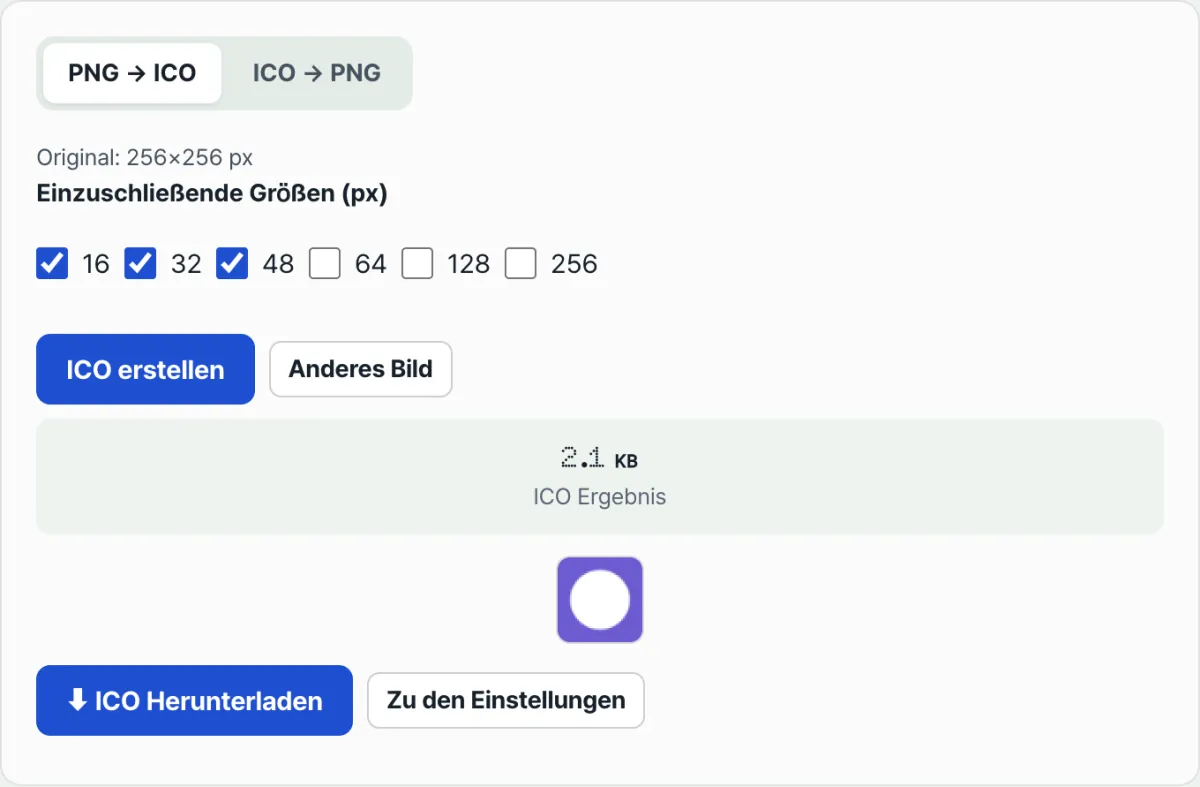
Wenn Sie ohne Befehle und ohne Installation einer Software im Browser eine quadratische PNG-Datei hochladen, nur die gewünschten Größen ankreuzen und direkt zu einer ICO bündeln möchten, können Sie das mit unserem Tool ausprobieren.
Kostenlos · ohne Installation · PNG hochladen, Größen anhaken und sofort eine ICO mit mehreren Auflösungen erstellen
Bei „ICO ↔ PNG umwandeln“ laden Sie eine PNG-Datei hoch, haken die gewünschten Größen aus 16, 32, 48, 64, 128 und 256 px an und klicken auf die Schaltfläche zum Erstellen. Das Tool rendert jede dieser Größen und bündelt sie in einer .ico-Datei. Laden Sie umgekehrt eine ICO-Datei hoch, wählt das Tool aus den enthaltenen Auflösungen das größte Bild aus und extrahiert es als PNG.
Häufige Stolpersteine
| Symptom | Ursache | So prüfen Sie es |
|---|---|---|
| Nur die Endung von PNG in .ico geändert, Datei nicht nutzbar | Eine Datei mit geänderter Endung hat nicht die Struktur eines echten ICO-Containers | Prüfen, ob die ersten 6 Bytes den Header mit Reserviert, Typ und Anzahl enthalten |
| Nicht quadratisches Bild verwendet | Beim Rendern in die einzelnen Auflösungen wird das Seitenverhältnis ignoriert und das Bild ins Quadrat gestreckt | Das Original zuerst quadratisch zuschneiden und dann umwandeln |
| Die erstellte favicon.ico wird in großen Symbolen unscharf | Eine nur mit 16 px gespeicherte ICO wird vergrößert dargestellt | Prüfen, ob mehrere Größen zwischen 16 und 256 px angehakt waren |
| Die aus der ICO extrahierte PNG ist größer oder kleiner als erwartet | Von den enthaltenen Auflösungen wird automatisch nur das Bild mit der größten Fläche extrahiert | Wenn Sie andere Größen brauchen, die Original-PNG separat aufbewahren |
| Neue favicon hochgeladen, aber das Tab-Icon ändert sich nicht | Häufig hat der Browser die alte Datei im Cache | Einen Hard Reload durchführen oder den Dateinamen ändern, um den Cache zu umgehen |
Fazit
Eine favicon.ico ist kein einzelnes Bild, sondern ein Container, der mehrere Auflösungen in einer Datei bündelt. Schon die 6 Header-Bytes verraten, wie viele Bilder enthalten sind, und mit Tools wie Pillow oder ImageMagick können Sie selbst eine ICO mit mehreren Größen erstellen.
Wenn Sie im Browser eine quadratische PNG hochladen, nur die benötigten Größen ankreuzen und direkt zu einer Datei bündeln möchten, oder umgekehrt ein Bild aus einer vorhandenen ICO als PNG herausholen wollen, probieren Sie es gleich unten aus.
Kostenlos · ohne Installation · PNG hochladen, Größen anhaken und sofort eine ICO mit mehreren Auflösungen erstellen
Häufig gestellte Fragen
Wie viele Größen sollte eine favicon.ico enthalten?
Eine verbindliche Standardzahl gibt es nicht. Da Browser-Tab, Lesezeichen und Windows-Symbole unterschiedliche Größen nutzen, werden häufig 16, 32 und 48 px als Basis aufgenommen und für hochauflösende Bildschirme zusätzlich 64 px oder mehr ergänzt.
Ich habe eine ICO in PNG umgewandelt. Wo sind die anderen Größen geblieben?
Auch wenn eine ICO mehrere Auflösungen enthält, wird bei der Umwandlung in der Regel nur das Bild mit der größten Fläche als PNG extrahiert. Die Bilder in den anderen Größen bleiben in der ursprünglichen ICO-Datei erhalten, erscheinen aber nicht im Ergebnis der Extraktion.
Kann ich bei einer PNG-Datei einfach die Endung in .ico ändern?
Das ist nicht empfehlenswert. ICO ist ein eigenes Dateiformat, das am Anfang einen festgelegten Header und ein Verzeichnis der Bilder benötigt. Einer PNG mit geänderter Endung fehlt diese Struktur, daher lässt sie sich in Programmen, die eine ICO verlangen, unter Umständen nicht öffnen.
Dieser Artikel basiert auf unserem koreanischen Original. Koreanisches Original lesen