
ICO con varios tamaños: favicon.ico nítido en cada contexto
Contenido
Un solo archivo favicon.ico puede contener, en realidad, varias imágenes de distinta resolución, desde 16×16 hasta 256×256. A diferencia de un PNG o un JPG, donde una foto tiene un único tamaño, el ICO es un formato contenedor que empaqueta varias imágenes dentro de un mismo archivo. Si guardas el icono con un solo tamaño sin conocer esta estructura, acabarás sin entender por qué se ve bien en la pestaña del navegador pero borroso justo en el escritorio o en los marcadores.
Resumen ① Un único archivo .ico puede guardar imágenes de varias resoluciones, como 16–256 px (es un formato contenedor, no una imagen suelta). ② La pestaña del navegador, los marcadores y los iconos de Windows usan cada uno un tamaño distinto, así que si incluyes solo uno, la imagen se estira o se ve borrosa en ciertos lugares. ③ Basta con mirar el encabezado al principio del archivo para saber cuántas imágenes contiene, y también puedes crear tu propio ICO nuevo a partir de un PNG con la combinación de tamaños que quieras.
El problema: si es un solo favicon.ico, ¿por qué se ve distinto en cada sitio?
Cuando subes un único favicon.ico, en la práctica se extraen de él tamaños diferentes según el lugar. La pestaña del navegador suele usar 16 px, pero la lista de marcadores, la barra de tareas de Windows o los accesos directos del escritorio piden 32 px o más.
Si el archivo contiene una sola imagen de 16 px, en los lugares que necesitan 32 o 48 px se fuerza un aumento de esa imagen pequeña. El resultado: un icono que se ve nítido en la pestaña del navegador aparece justo en el escritorio o en los marcadores con un dentado escalonado muy visible.
También es habitual que un ico creado con un generador de favicons gratuito contenga en realidad un solo tamaño. Hay incluso quien cambia únicamente la extensión de un PNG a .ico y lo sube: como la estructura interna no es la de un contenedor ICO, algunos programas directamente no lo abren.
La solución: compruébalo en el encabezado y crea el archivo con la combinación de tamaños que necesites
Comprobar en el encabezado cuántas imágenes contiene un ICO
La estructura del archivo ICO está estandarizada, así que con ver solo unos pocos bytes del principio puedes saber cuántas imágenes incluye. Los primeros 4 bytes son valores fijos (2 bytes de reservado + 2 bytes de tipo, siempre 0 y 1), y los 2 bytes siguientes (los bytes 5 y 6) indican el número de imágenes que hay dentro.
Con abrir solo esa parte en un editor hexadecimal, sabrás al instante si tu favicon.ico actual tiene un único tamaño o varios. A continuación aparecen, repetidas una vez por cada imagen, las entradas de 16 bytes con la información de ancho, alto y posición de los datos, y después vienen los datos de imagen propiamente dichos. Los ICO creados recientemente suelen incluir ahí datos PNG tal cual, mientras que los más antiguos a veces llevan datos de mapa de bits sin comprimir.
Crear el archivo desde un PNG con la combinación de tamaños que quieras
También puedes crear uno nuevo sin ninguna herramienta. La biblioteca Pillow de Python crea en una sola línea un ICO con varias resoluciones: im.save("favicon.ico", sizes=[(16,16),(32,32),(48,48),(64,64),(128,128),(256,256)]). Si usas ImageMagick, con el comando convert logo.png -define icon:auto-resize=256,128,64,48,32,16 favicon.ico obtienes el mismo resultado.
Qué tamaños incluir depende de dónde se use el icono. En la pestaña del navegador y los marcadores se suele usar 16 px; en la barra de tareas de Windows y en el icono minimizado de macOS, 32 px; en los accesos directos del escritorio, 48 px; y en pantallas de alta densidad o en la vista de iconos grandes de Windows es habitual usar 64 px o más.
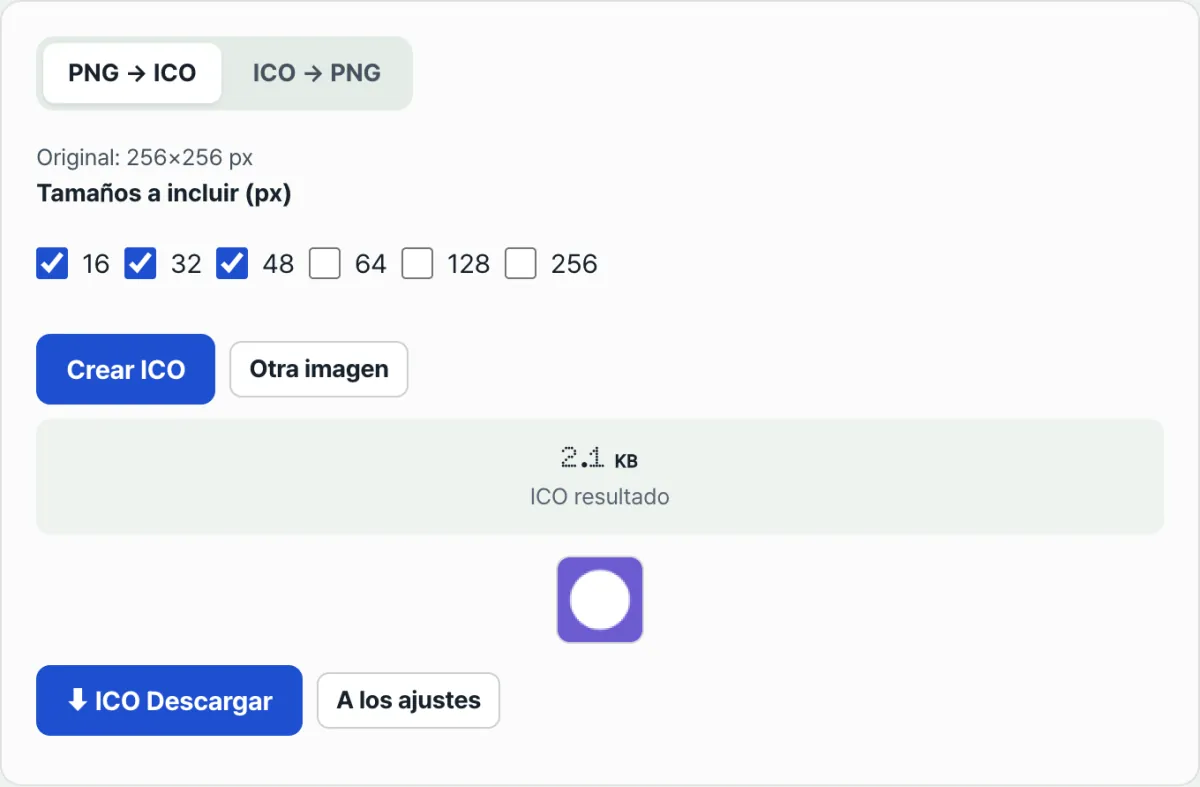
Si prefieres no instalar comandos ni programas, sino subir un PNG cuadrado en el navegador, marcar solo los tamaños que quieras y agruparlos al momento en un único ICO, puedes comprobarlo con nuestra herramienta.
Gratis · sin instalar · sube tu PNG, marca los tamaños y obtendrás al instante un ICO con varias resoluciones
Esta herramienta te permite subir un PNG, marcar los tamaños que quieras entre 16, 32, 48, 64, 128 y 256 px y pulsar el botón de crear: renderiza cada uno de esos tamaños y los agrupa en un solo archivo .ico. A la inversa, si subes un archivo ICO, elige la imagen más grande entre las distintas resoluciones que contiene y la extrae como PNG.
Puntos donde suele haber problemas
| Síntoma | Causa | Cómo comprobarlo |
|---|---|---|
| Cambiaste solo la extensión del PNG a .ico y no funciona | Un archivo al que solo se le cambió la extensión no tiene la estructura real de un contenedor ICO | Revisa si los primeros 6 bytes del archivo tienen el encabezado de reservado, tipo y número de imágenes |
| Se subió una imagen que no es cuadrada | Al renderizar cada resolución se ignora la proporción y la imagen se estira hasta quedar cuadrada | Recorta primero el original en cuadrado y luego convierte |
| El favicon.ico creado se ve borroso en los iconos grandes | Se está ampliando un ICO guardado con un solo tamaño de 16 px | Comprueba si marcaste varios tamaños entre 16 y 256 px |
| El PNG extraído del ICO es más pequeño o más grande de lo que esperabas | Solo se extrae automáticamente la imagen de mayor superficie entre las distintas resoluciones incluidas | Si necesitas otro tamaño, conserva el PNG original aparte |
| Subiste el nuevo favicon pero el icono de la pestaña no cambia | Lo habitual es que el navegador tenga el archivo anterior en caché | Haz una recarga forzada o cambia el nombre del archivo para saltarte la caché |
En resumen
favicon.ico no es una sola foto, sino un contenedor que agrupa varias resoluciones en un mismo archivo. Con ver solo los 6 bytes del encabezado ya sabes cuántas imágenes contiene, y con herramientas como Pillow o ImageMagick puedes crear uno tú mismo con varios tamaños.
Si quieres subir un PNG cuadrado en el navegador, marcar solo los tamaños que necesitas y agruparlos enseguida en uno solo, o al contrario, extraer la imagen de un ICO que ya tienes y recuperarla como PNG, pruébalo justo aquí abajo.
Gratis · sin instalar · sube tu PNG, marca los tamaños y obtendrás al instante un ICO con varias resoluciones
Preguntas frecuentes
¿Cuántos tamaños conviene incluir en un favicon.ico?
No existe un número estándar fijo. Como la pestaña del navegador, los marcadores y los iconos de Windows se usan en contextos distintos, lo más extendido es incluir 16, 32 y 48 px como base y añadir 64 px o más pensando en las pantallas de alta densidad.
Convertí un archivo ICO a PNG y no sé dónde quedaron los otros tamaños que tenía dentro. ¿Qué pasó?
Aunque el ICO contenga varias resoluciones, el proceso de conversión suele tomar solo la imagen de mayor superficie y extraerla como PNG. Las imágenes de otros tamaños siguen intactas dentro del archivo ICO original, pero no aparecen en el resultado de la extracción.
¿Puedo usar un PNG cambiándole solo la extensión a .ico?
No es recomendable. El ICO es una estructura de archivo distinta que necesita un encabezado definido y una lista de imágenes (directorio) al principio, así que un PNG al que solo le cambiaste la extensión carece de esa estructura y puede no abrirse en programas que esperan un ICO.
Este artículo está adaptado de nuestro original en coreano. Leer el original en coreano