
Cambiar los DPI de una imagen: qué cambia y cómo se calcula
Contenido
Aunque cambies el valor de DPI de una imagen de 72 a 300 en la información del archivo, la calidad que ves en la pantalla del monitor no varía lo más mínimo. El DPI no es la nitidez de la imagen en sí, sino un dato de metadatos que define el tamaño al que se imprime, y los píxeles que hay dentro siguen intactos.
Para que se vea más nítida en pantalla no hay que tocar la cifra de DPI, sino aumentar el número real de píxeles de ancho y alto. Aquí aclaramos primero esa diferencia con la fórmula y después explicamos cómo ajustar a la vez el tamaño en píxeles y el DPI con la herramienta Cambiar los DPI de una imagen.
Resumen ① El DPI (Dots Per Inch) es un metadato exclusivo de impresión que indica cuántos puntos hay por pulgada; el monitor y el navegador no leen ese valor y dibujan los píxeles tal cual. ② El tamaño de impresión se calcula con la fórmula
número de píxeles ÷ DPI, así que si solo subes el DPI no ganas calidad: únicamente se reduce el tamaño al que se imprime. ③ Para mejorar de verdad la calidad de impresión no hay que manipular la cifra de DPI, sino aumentar el tamaño en píxeles (ancho × alto). ④ Con la herramienta Cambiar los DPI de una imagen puedes ajustar a la vez el tamaño en píxeles y el DPI, y guardarlos tal cual en los metadatos del archivo PNG o JPG.
El problema: subes el DPI, la pantalla no cambia y la imprenta te lo rechaza
Cuando envías un archivo a una imprenta, a una oficina de la administración o a una empresa que hace tarjetas de visita, es muy habitual que te pidan «mándalo otra vez a 300 dpi». Y también pasa que cambias solo la cifra de DPI en la información del archivo, lo reenvías y recibes otra vez la respuesta de que «la resolución es baja y no se puede imprimir».
Existe la confusión contraria: subes el DPI «para mejorar la calidad» y, al mirarlo en pantalla, la imagen no parece haber cambiado nada, así que te quedas preguntándote si se ha aplicado bien.
En las dos situaciones la causa es la misma. El DPI no toca los datos de píxeles guardados en la imagen: es una cifra que el software de impresión consulta solo para calcular a qué tamaño en pulgadas va a imprimir esos píxeles sobre el papel.
La solución: compruébalo primero con la fórmula
La relación entre tamaño de impresión, DPI y número de píxeles se resume en una sola fórmula.
tamaño de impresión (inch) = número de píxeles ÷ DPItamaño de impresión (cm) = número de píxeles ÷ DPI × 2.54
Por ejemplo, si imprimes una imagen de 3000 px de ancho a 300 DPI, se imprime con un ancho de 3000 ÷ 300 = 10 inch (aprox. 25.4 cm). Si esa misma imagen la muestras a 72 DPI, el cálculo da 3000 ÷ 72 ≈ 41.7 inch (aprox. 105.8 cm), un tamaño mucho mayor. Los datos de píxeles son idénticos, pero los mismos puntos se reparten en una superficie más grande, así que la impresión se ve más tosca.
El orden práctico para comprobarlo es el siguiente.
- Revisa primero el tamaño de impresión que te piden (en cm o en inch) y el DPI que indica la imprenta.
- Calcula el número mínimo de píxeles con la fórmula
píxeles necesarios = tamaño de impresión (inch) × DPI. Por ejemplo, para imprimir una hoja A4 (unos 8.27 inch de ancho) a 300 DPI, el ancho en píxeles debe ser de al menos 2,481 px. - Si el número real de píxeles de la imagen original es menor que ese valor calculado, cambiar solo la cifra de DPI y enviarlo no sirve de nada. No crea detalle que no existe, solo aumenta la cantidad de píxeles, y si el original es borroso el resultado también lo será. En ese caso la única solución es conseguir de nuevo un original con más resolución.
- Al contrario, si ya tienes píxeles suficientes y el problema es solo que el metadato DPI aparece bajo, como 72, y por eso el sistema de recepción lo rechaza automáticamente, basta con dejar los píxeles como están y volver a escribir la etiqueta DPI con el valor 300.
Con nuestra herramienta puedes revisar y ajustar el tamaño en píxeles y el DPI a la vez.
Gratis · Sin registro · Ajusta el tamaño en píxeles y el DPI y guárdalo en PNG o JPG
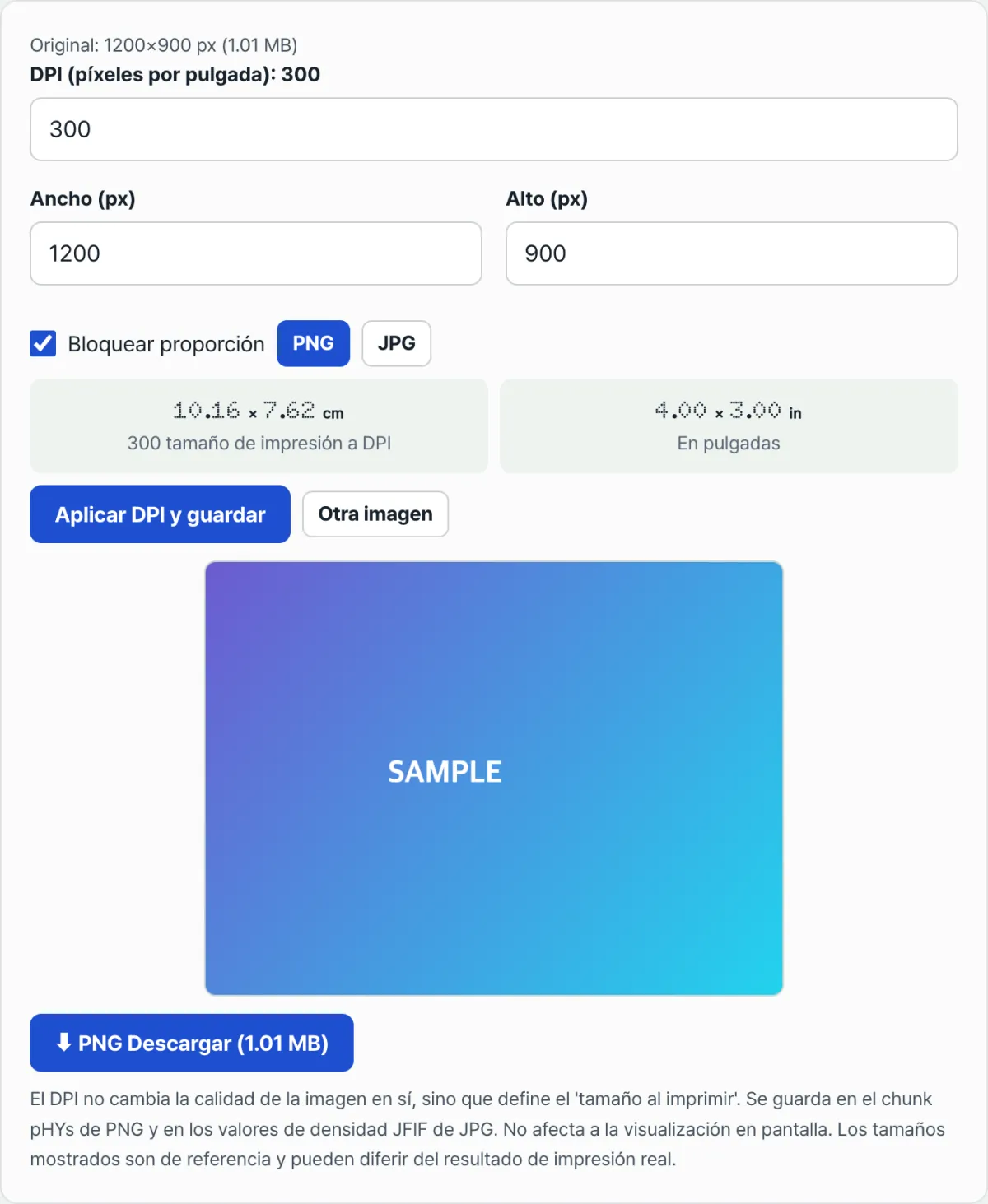
Cuando arrastras una imagen a la herramienta, lo primero que aparece es el tamaño en píxeles del original (ancho × alto en px) y el peso del archivo. A continuación puedes ajustar estos campos.
- Campo de DPI: escribes directamente el número de DPI que quieras (valor predeterminado 300).
- Campos de ancho y alto (px): si dejas marcada la casilla de mantener proporción, al cambiar el ancho la altura se calcula automáticamente según la proporción del original.
- Selección de formato PNG / JPG: si eliges JPG, puedes ajustar la calidad de compresión (30 a 100 %) con el control deslizante.
- En cuanto cambias un valor, en la parte inferior de la pantalla aparece calculado en tiempo real el tamaño de impresión según el DPI actual (cm e inch).
Al pulsar el botón «Guardar con DPI aplicado», la imagen se vuelve a dibujar con el tamaño en píxeles que hayas indicado y se guarda registrando la información de DPI en el chunk pHYs si es PNG y en los valores de densidad JFIF si es JPG. Ese valor es solo un metadato que consultan el software de impresión o el sistema de recepción de la imprenta; no influye en nada en cómo se muestra en pantalla.
Dónde suele atascarse la gente
| Situación | Causa |
|---|---|
| Subes el DPI y en pantalla la imagen se ve igual | Porque el navegador y el monitor no leen el metadato DPI y dibujan los píxeles tal cual |
| Cambias solo el DPI a 300 y la impresión sale borrosa | Porque faltan píxeles de base: con la cifra de DPI no aparece resolución que no existe |
| Guardas en JPG y el fondo transparente se rellena de blanco | Porque JPG no admite transparencia, así que antes de guardar se rellena un fondo blanco y se dibuja encima |
| Quitas la proporción fija, cambias solo el ancho y la imagen sale deformada | Porque si la proporción de ancho y alto deja de coincidir con la del original, se estira sobre el lienzo con esa proporción |
| Después de guardar, el peso del archivo cambia mucho respecto al original | Porque se vuelve a codificar en PNG o JPG, y en JPG la tasa de compresión depende del valor del control de calidad (%) |
En resumen
Cambiar el valor de DPI no es una tarea que mejore la calidad, sino volver a poner la etiqueta del tamaño de impresión. Los problemas reales de resolución siempre hay que juzgarlos por el número de píxeles, y solo cuando los píxeles son suficientes y lo único que no cuadra es el metadato conviene corregir la etiqueta DPI. Con la herramienta Cambiar los DPI de una imagen puedes revisar el tamaño en píxeles y el DPI a la vez y guardar en el formato que prefieras.
Gratis · Sin registro · Ajusta el tamaño en píxeles y el DPI y guárdalo en PNG o JPG
Preguntas frecuentes
¿Si pongo un DPI muy alto, como 400 o 600, la calidad de impresión mejora?
No. El DPI es un valor que deja intacto el número de píxeles y solo recalcula el tamaño de impresión, así que cuanto más alto es el número, más pequeño resulta el tamaño de impresión en el cálculo. Si solo subes la cifra de DPI sin píxeles que la respalden, no hay nitidez real que aumente.
¿Cómo compruebo si mi archivo cumple el DPI que pide la imprenta?
Multiplica el tamaño de impresión que quieres (en inch) por el DPI que exige la imprenta para calcular el número mínimo de píxeles necesario y, después, mete la imagen en la herramienta y compara el resultado con el tamaño en píxeles del original que se muestra. Si el original tiene menos píxeles que el valor calculado, antes de tocar la etiqueta DPI lo primero es conseguir un original más grande.
¿En qué formato conviene guardar, PNG o JPG?
Si necesitas fondo transparente o se trata de un logotipo o un documento con líneas bien definidas, PNG es la opción segura. Si es una imagen con muchos colores, como una foto, y quieres enviarla con menos peso, elige JPG y ajusta el grado de compresión con el control de calidad.
Este artículo está adaptado de nuestro original en coreano. Leer el original en coreano