
JFIF a JPG: por qué no se abre y cuándo hay que reconvertir
Contenido
Si alguna vez has intentado subir un archivo .jfif guardado desde Windows al formulario de un foro o de una tienda online y te lo han rechazado con un "formato de archivo no admitido", el archivo no está dañado. Un .jfif contiene exactamente los mismos datos comprimidos que un JPEG, así que basta con cambiar la extensión a .jpg para que la mayoría de los programas lo abran sin más.
Si aun así no se abre o necesitas reducir el tamaño, entonces ya no se trata de cambiar el nombre, sino de volver a guardar el archivo de verdad (recodificarlo).
Resumen ① Un
.jfifusa el mismo método de compresión que un JPEG, así que en la mayoría de los casos se abre sin problemas con solo cambiar la extensión a.jpg. ② Si aun así te rechazan la subida o la imagen se ve dañada, ya no es cuestión de renombrar: hace falta una recodificación real. ③ Si lo conviertes con Canvas en el navegador, puedes volver a guardarlo como JPG o PNG en el mismo sitio, sin subir el archivo a ningún servidor.
Por qué aparece la extensión .jfif y por qué la rechazan
Cuando en un navegador de Windows haces clic derecho en una imagen y eliges "Guardar como", o cuando descargas una imagen desde Paint, desde un correo adjunto o desde algunas aplicaciones de mensajería como KakaoTalk o WhatsApp, es habitual que la extensión se añada automáticamente como .jfif. Los primeros bytes del archivo (el marcador que indica el inicio de la imagen, FF D8 FF) son idénticos a los de un .jpg corriente.
El problema está en que muchos formularios de subida web no abren el archivo para mirar su contenido: solo comprueban la cadena de la extensión al final del nombre. Si la lista de formatos permitidos incluye .jpg y .jpeg pero no .jfif, el archivo se rechaza como formato no admitido aunque por dentro sea un JPEG idéntico.
JFIF (JPEG File Interchange Format) es una de las formas más habituales de envolver en un archivo los datos de una imagen comprimida con JPEG. La diferencia con el formato Exif, tan común en las fotos de móvil, está solo en dónde se colocan los metadatos dentro del archivo: el método de compresión de los píxeles es el mismo JPEG en ambos casos.
Comprueba primero si basta con cambiar la extensión
Cambiar solo el nombre sin tocar el contenido del archivo es lo más sencillo, y en la mayoría de los casos el problema se resuelve en este paso. El orden es el siguiente.
Paso 1: Activa la visualización de las extensiones
En el Explorador de Windows, en el menú "Ver" de la parte superior, marca la casilla "Extensiones de nombre de archivo". En macOS, ve a Preferencias del Finder > Avanzado y activa "Mostrar todas las extensiones de nombre de archivo". Si cambias el nombre con las extensiones ocultas, es muy fácil acabar con algo como foto.jfif.jpg, con la extensión duplicada.
Paso 2: Cambia solo la extensión a .jpg
Haz clic derecho en el archivo, elige Renombrar y cambia el .jfif del final por .jpg o .jpeg. Si aparece un aviso preguntando si quieres cambiar la extensión, acepta y continúa. Los bytes internos del archivo no se tocan en absoluto, así que el tamaño se mantiene igual que el original.
Paso 3: Si aun así no funciona, necesitas recodificar
Si después de renombrar el archivo sigue sin abrirse o te rechazan la subida, puede ser por una de estas razones: que el archivo esté dañado o se cortara durante la descarga; que, en casos poco frecuentes, el formulario sea tan estricto que compruebe los marcadores internos del archivo y no solo la extensión; o que necesites reducir el tamaño o conservar la transparencia, lo que obliga a cambiar de formato.
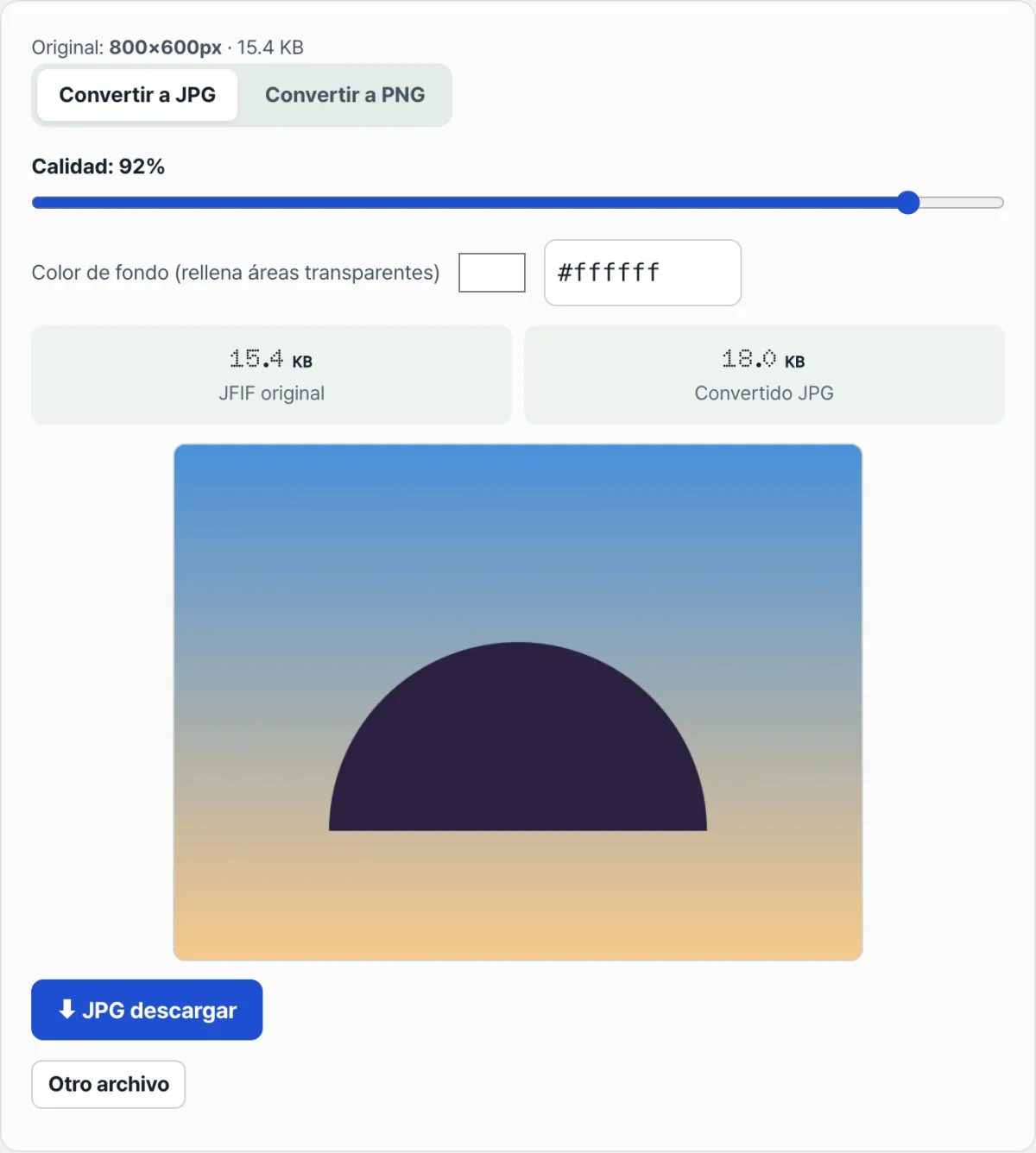
En estos casos no basta con renombrar: hay que volver a comprimir y guardar el archivo de verdad. Puedes hacerlo fácilmente con nuestra herramienta.
La conversión se hace directamente en el navegador: ni el archivo original ni el convertido se suben a ningún servidor.
Puntos donde suele atascarse la gente
| Situación | Causa y solución |
|---|---|
| Cambié la extensión y sigue sin abrirse | El archivo está dañado o se cortó durante la descarga. Si lo recodificas, comprobarás enseguida si la imagen es válida |
El nombre queda como foto.jfif.jpg | Ha pasado porque añadiste .jpg al final con las extensiones ocultas. Actívalas y comprueba que solo quede la última extensión |
| Cambié el nombre pero la subida se sigue rechazando | En casos poco frecuentes, el formulario es estricto y comprueba los marcadores internos del archivo. Si lo recodificas, se reconocerá como un archivo nuevo |
| Quiero reducir el tamaño | Renombrar deja intactos los bytes originales, así que el tamaño no cambia. Hay que bajar la calidad y volver a comprimir |
| Necesito fondo transparente | Los formatos de la familia JPG no pueden guardar transparencia (canal alfa) de entrada. Hay que volver a guardar como PNG; si el original no tenía zonas transparentes, el fondo seguirá relleno aunque lo pases a PNG |
| Después de convertir, el color de fondo se ve raro | Revisa el ajuste de color de fondo que se usa para rellenar las zonas transparentes al guardar como JPG |
En resumen
- Un
.jfifusa la misma compresión que un JPEG, así que con solo cambiar la extensión a.jpgse abre sin problemas en la mayoría de los casos. - Renombrar no toca ni un byte del interior del archivo, así que el tamaño sigue igual.
- Si el archivo está dañado, el formulario es estricto, quieres reducir el tamaño o necesitas un fondo transparente, renombrar no lo resuelve: hace falta recodificar de verdad.
- Recodificar consiste en volver a comprimir el JPG ajustando la calidad y, si necesitas transparencia, guardar como PNG.
- El proceso ocurre dentro del navegador, así que el archivo no se sube a ningún servidor.
La conversión se hace directamente en el navegador: ni el archivo original ni el convertido se suben a ningún servidor.
Preguntas frecuentes
¿JFIF y JPG son realmente formatos de archivo distintos?
El método de compresión de los píxeles es el mismo JPEG. El nombre es distinto porque cambia la forma de envolver esos datos comprimidos en un archivo (el contenedor), y los primeros bytes del archivo son iguales en ambos. Por eso, con solo cambiar la extensión se abre sin problemas en la mayoría de los casos.
Si basta con cambiar el nombre, ¿para qué necesito una herramienta de conversión?
Renombrar no toca ni un byte del interior del archivo. Por eso no sirve para reparar un archivo dañado, reducir el tamaño ni cambiar de formato a un PNG con transparencia; solo en esos casos hay que volver a comprimir y guardar de verdad.
¿El archivo convertido se guarda en un servidor?
No. Esta herramienta dibuja la imagen en un lienzo (Canvas) dentro del navegador y la vuelve a codificar ahí, así que el archivo no se envía a ningún sitio; solo se guarda en tu ordenador cuando pulsas el botón de descarga.
Este artículo está adaptado de nuestro original en coreano. Leer el original en coreano