
PNG a JPG: por qué el fondo transparente se vuelve blanco
Contenido
Seguramente te ha pasado: guardas en JPG un logo o un icono creado con fondo transparente, o una captura de pantalla, y las zonas que eran transparentes aparecen pintadas de blanco. No es un fallo del programa de conversión: el formato JPG en sí no puede representar transparencia. Cuando entiendes cómo funciona, puedes decidir por tu cuenta qué imágenes conviene convertir a JPG y cuándo es mejor dejar el PNG tal cual.
Resumen ① El PNG tiene un canal alfa que guarda la transparencia de cada píxel, pero el formato JPG no tiene ese concepto. ② Por eso, al convertir a JPG un PNG transparente, los píxeles que eran transparentes se rellenan siempre con algún color (casi siempre blanco). ③ Si la imagen solo se va a usar sobre fondo blanco no hay problema, pero si es un logo o un icono que irá sobre un fondo de color o en modo oscuro, conviene mantener el PNG.
¿Por qué el fondo se vuelve blanco al guardar un PNG como JPG?
Si creas un logo o un icono en PNG con fondo transparente y lo guardas como JPG, los espacios que estaban vacíos salen rellenos con un rectángulo blanco. Con las capturas de pantalla pasa lo mismo: el exterior de las esquinas redondeadas se rellena y el borde queda cuadrado.
La causa no está en el editor de imágenes, sino en el propio formato JPG. Además de la información de color RGB, el PNG tiene un canal alfa aparte que guarda el grado de transparencia de cada píxel en valores de 0 a 255, así que puede representar desde totalmente opaco hasta totalmente transparente, pasando por la semitransparencia.
El JPG, en cambio, se creó para comprimir fotos y guardarlas ocupando poco, así que solo define compresión con pérdida de color y el concepto de transparencia no existe en su especificación. Por eso, en el momento en que conviertes a JPG un PNG con canal alfa, los píxeles transparentes tienen que rellenarse con algún color.
Cómo comprobarlo: mira con tus propios ojos de qué color se rellena el fondo transparente
La forma más sencilla es abrir el archivo PNG en cualquier editor de imágenes (Paint de Windows, Vista Previa en Mac, un editor en línea, etc.) y exportarlo a JPG. Así verás al instante con qué color rellena ese programa las zonas transparentes.
La mayoría usa blanco por defecto, pero algunos rellenan con negro u otro color, así que hasta que no lo abras no puedes estar seguro del resultado. Si quieres saber si el PNG tiene zonas transparentes, al abrirlo en el editor las partes que se ven con un patrón de cuadros grises y blancos (tipo tablero de ajedrez) son precisamente las transparentes.
Si no hay cuadros y el color cubre todo, el PNG ya es opaco y al pasarlo a JPG los colores no cambian. En cambio, si tienes un logo con cuadros y piensas colocarlo sobre un fondo de color o en modo oscuro en lugar de una página con fondo blanco, en cuanto lo conviertas a JPG aparecerá un recuadro blanco que no quieres.
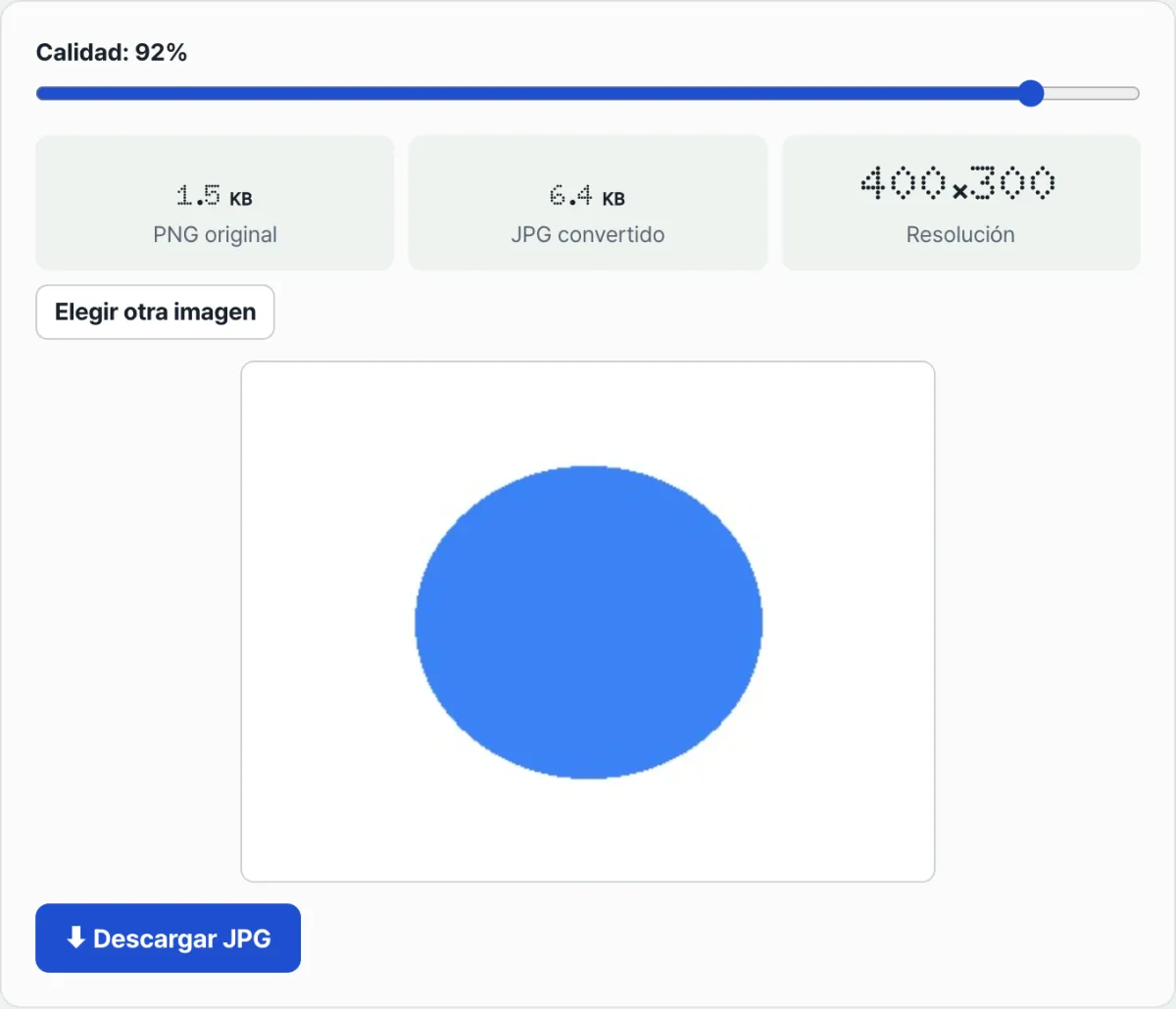
Compruébalo con Convertir PNG a JPG. Sube tu archivo PNG y verás al momento la vista previa del JPG con las zonas transparentes rellenas de blanco, además de cuánto cambia el peso respecto al original.
Gratis · sin registro · convierte PNG a JPG directamente en el navegador
Dudas frecuentes
| Situación | Por qué pasa |
|---|---|
| Guardé un icono transparente como JPG y ahora es un logo cuadrado | Al desaparecer el canal alfa, las zonas que eran transparentes se rellenan con un color opaco |
| Puse el logo en una página en modo oscuro y aparece un recuadro blanco | El JPG nunca se mezcla con el fondo: siempre es opaco, así que se ve tal cual el color con el que se rellenó al guardar |
| Una captura con esquinas redondeadas se ve cuadrada en JPG | Al rellenarse la zona transparente de fuera de las esquinas, aparece el contorno rectangular |
| Convierto todo a JPG para reducir el peso | Con fotos no hay problema, pero las imágenes que necesitan transparencia deben seguir en PNG o WebP |
Como ves en la tabla, casi todos los problemas surgen por pasar a JPG sin comprobar antes si la imagen necesita transparencia. Si es una foto que no la necesita, convertirla a JPG es más bien una ventaja.
En resumen
El PNG puede representar transparencia mediante el canal alfa, pero la especificación del formato JPG no incluye ese concepto. Por eso, al convertir a JPG un PNG con fondo transparente, esas zonas se rellenan siempre con algún color (casi siempre blanco).
Si la imagen no tiene zonas transparentes desde el principio, como una foto o una captura de pantalla, pasarla a JPG no supone ninguna pérdida y solo reduce el peso. En cambio, si es un logo o un icono que irá sobre un fondo de color o en modo oscuro, lo más seguro es dejarlo en PNG (o en WebP, que sí admite transparencia).
Gratis · sin registro · convierte PNG a JPG directamente en el navegador
Preguntas frecuentes
¿Siempre queda el fondo blanco al pasar un PNG a JPG?
Al convertir a JPG un PNG con zonas transparentes, esas zonas se rellenan forzosamente con algún color, y la mayoría de los programas usan blanco por defecto. Aun así, cada programa puede rellenar con un color distinto, así que a veces el resultado no es el que esperas.
¿Los logos y los iconos no se pueden guardar en JPG?
Si la imagen solo se va a usar sobre fondo blanco, pasarla a JPG no da problemas visibles. Pero si es un logo o un icono que se colocará sobre un fondo de color, en modo oscuro o encima de otra imagen, el fondo transparente desaparece, así que hay que mantener el PNG.
¿En qué casos no hay problema en convertir a JPG?
Si la imagen no tiene zonas transparentes desde el principio, como una foto o una captura de pantalla, convertirla a JPG reduce el peso sin pérdida de calidad. En cambio, con imágenes que necesitan fondo transparente lo seguro es mantener el PNG.
Este artículo está adaptado de nuestro original en coreano. Leer el original en coreano