
Reducir el tamaño de SVG: las 6 cosas que borra la optimización
Contenido
Cuando un icono SVG exportado desde una herramienta de diseño pesa varios kilobytes, la causa casi nunca es el dibujo en sí, sino los metadatos del editor que no se ven en pantalla y las coordenadas decimales más largas de lo necesario. Puedes borrar todo eso y la forma dibujada seguirá igual. Primero veamos exactamente qué se añade, por qué, y qué conviene eliminar.
Resumen ① Los ajustes de lienzo, los metadatos de licencia y los comentarios que guarda el editor son texto que el navegador no usa en absoluto cuando dibuja. ② Los valores decimales, como las coordenadas o la opacidad, muchas veces se guardan con muchos más dígitos de los que hacen falta para mostrarse en pantalla. ③ Eso sí, el redondeo de decimales y la compresión de espacios pueden cambiar de verdad la forma si te pasas, así que conviene comprobar la vista previa.
Por qué un SVG exportado pesa más de lo esperado
Si dibujas un círculo en Inkscape y lo guardas como SVG, el código que realmente dibuja el círculo cabe en una sola línea <circle>. Pero el archivo guardado incluye además otra serie de información.
El <sodipodi:namedview>, que registra el nivel de zoom y la configuración de la cuadrícula del lienzo, el bloque <metadata> con información del archivo (dentro del cual a veces van datos de licencia en formato RDF y Dublin Core) y atributos como inkscape:label en cada forma son los ejemplos más típicos. Los archivos exportados desde Illustrator tienen otra forma, pero el principio es el mismo: dejan un comentario como <!-- Generator: Adobe Illustrator ... --> y su propio bloque metadata.
Lo que tienen en común todos estos datos es que sirven para restaurar el espacio de trabajo cuando vuelves a abrir el archivo en ese editor, no para que el navegador dibuje la imagen.
Las coordenadas tienen un problema parecido. Dentro del editor se guardan con varios decimales, como 32.128471, para reducir errores de cálculo, pero al dibujar un icono a su tamaño en pantalla esa precisión no se distingue a nivel de píxel.
Cómo borrarlo tú mismo revisando el código
Ordenamos los puntos que puedes eliminar sin que cambie la forma y los que requieren cuidado porque, si te pasas, la forma puede cambiar.
1. La declaración XML y el DOCTYPE
Son las líneas <?xml version="1.0" ...?> y <!DOCTYPE svg ...> del principio del archivo. Si no vas a abrir el archivo por separado para validarlo como XML, sino a usarlo en una etiqueta <img> o en línea dentro del HTML, se dibuja igual sin esas declaraciones.
2. Los comentarios
Son líneas como <!-- Generator: ... -->, que solo dejan constancia de con qué programa se creó el archivo. Borrarlas no tiene ningún efecto.
3. metadata y elementos exclusivos del editor
El bloque <metadata>...</metadata>, el <sodipodi:namedview> y los elementos que empiezan por inkscape:. Todos son información que el editor deja para restaurar su entorno de trabajo y no intervienen en el renderizado.
4. Atributos exclusivos del editor y declaraciones de espacio de nombres que quedan sin uso
Atributos como inkscape:label="Layer 1" en etiquetas de formas concretas y las declaraciones xmlns:inkscape, xmlns:sodipodi, xmlns:dc, xmlns:cc, xmlns:rdf, que se quedan sin nada a lo que referirse cuando desaparece el bloque metadata. El espacio de nombres por defecto, xmlns="http://www.w3.org/2000/svg", sí hace falta para el renderizado, así que se deja tal cual.
5. Redondeo de decimales: el punto que puede cambiar la forma
Reduce a 2 o 3 decimales los valores decimales como coordenadas, opacidad o grosor de línea. Ojo, porque el redondeo no se limita a las coordenadas: si bajas demasiado el número de decimales, un grosor de línea o una opacidad cercanos a 0 pueden redondearse a 0 y desaparecer.
6. Compresión de espacios y saltos de línea: el punto que puede cambiar la forma
Los saltos de línea y la indentación entre etiquetas no tienen relación con el dibujo, así que puedes borrarlos. Ahora bien, los espacios dentro de la etiqueta <text> sí son la separación que se muestra en pantalla entre los caracteres, así que si los reduces también a uno solo, un SVG con texto puede quedar con un espaciado distinto.
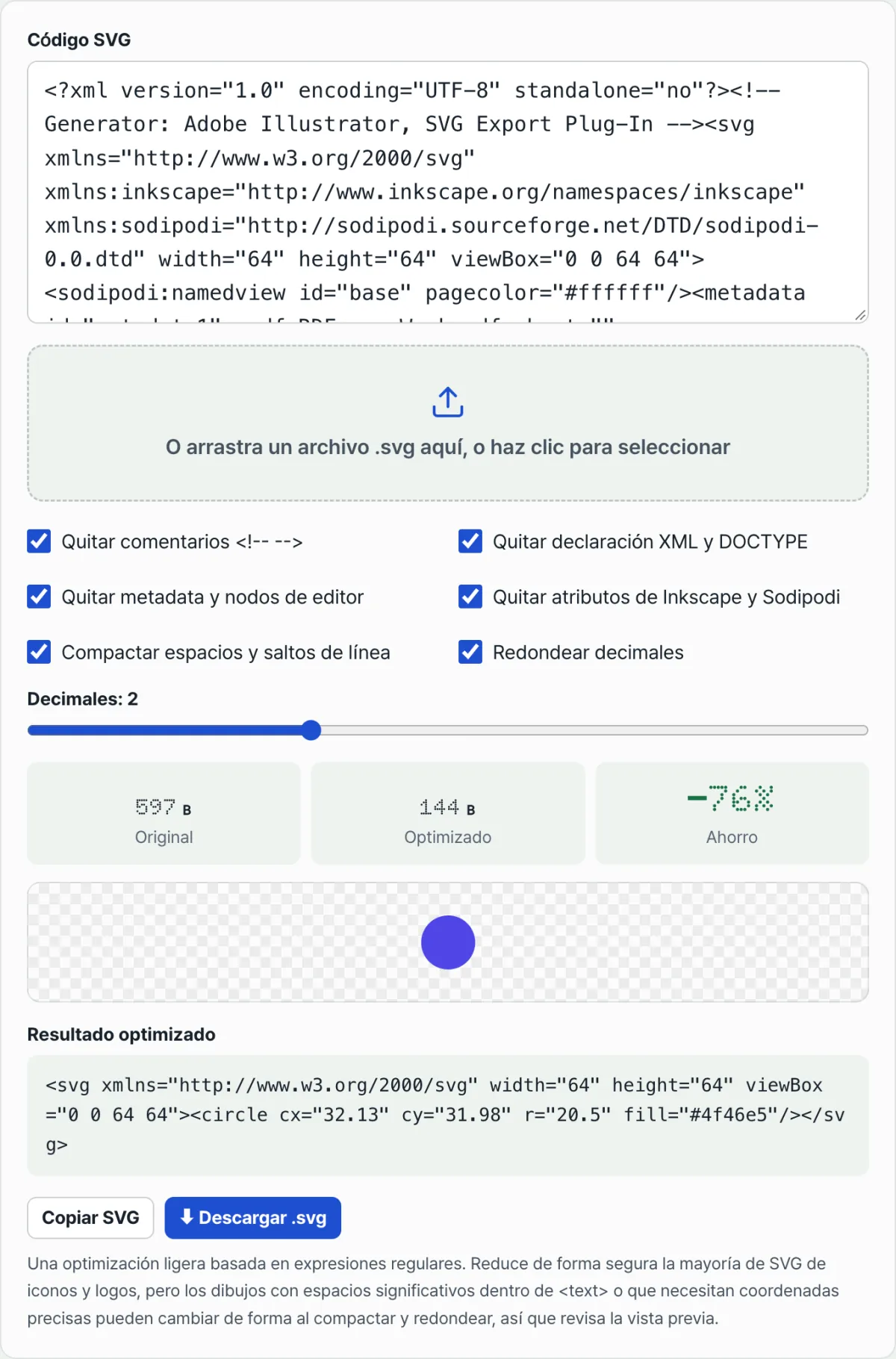
Revisar y borrar a mano estos seis puntos en cada archivo se convierte en un trabajo repetitivo en cuanto tienes muchos iconos. Compruébalo con nuestra herramienta.
La optimización se ejecuta en el navegador, sin instalar nada, y el SVG que pegas o subes no se envía a ningún servidor.
Puntos donde suele atascarse la gente
| Situación | Causa |
|---|---|
| El espaciado entre caracteres cambia tras optimizar | Porque la compresión de espacios se aplica también a los espacios dentro de <text>, sin excepciones. Compruébalo en la vista previa |
| No aparece la vista previa | Para que se muestre la vista previa, el resultado tiene que incluir un <svg>...</svg> completo. Con solo un fragmento de código no aparece |
| Bajé los decimales y desaparecieron las líneas finas | El redondeo se aplica a todos los valores decimales, no solo a las coordenadas: también a stroke-width, opacity, etc. |
| Desactivé los espacios de nombres y el xmlns sigue ahí | Solo se eliminan inkscape, sodipodi, dc, cc y rdf; el xmlns por defecto se queda porque hace falta para el renderizado |
| La reducción sale al 0% | Es lo que pasa cuando todavía no has introducido ningún SVG o cuando has desactivado todas las opciones |
En resumen
- Un SVG exportado pesa mucho no por el dibujo, sino por los metadatos del editor, los comentarios y una precisión decimal excesiva que quedan ahí como texto.
- La declaración XML, los comentarios, el metadata y los atributos exclusivos del editor se pueden borrar sin afectar al renderizado.
- El redondeo de decimales y la compresión de espacios son la excepción: pueden afectar a la forma, así que hace falta revisar el número de decimales y comprobar la vista previa.
- Es una optimización ligera basada en expresiones regulares: no hace optimizaciones avanzadas como fusionar vectores, solo elimina lo que se puede quitar a nivel de texto.
La optimización se ejecuta en el navegador, sin instalar nada, y el SVG que pegas o subes no se envía a ningún servidor.
Preguntas frecuentes
¿La forma del dibujo cambia al optimizar?
En la mayoría de los casos se queda igual. Quitar la declaración XML, los comentarios, el metadata y los atributos exclusivos del editor solo elimina texto que no interviene en el renderizado. Eso sí, si bajas demasiado el número de decimales del redondeo o usas la compresión de espacios en un SVG que contiene texto, la forma sí puede cambiar, así que lo más seguro es comprobarlo en la vista previa de la pantalla de resultados.
¿Cuántos decimales conviene dejar?
El valor por defecto es 2 y puedes ajustarlo con el control deslizante entre 0 y 6. En SVG que se usan a tamaño pequeño, como los iconos, 2 decimales suelen ser suficientes. Si después del redondeo ves que desaparecen líneas finas o que la transparencia se pierde, sube uno o dos niveles y vuelve a comprobarlo.
¿Se envían los archivos a un servidor si los subo?
No. Desde la lectura del archivo hasta el cálculo de la optimización, la vista previa del resultado y la descarga, todo se procesa dentro del navegador. El código SVG que pegas o subes no se envía ni se guarda en ningún servidor.
Este artículo está adaptado de nuestro original en coreano. Leer el original en coreano