
Convertir PNG a WebP: menos peso sin perder transparencia
Contenido
Seguro que te ha pasado: cambias una imagen PNG a WebP y el archivo pesa mucho menos de un momento a otro. La calidad parece la misma, así que ¿por qué el tamaño se reduce tanto?
Resumen ① PNG no es un formato exclusivo para imágenes: reutiliza tal cual DEFLATE, una compresión sin pérdida genérica que sirve tanto para texto como para imágenes. ② WebP se diseñó específicamente para imágenes y usa compresión por predicción: divide la imagen en bloques pequeños y anota solo "en qué se diferencia este bloque del anterior". ③ Incluso en modo sin pérdida, WebP conserva la transparencia (canal alfa) del PNG y aun así reduce el tamaño del archivo.
Cómo comprime PNG: un algoritmo genérico tal cual
La compresión que usa PNG (DEFLATE) no se creó pensando solo en imágenes. Es un algoritmo de compresión genérico, el mismo que se emplea al comprimir archivos ZIP, y funciona buscando patrones que se repiten dentro de los datos para reducirlos. No le importa si lo que comprime es texto o una imagen: aplica siempre el mismo método.
Este enfoque tiene una ventaja clara, que es la "falta de pérdida", pero en imágenes donde el color cambia de forma sutil y constante, como en una foto, cuesta encontrar patrones repetidos. El resultado es que su eficiencia de compresión queda por debajo de la de los formatos creados específicamente para imágenes.
Cómo comprime WebP: entiende la imagen antes de comprimirla
WebP se diseñó desde el principio para comprimir imágenes. Divide la imagen en bloques pequeños y registra cada bloque sobre todo por su valor de diferencia, es decir, "cuánto se aparta de los bloques vecinos que ya se procesaron". En una foto, donde abundan los bloques de color parecido a los de alrededor, esos valores de diferencia suelen ser pequeños o cercanos a cero, así que se puede representar con muchos menos datos que PNG, que guarda todo tal cual.
Otra diferencia es que WebP admite los dos modos: puedes elegir según el caso entre el modo sin pérdida, que mantiene la calidad intacta, y el modo con pérdida, que recorta las partes que el ojo humano apenas percibe para reducir aún más el tamaño. PNG solo tiene modo sin pérdida.
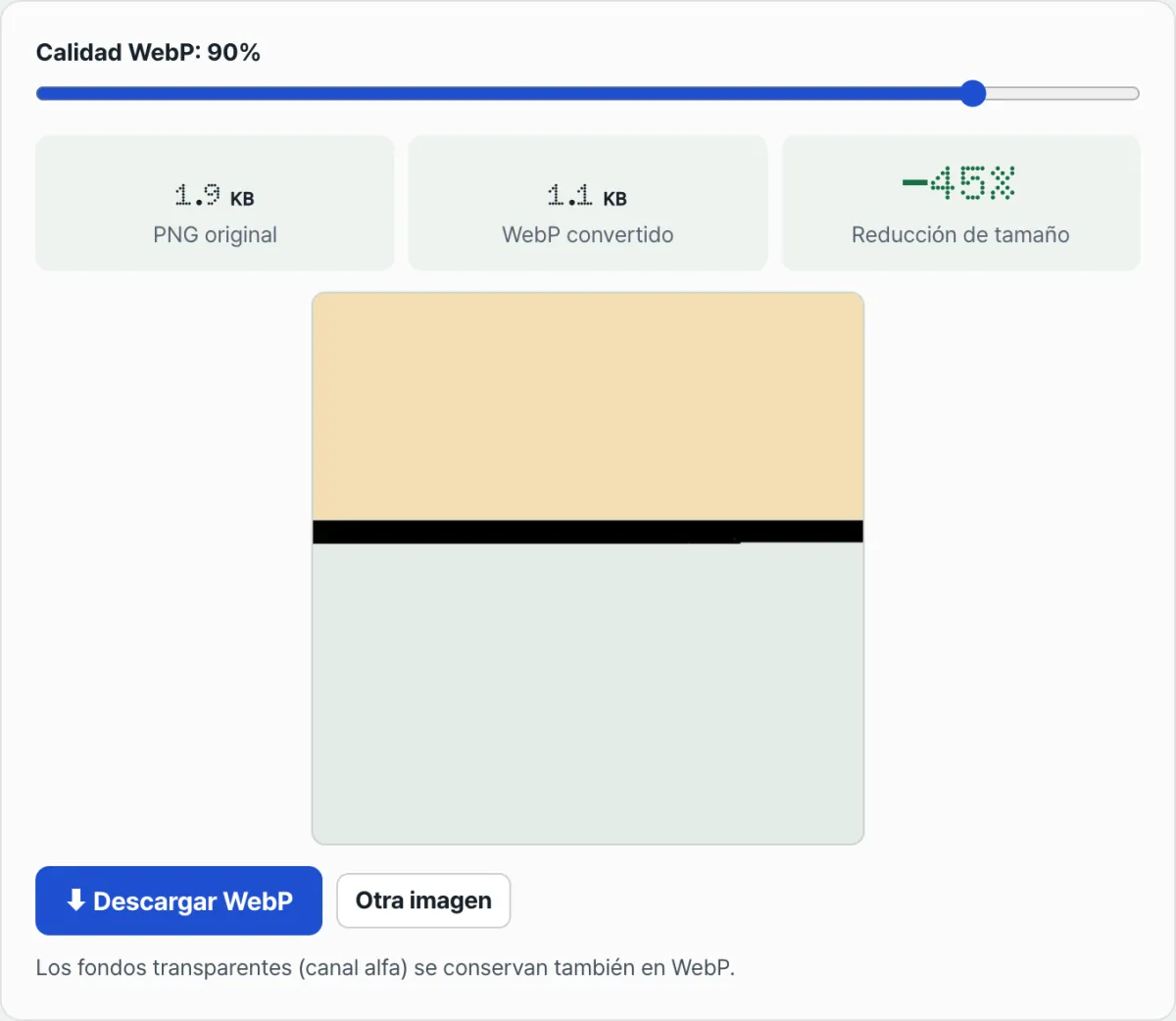
Un conversor PNG → WebP que transforma tu imagen al instante al subirla y te muestra enseguida el porcentaje de ahorro respecto al original
Por qué se mantiene la transparencia
Una de las razones principales para usar PNG es el fondo transparente (canal alfa). Las imágenes que deben ir sobre otra pantalla sin fondo propio, como logotipos o iconos, suelen guardarse en PNG.
WebP también es un formato que admite canal alfa, así que al pasar un PNG a WebP las zonas transparentes siguen siendo transparentes. En esto se diferencia de JPG, donde las áreas transparentes se rellenan de blanco o de otro color de fondo. Ahí está la clave de por qué WebP es una opción cuando quieres "reducir el tamaño sin perder el fondo transparente".
Cómo hace la herramienta esta conversión
El conversor de PNG a WebP dibuja la imagen que subes en un lienzo y la vuelve a codificar en WebP al instante. Se procesa en cuanto subes el archivo, sin necesidad de pulsar ningún botón de conversión, y puedes ajustar la intensidad de la compresión con el control deslizante "Calidad de WebP" (30–100 %). Si bajas el valor, el archivo pesa menos, pero también aumenta el efecto de la compresión con pérdida.
En la pantalla de resultados aparecen uno al lado del otro el tamaño del PNG original, el del WebP convertido y el porcentaje de ahorro. Si subes una imagen con fondo transparente, en la vista previa puedes comprobar al momento que esa transparencia se mantiene después de la conversión.
En resumen
- PNG usa una compresión sin pérdida genérica (DEFLATE), mientras que WebP emplea una compresión por predicción diseñada específicamente para imágenes.
- Cuanto más sutil es la variación de color de una foto, más supera la eficiencia de compresión de WebP a la de PNG.
- WebP admite tanto el modo sin pérdida como el modo con pérdida, así que puedes elegir el equilibrio entre calidad y tamaño según el caso.
- El fondo transparente (canal alfa) del PNG se mantiene al convertirlo a WebP (en esto se diferencia de JPG).
- La herramienta de conversión procesa el archivo automáticamente en cuanto lo subes y te permite ajustar la intensidad de la compresión con el control deslizante de calidad.
Un conversor PNG → WebP que transforma tu imagen al instante al subirla y te muestra enseguida el porcentaje de ahorro respecto al original
Preguntas frecuentes
¿Si lo paso a WebP la calidad empeora siempre?
No. WebP admite el modo sin pérdida, así que también puedes reducir solo el tamaño sin perder calidad. Ahora bien, si bajas el valor con el control deslizante de calidad de esta herramienta, se aplica compresión con pérdida: el archivo pesa menos, pero puede aparecer una pérdida de calidad.
¿Si convierto a WebP un PNG con fondo transparente, se mantiene la transparencia?
Sí, se mantiene. WebP es un formato que admite canal alfa (la información de transparencia) igual que PNG, así que después de la conversión las zonas que eran transparentes siguen siéndolo. Con JPG es distinto: las áreas transparentes se rellenan con un color de fondo.
¿WebP pesa menos que PNG en todas las fotos?
Por lo general sí, pero no es una regla absoluta. En imágenes con colores simples y muchos patrones repetidos (por ejemplo, iconos o gráficos de fondo de un solo color), el método de compresión de PNG ya consigue archivos bastante pequeños, así que la diferencia puede ser mínima. Cuanto más compleja y sutil sea la variación de color de una foto, mayor será la ventaja de WebP.
¿En qué porcentaje conviene dejar el control deslizante de calidad?
Depende del uso. Si quieres conservar la calidad al máximo, déjalo en 90 % o más; si te importa más la velocidad de carga de la página, te recomiendo probar en el rango de 60–80 %, comparar los resultados y bajar hasta el punto en que no notes pérdida visible a simple vista.
Este artículo está adaptado de nuestro original en coreano. Leer el original en coreano