
SVG-Dateigröße reduzieren: Diese 6 Dinge entfernt die Optimierung
Inhalt
Wenn ein aus einem Designprogramm exportiertes Icon als SVG mehrere Kilobyte groß ist, liegt das meist nicht an der Grafik selbst, sondern an unsichtbaren Editor-Metadaten und unnötig langen Dezimalkoordinaten. Löscht man diese Teile, bleibt die dargestellte Form unverändert. Zuerst klären wir, was genau in der Datei steckt, warum es dort steht und was Sie entfernen können.
Kurzfassung ① Canvas-Einstellungen, Lizenz-Metadaten und Kommentare, die Editoren speichern, sind Text, den der Browser beim Zeichnen überhaupt nicht verwendet. ② Auch Dezimalwerte wie Koordinaten oder Deckkraft werden oft mit deutlich mehr Nachkommastellen gespeichert, als für die Darstellung nötig wären. ③ Allerdings können das Runden von Dezimalstellen und das Zusammenfassen von Leerraum bei zu starker Anwendung die Form tatsächlich verändern. Eine Kontrolle in der Vorschau ist daher sinnvoll.
Warum exportierte SVGs größer sind als erwartet
Wenn Sie in Inkscape einen Kreis zeichnen und als SVG speichern, genügt für den eigentlichen Kreis eine einzige Zeile mit dem <circle>-Tag. In der gespeicherten Datei steckt aber noch einiges mehr.
Typisch sind <sodipodi:namedview>, das den Zoomfaktor und die Rastereinstellungen der Zeichenfläche festhält, ein <metadata>-Block mit Dateiinformationen (darin können auch Lizenzangaben im RDF- und Dublin-Core-Format stehen) sowie Attribute wie inkscape:label an jeder einzelnen Form. Aus Adobe Illustrator exportierte Dateien sehen anders aus, folgen aber demselben Prinzip: Sie enthalten Kommentare wie <!-- Generator: Adobe Illustrator ... --> und einen eigenen metadata-Block.
Gemeinsam ist diesen Informationen, dass sie dazu dienen, die Arbeitsansicht wiederherzustellen, wenn Sie die Datei im jeweiligen Editor erneut öffnen. Der Browser braucht sie nicht, um die Grafik darzustellen.
Bei den Koordinaten gibt es ein ähnliches Problem. Editoren speichern Koordinaten intern mit vielen Nachkommastellen wie 32.128471, um Rechenfehler gering zu halten. Bei der Darstellung in Icon-Größe lässt sich eine solche Genauigkeit aber nicht mehr pixelweise unterscheiden.
Von Hand im Code bereinigen
Die folgende Liste beginnt mit den Punkten, die die Form nie verändern, und endet mit denen, bei denen Vorsicht geboten ist, weil zu starkes Kürzen die Form verändern kann.
1. XML-Deklaration und DOCTYPE
Gemeint sind die Zeilen <?xml version="1.0" ...?> und <!DOCTYPE svg ...> ganz oben in der Datei. Wenn Sie die Datei nicht eigenständig öffnen und als XML validieren wollen, sondern per <img>-Tag oder inline in HTML einbinden, wird die Grafik auch ohne diese Deklaration unverändert dargestellt.
2. Kommentare
Das sind Zeilen wie <!-- Generator: ... -->, die nur vermerken, mit welchem Programm die Datei erstellt wurde. Sie zu löschen hat keinerlei Auswirkung.
3. metadata und editorspezifische Elemente
Dazu zählen der Block <metadata>...</metadata>, <sodipodi:namedview> und alle Elemente, die mit inkscape: beginnen. Es sind durchweg Informationen, die der Editor zur Wiederherstellung seiner Arbeitsumgebung hinterlässt; für das Rendering spielen sie keine Rolle.
4. Editorspezifische Attribute und nicht mehr benötigte Namespace-Deklarationen
Gemeint sind Attribute an einzelnen Formen wie inkscape:label="Layer 1" sowie die Deklarationen xmlns:inkscape, xmlns:sodipodi, xmlns:dc, xmlns:cc und xmlns:rdf, auf die nach dem Entfernen des metadata-Blocks nichts mehr verweist. Der Standard-Namespace xmlns="http://www.w3.org/2000/svg" wird fürs Rendering benötigt und bleibt deshalb erhalten.
5. Dezimalstellen runden: kann die Form verändern
Dezimalwerte wie Koordinaten, Deckkraft und Linienstärke werden auf 2 bis 3 Nachkommastellen gekürzt. Beachten Sie dabei, dass sich das Runden nicht nur auf Koordinaten beschränkt. Wenn Sie die Stellenzahl zu stark senken, können Linienstärken oder Deckkraftwerte nahe 0 auf 0 gerundet werden und damit verschwinden.
6. Leerraum und Zeilenumbrüche zusammenfassen: kann die Form verändern
Zeilenumbrüche und Einrückungen zwischen den Tags haben mit der Grafik nichts zu tun und dürfen entfernt werden. Leerzeichen innerhalb eines <text>-Tags sind jedoch tatsächlich sichtbare Abstände zwischen Buchstaben. Wenn auch sie auf ein Leerzeichen reduziert werden, kann sich bei SVGs mit Text der Abstand ändern.
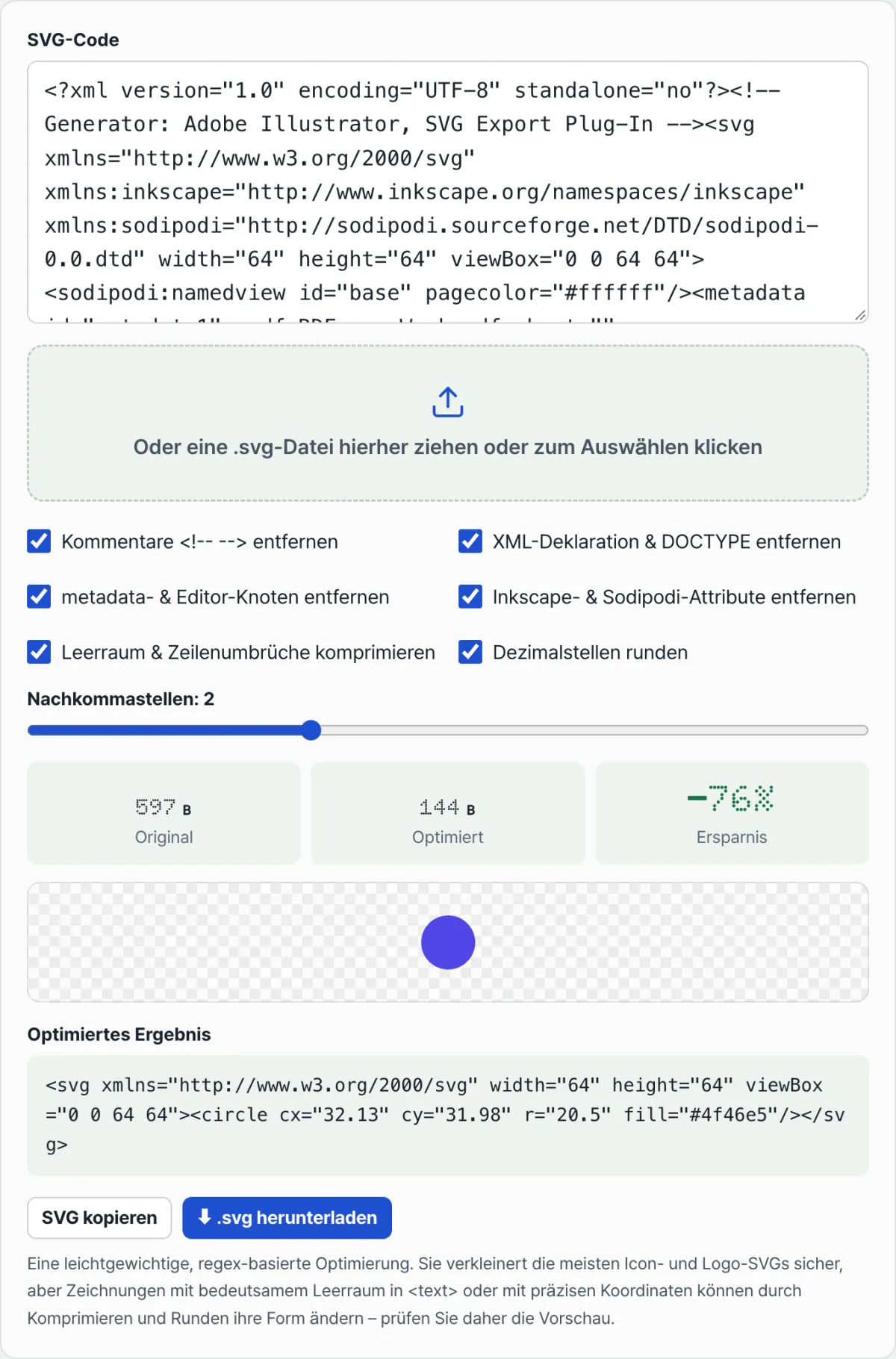
Alle sechs Punkte in jeder Datei von Hand zu prüfen und zu entfernen, wird bei vielen Icons zur Fleißarbeit. Mit unserem Tool „SVG optimieren“ können Sie das direkt ausprobieren.
Die Optimierung läuft direkt im Browser, ohne Installation. Eingefügte oder hochgeladene SVGs werden nicht an einen Server übertragen.
Häufige Stolperstellen
| Situation | Ursache |
|---|---|
| Nach der Optimierung hat sich der Abstand zwischen Buchstaben verändert | Das Zusammenfassen von Leerraum wird ausnahmslos auch auf Leerzeichen innerhalb von <text> angewendet. Prüfen Sie das Ergebnis in der Vorschau |
| Die Vorschau erscheint nicht | Die Vorschau wird nur angezeigt, wenn das Ergebnis vollständig als <svg>...</svg> vorliegt. Bei reinen Code-Fragmenten (Fragment) erscheint sie nicht |
| Nach dem Verringern der Dezimalstellen ist eine dünne Linie verschwunden | Das Runden wird nicht nur auf Koordinaten angewendet, sondern auf alle Dezimalwerte, etwa bei stroke-width oder opacity |
| Namespaces wurden deaktiviert, aber xmlns ist noch vorhanden | Entfernt werden nur inkscape, sodipodi, dc, cc und rdf. Das Standard-xmlns wird fürs Rendering benötigt und bleibt bestehen |
| Die Einsparung wird mit 0 % angezeigt | Es wurde noch kein SVG eingegeben oder alle Optionen sind deaktiviert |
Fazit
- Exportierte SVGs sind groß, weil nicht die Grafik, sondern unsichtbare Editor-Metadaten, Kommentare und übermäßig genaue Dezimalstellen als Text in der Datei stehen.
- XML-Deklaration, Kommentare, metadata und editorspezifische Attribute können Sie entfernen, ohne das Rendering zu beeinflussen.
- Das Runden von Dezimalstellen und das Zusammenfassen von Leerraum können in Ausnahmefällen die Form beeinflussen. Prüfen Sie deshalb die Stellenzahl und kontrollieren Sie das Ergebnis in der Vorschau.
- Es handelt sich um eine leichte, auf regulären Ausdrücken basierende Optimierung. Erweiterte Verfahren wie das Zusammenführen von Vektoren gibt es nicht; entfernt wird nur, was sich auf Textebene löschen lässt.
Die Optimierung läuft direkt im Browser, ohne Installation. Eingefügte oder hochgeladene SVGs werden nicht an einen Server übertragen.
Häufig gestellte Fragen
Verändert sich die Grafik durch die Optimierung?
In den meisten Fällen nicht. Das Entfernen von XML-Deklaration, Kommentaren, metadata und editorspezifischen Attributen löscht nur Text, der am Rendering nicht beteiligt ist. Wenn Sie die Dezimalstellen jedoch zu stark verringern oder bei einem SVG mit Text den Leerraum zusammenfassen, kann sich die Form verändern. Prüfen Sie das Ergebnis daher sicherheitshalber in der Vorschau.
Wie viele Dezimalstellen sollte ich einstellen?
Der Standardwert ist 2; mit dem Schieberegler lässt sich ein Wert zwischen 0 und 6 einstellen. Bei kleinen SVGs wie Icons reichen 2 Stellen meistens aus. Wenn nach dem Runden dünne Linien oder schwache Deckkraftwerte verschwunden scheinen, erhöhen Sie die Stellenzahl um ein bis zwei Stufen und prüfen das Ergebnis erneut.
Wird die Datei beim Hochladen an einen Server übertragen?
Nein. Das Einlesen der Datei, die Berechnung der Optimierung, die Vorschau des Ergebnisses und der Download laufen vollständig im Browser ab. Eingefügter oder hochgeladener SVG-Code wird weder an einen Server gesendet noch gespeichert.
Dieser Artikel basiert auf unserem koreanischen Original. Koreanisches Original lesen