
SVG 容量削減 — 最適化が削除する6つの要素
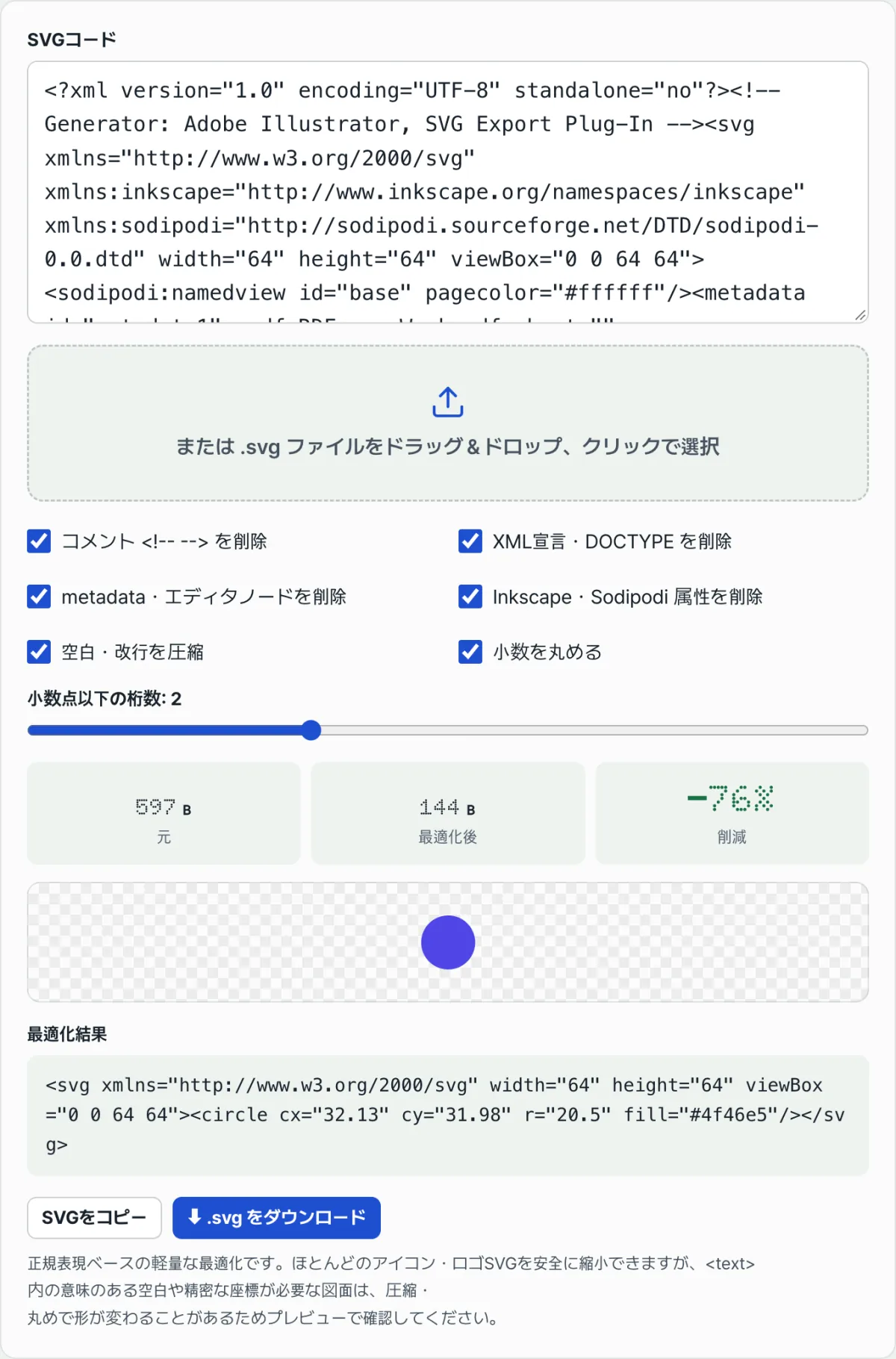
デザインツールから書き出したアイコンSVGが1つ数キロバイトにもなる場合、原因はたいてい絵そのものではなく、画面には見えない編集ソフトのメタデータと、必要以上に長い小数点付きの座標です。こうした部分は削除しても、描かれる図形は変わりません。まずは何がなぜ付いているのか、どこを削ればよいのかを確認します。
まとめ ① 編集ソフトが保存するキャンバス設定・ライセンスのメタデータ・コメントは、ブラウザが図形を描くときにまったく使われないテキストです。 ② 座標や透明度のような小数値も、画面表示に必要な桁数よりはるかに長い桁数で保存されていることがよくあります。 ③ ただし小数点の丸めと空白の圧縮の2つは、やりすぎると見た目が実際に変わる可能性があるため、プレビューでの確認が必要です。
書き出したSVGが思ったより大きい理由
Inkscapeで円を1つ描いてSVGとして保存すると、実際に円を描くコードは<circle>タグ1行で足ります。しかし保存されたファイルには、それ以外にもさまざまな情報が一緒に入っています。
キャンバスの拡大率やグリッド設定を記録した<sodipodi:namedview>、ファイル情報を格納する<metadata>ブロック(その中にRDF・Dublin Core形式のライセンス情報が入ることもあります)、図形1つ1つに付くinkscape:labelのような属性が代表例です。Illustratorで書き出したファイルは形は違っても原理は同じです。<!-- Generator: Adobe Illustrator ... -->のようなコメントや独自のmetadataブロックを残します。
これらの情報に共通するのは、その編集ソフトでファイルを開き直したときに作業画面を復元するためのものであり、ブラウザが図形を描くのには使われないという点です。
座標も同じような問題を抱えています。編集ソフトの内部では計算誤差を減らすために座標を32.128471のように何桁も小数で保存しますが、アイコンのサイズで画面に描くときにこの精度はピクセル単位では区別できません。
コードを見て自分で削除する方法
削除しても見た目が変わらない項目から、やりすぎると見た目が変わりうるので注意が必要な項目まで、順番に整理します。
1. XML宣言とDOCTYPE
ファイル冒頭の<?xml version="1.0" ...?>と<!DOCTYPE svg ...>の行です。ファイルを単体で開いてXMLとして検証するのではなく、<img>タグやHTMLにインラインで書くのであれば、この宣言がなくてもそのまま描画されます。
2. コメント
<!-- Generator: ... -->のように、どのプログラムで作ったかだけを残した行です。削除しても何の影響もありません。
3. metadataと編集ソフト専用の要素
<metadata>...</metadata>ブロックと<sodipodi:namedview>、inkscape:で始まる要素です。すべて編集ソフトが作業環境を復元するために残した情報で、レンダリングには関与しません。
4. 編集ソフト専用の属性と不要になったネームスペース宣言
個々の図形タグに付いたinkscape:label="Layer 1"のような属性、そしてmetadataブロックがなくなれば参照先がなくなるxmlns:inkscape・xmlns:sodipodi・xmlns:dc・xmlns:cc・xmlns:rdfの宣言です。デフォルトのネームスペースであるxmlns="http://www.w3.org/2000/svg"はレンダリングに必要なのでそのまま残します。
5. 小数点の丸め: 見た目が変わる可能性がある項目
座標・透明度・線の太さなどの小数値を2〜3桁に減らします。ただしこの項目は、丸めの対象が座標だけに限られない点に注意が必要です。桁数を下げすぎると、0に近い線の太さや透明度の値が0に丸められて消えてしまうことがあります。
6. 空白・改行の圧縮: 見た目が変わる可能性がある項目
タグ間の改行やインデントは図形と関係ないので削除してかまいません。ただし<text>タグ内の空白は実際に画面に表示される文字の間隔なので、ここまで1文字分に詰めると、テキストを含むSVGでは間隔が変わることがあります。
6つの項目をファイルごとに手作業で確認して削除するのは、アイコンの数が増えるほど繰り返し作業になります。無料ツール「SVG 最適化」で確認する。
インストール不要でブラウザ上ですぐに最適化できます。貼り付けまたはアップロードしたSVGがサーバーに送信されることはありません。
よくつまずくポイント
| 状況 | 原因 |
|---|---|
| 最適化後に文字の間隔が変わる | 空白の圧縮が<text>内の空白にも例外なく適用されるためです。プレビューで確認してください |
| プレビューが表示されない | 結果に<svg>...</svg>の形がそのまま含まれている必要があります。断片(fragment)のコードだけでは表示されません |
| 小数点を減らしたら細い線が消えた | 丸めは座標だけでなく、stroke-width・opacityなどすべての小数値に適用されます |
| ネームスペースをオフにしたのにxmlnsが残る | 削除の対象はinkscape・sodipodi・dc・cc・rdfのみで、デフォルトのxmlnsはレンダリングに必要なので残ります |
| 削減率が0%になる | まだSVGを入力していないか、オプションをすべてオフにしているときです |
まとめ
- 書き出したSVGが大きいのは、絵ではなく目に見えない編集ソフトのメタデータ・コメント・過剰な小数点精度がテキストとして残っているためです。
- XML宣言・コメント・metadata・編集ソフト専用の属性は削除してもレンダリングに影響しません。
- 小数点の丸めと空白の圧縮は例外的に見た目に影響しうるため、丸めの桁数を確認し、プレビューで確かめる手順が必要です。
- 正規表現ベースの軽量な最適化なので、ベクターの結合のような高度な最適化は行わず、テキストのレベルで削除できる部分だけを削除します。
インストール不要でブラウザ上ですぐに最適化できます。貼り付けまたはアップロードしたSVGがサーバーに送信されることはありません。
よくある質問
最適化しても図形の見た目は変わらないのでしょうか?
ほとんどはそのままです。XML宣言・コメント・metadata・編集ソフト専用の属性の削除は、レンダリングに関与しないテキストを消しているだけだからです。ただし小数点の丸めの桁数を下げすぎたり、テキストを含むSVGで空白の圧縮を使ったりすると見た目が変わることがあるので、結果画面のプレビューで確認するのが安心です。
小数点の桁数はいくつにしておくのがよいですか?
初期値は2で、0〜6の範囲でスライダーを使って調整できます。アイコンのように小さく使うSVGなら、2桁でもほとんどの場合十分です。丸めた後に細い線や薄い透明度が消えたように見えたら、桁数を1〜2段階上げて確認し直してください。
ファイルをアップロードするとサーバーに送信されますか?
いいえ。ファイルの読み込みから最適化の計算、結果のプレビュー、ダウンロードまで、すべてブラウザ内で処理されます。貼り付けたりアップロードしたりしたSVGコードがサーバーに送信されたり保存されたりすることはありません。
この記事は韓国語の原文をもとに作成しています。 韓国語の原文を読む