
SVG und PNG im Vergleich: Warum Vektorgrafiken scharf bleiben
Inhalt
- SVG speichert Koordinaten, PNG speichert Pixel
- Beim Vergrößern passiert etwas ganz anderes
- Warum Sie ein Logo trotzdem in PNG umwandeln müssen
- Wie der Konverter die Qualität über den Wert „Skalierung" (Scale) bestimmt
- Transparenter Hintergrund oder Hintergrundfarbe: PNG oder JPG?
- Zusammenfassung
- Häufig gestellte Fragen
Sie kennen das vielleicht: Man vergrößert eine Logo-Datei bildschirmfüllend, und die Kanten werden treppenartig und zackig. Dasselbe Logo als andere Datei bleibt dagegen auch bei beliebiger Vergrößerung glatt und sauber. Dieser Unterschied hat nichts mit der Leistung Ihres Bildbearbeitungsprogramms zu tun. Er entsteht, weil Bilder von vornherein auf grundverschiedene Weise gespeichert werden.
Diese beiden Arten heißen Vektor und Raster. SVG speichert Bilder als Vektorgrafik, PNG als Rastergrafik. Wenn Sie den Unterschied kennen, wird klar, warum man Logos als SVG aufbewahren sollte und welcher Wert bei der Umwandlung in PNG die endgültige Bildqualität bestimmt.
Zusammenfassung ① SVG speichert Koordinaten und Pfade von Formen als mathematische Beschreibung, PNG speichert die Farbe jedes einzelnen Pixels in einem Raster. ② SVG wird bei jeder Darstellungsgröße neu berechnet und gezeichnet und wird deshalb nie unscharf. PNG hat eine feste Pixelanzahl, beim Vergrößern werden die Pixel selbst größer, und es entsteht der Treppeneffekt (Aliasing). ③ Beim Umwandeln von SVG in PNG legt der Wert „Skalierung" (Scale) fest, in welcher Vielfachen der ursprünglichen Größe die Koordinaten neu gezeichnet werden. Dieser Wert bestimmt damit die tatsächliche Auflösung und Qualität des Ergebnisses.
SVG speichert Koordinaten, PNG speichert Pixel
Öffnen Sie eine SVG-Datei in einem Texteditor, sehen Sie kein Bild, sondern Code. Innerhalb des <svg>-Tags stehen die Koordinatenwerte von Kreisen, Linien und Kurven als Zahlen. Das Attribut viewBox legt fest, in welchem Bezugsrahmen diese Koordinaten zu verstehen sind. SVG speichert also eine mathematische Beschreibung der Art „Verbinde diesen Punkt mit jenem Punkt durch diese Kurve".
PNG dagegen hält ein Bild auf völlig andere Weise fest. Es teilt die Fläche in ein dichtes Raster aus Spalten und Zeilen und speichert für jedes einzelne Feld (Pixel) einen Farbwert. Ein PNG mit 512 Feldern in der Breite und 512 in der Höhe enthält beispielsweise für jedes seiner 262.144 Felder einen fest gespeicherten Farbwert. Welche Kurve die Form ursprünglich hatte, ist darin nicht mehr enthalten.
Beim Vergrößern passiert etwas ganz anderes
Dieser Unterschied im Speicherprinzip wird sichtbar, sobald Sie vergrößern. Zeigen Sie eine SVG-Datei auf einem größeren Bildschirm an, berechnet das darstellende Programm die gespeicherten Koordinatenformeln für die neue Größe komplett neu und zeichnet sie. Kurven werden weiterhin nach ihrer Kurvenformel gezeichnet, deshalb bleiben die Kanten auch bei starker Vergrößerung glatt.
Bei PNG sieht es anders aus. Die 262.144 bereits festgelegten Farbfelder werden lediglich gestreckt, um die Lücken zu füllen. Es entstehen keine Details, die vorher nicht da waren, sondern ein vorhandener Pixel wird auf mehrere Felder aufgebläht. Dadurch erscheinen zuvor glatt wirkende Kurvenkanten als große, klobige Treppenstufen. Dass ein Logo beim Vergrößern „kaputt" aussieht, liegt meistens an diesem Aufblähen.
Warum Sie ein Logo trotzdem in PNG umwandeln müssen
Damit wirkt SVG zwar grundsätzlich überlegen, in der Praxis nehmen aber PowerPoint, Word-Dokumente, manche Foren oder Upload-Formulare SVG-Dateien mitunter nicht an, wenn Sie ein Logo einfügen wollen. Diese Programme haben entweder gar keine Vektor-Rendering-Funktion, die Koordinatenformeln auswerten und zeichnen kann, oder sie sind so gebaut, dass an der Bildstelle nur Dateien mit festem Pixelraster akzeptiert werden.
Am sichersten bewahren Sie daher das SVG als Original auf und wandeln es nur dann in PNG um, wenn Sie es in ein bestimmtes Programm oder Formular einfügen müssen, also in ein Bild mit festem Pixelraster, das die jeweilige Umgebung sicher annimmt. Wichtig ist dabei, die endgültige Größe, die später nicht mehr vergrößert werden muss, vorher festzulegen und die Datei mit reichlich Auflösung zu konvertieren.
SVG-Code oder -Datei hochladen, Skalierung festlegen und direkt als PNG oder JPG in der gewünschten Auflösung herunterladen: mit „SVG in PNG/JPG konvertieren“
Wie der Konverter die Qualität über den Wert „Skalierung" (Scale) bestimmt
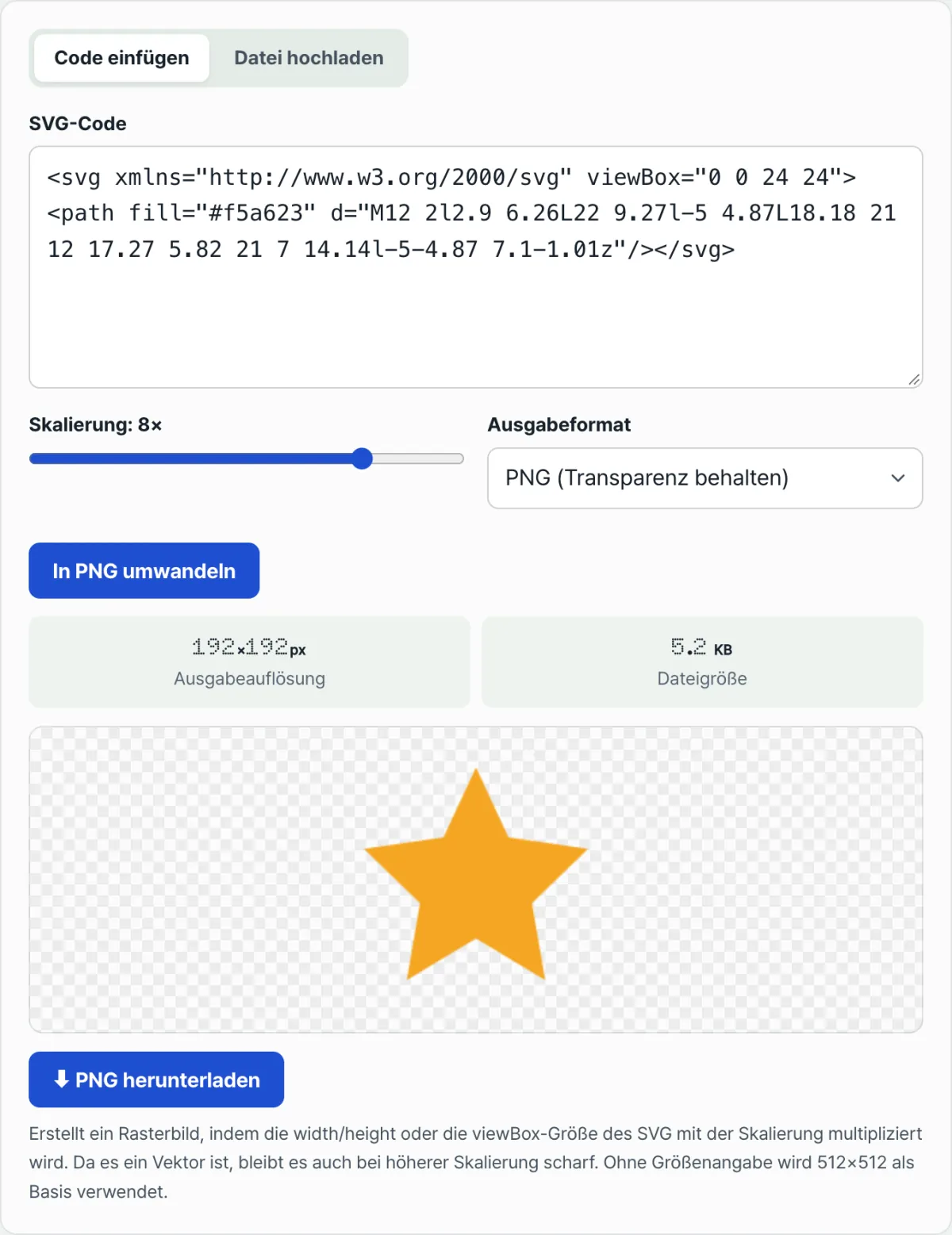
Fügen Sie SVG-Code in den Konverter „SVG in PNG/JPG konvertieren" ein, liest er zunächst die Werte für width und height im Original-Tag oder die Größe der viewBox aus und legt daraus die Basisgröße fest. Fehlen beide Angaben, wird mit 512×512 als Basis gerechnet. Anschließend wird der im Skalierungsregler gewählte Wert (1- bis 10-fach) mit dieser Basisgröße multipliziert, woraus sich die endgültige Pixelgröße ergibt.
Entscheidend ist dabei: Es wird nicht einfach ein kleines Bild erzeugt, das danach vergrößert wird. Der Konverter schreibt die Zielgröße in das SVG selbst zurück und zeichnet den Vektor in genau dieser Größe neu. Die Koordinatenformeln werden also für die Zielauflösung von Grund auf neu berechnet. Je höher Sie die Skalierung wählen, desto weniger erhalten Sie ein verschwommenes, künstlich aufgeblähtes Original, sondern ein scharfes PNG, das tatsächlich für diese Auflösung neu gezeichnet wurde. Genau das ist gemeint, wenn es heißt, der Skalierungswert bestimme die endgültige Qualität.
Transparenter Hintergrund oder Hintergrundfarbe: PNG oder JPG?
Bei der Wahl des Ausgabeformats steht bei PNG „Transparenz beibehalten" und bei JPG „Hintergrund füllen". Auch das hängt mit der oben beschriebenen Pixelspeicherung zusammen. PNG-Pixel können neben dem Farbwert auch einen Transparenzwert (Alpha) speichern, deshalb kann der Logo-Hintergrund leer bleiben. JPG-Pixel haben dagegen gar keinen Transparenzwert, jedes Feld muss zwingend mit irgendeiner Farbe gefüllt sein.
Wählen Sie JPG, erscheint im Konverter deshalb zusätzlich eine Auswahl für die Hintergrundfarbe. Diese Farbe füllt die ursprünglich leeren Bereiche. Für ein Logo auf einem Dokument mit weißem Hintergrund nehmen Sie Weiß, für ein Logo auf einem andersfarbigen Untergrund passen Sie die Farbe an. So ist im fertigen Ergebnis kein störender rechteckiger Rand zu sehen.
Zusammenfassung
- SVG speichert Koordinaten und Pfade von Formen als mathematische Beschreibung, PNG speichert Farbwerte in einem festen Pixelraster.
- SVG wird bei jeder Darstellung für die jeweilige Größe neu berechnet und gezeichnet und bleibt deshalb auch vergrößert scharf.
- PNG hat eine feste Anzahl gespeicherter Pixel. Beim Vergrößern werden die Pixel selbst größer, und es entsteht der Treppeneffekt.
- Bewahren Sie das Logo-Original als SVG auf und wandeln Sie es nur dann in PNG um, wenn Sie es in Programme oder Formulare einfügen müssen, die kein SVG akzeptieren.
- Der Skalierungswert (Scale) des Konverters legt fest, in welcher Vielfachen der ursprünglichen Größe die Koordinaten neu gezeichnet werden, und bestimmt damit die tatsächliche Auflösung und Qualität des Ergebnisses.
SVG-Code oder -Datei hochladen, Skalierung festlegen und direkt als PNG oder JPG in der gewünschten Auflösung herunterladen: mit „SVG in PNG/JPG konvertieren“
Häufig gestellte Fragen
Kann ich eine SVG-Datei nicht einfach mit einem Bildbetrachter öffnen?
Die meisten aktuellen Browser und Bildbetrachter zeigen SVG problemlos an. Allerdings unterstützen Office-Programme wie PowerPoint oder Word, manche Webforen und Upload-Formulare das Rendern von Koordinatenformeln mitunter nicht oder beschränken das Dateiformat auf PNG oder JPG. Wenn Sie das Logo in einer solchen Umgebung einfügen müssen, wandeln Sie es am besten vorher in PNG um.
Welche Skalierung sollte ich für die beste Qualität einstellen?
Eine feste Antwort gibt es nicht, es kommt darauf an, wofür Sie das Bild am Ende verwenden. Je höher die Skalierung, desto größer die Ausgabe in Pixeln und desto besser die Qualität, aber auch die Dateigröße steigt entsprechend. Für ein kleines Icon genügt eine niedrige Skalierung. Für Drucksachen oder die Darstellung auf großen Bildschirmen wählen Sie die Skalierung besser großzügig hoch, damit die Auflösung nicht unter der tatsächlichen Anzeigegröße liegt.
Kann ich ein PNG wieder in SVG zurückverwandeln?
Aus den in den Pixeln gespeicherten Farbwerten lassen sich die ursprünglichen Koordinaten und Pfade nicht exakt wiederherstellen. Werkzeuge, die Rasterbilder wie Vektorgrafiken aussehen lassen (Vektorisierung), analysieren Pixelmuster und schätzen daraus neue, ähnlich aussehende Pfade. Die ursprünglichen Koordinatenwerte aus dem Original-SVG stellen sie nicht wieder her. Man kann also davon ausgehen, dass die präzisen Zahlenwerte des Original-SVG nach einer Umwandlung in PNG verloren sind.
Warum wird der Hintergrund bei der Umwandlung in JPG mit einer Farbe gefüllt?
Das JPG-Format (JPEG) kann pro Pixel keinen Transparenzwert speichern, daher muss auch ein ursprünglich leerer Bereich zwingend mit irgendeiner Farbe gefüllt werden. Deshalb erscheint bei der Auswahl von JPG als Ausgabeformat eine Einstellung für die Hintergrundfarbe, und diese Farbe füllt dann die leeren Bereiche. Möchten Sie den transparenten Hintergrund behalten, wählen Sie statt JPG einfach PNG.
Dieser Artikel basiert auf unserem koreanischen Original. Koreanisches Original lesen