
PNGをJPGに変換すると透明な背景が白くなる理由と対処
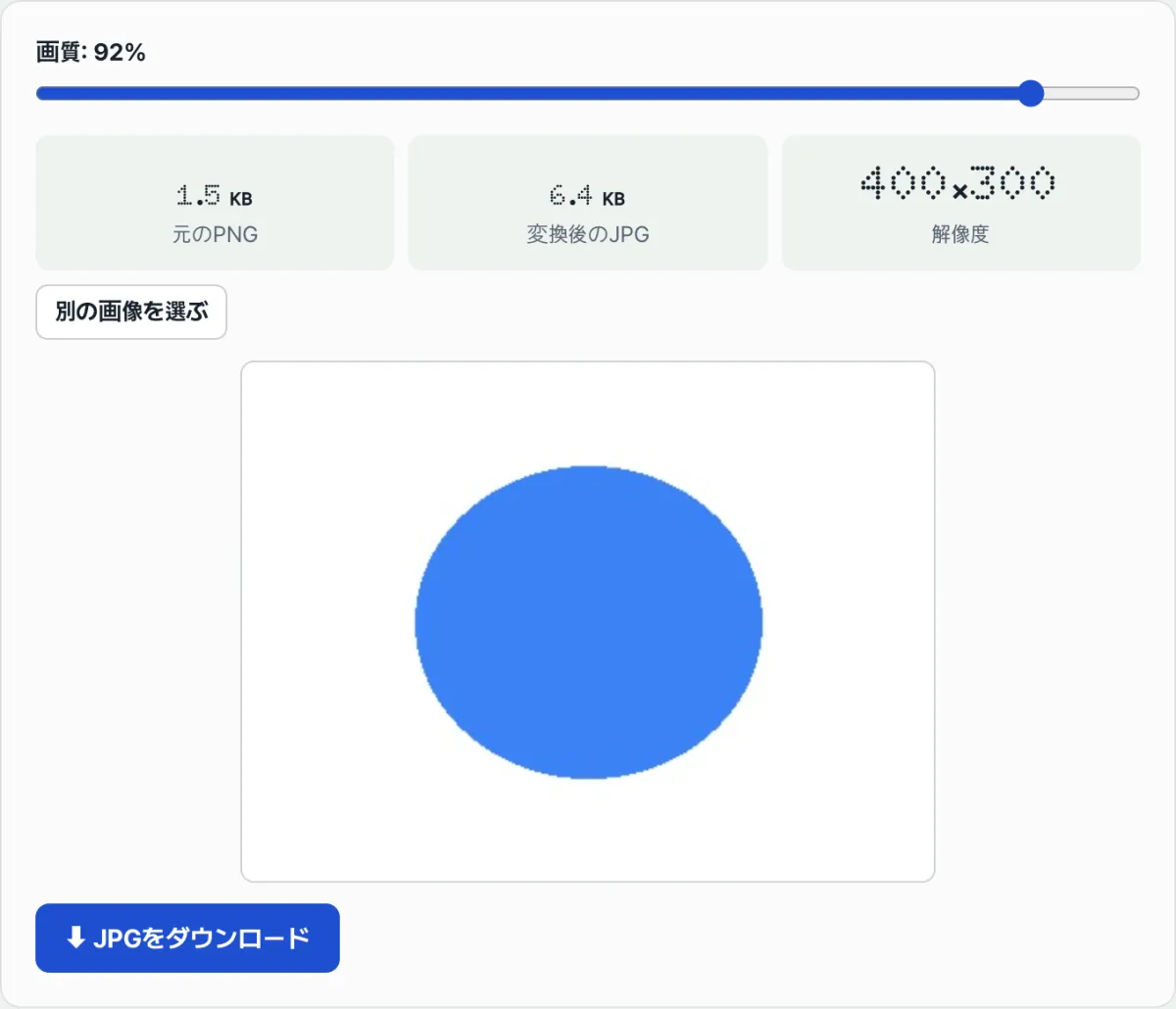
透過背景で作ったロゴやアイコン、あるいはキャプチャ画像をJPGで保存したら、透明だった部分が白く塗りつぶされていた——そんな経験があるのではないでしょうか。これは変換ソフトの不具合ではなく、JPGというファイル形式そのものが透明度を表現できないために起こります。仕組みがわかれば、どの画像をJPGに変換してよくて、どんなときはPNGのままにすべきかを自分で判断できるようになります。
まとめ ① PNGはピクセルごとに透明度を保存するアルファチャンネルを持っていますが、JPGフォーマットにはその概念自体がありません ② そのため透明PNGをJPGに変換すると、透明だったピクセルには必ず何らかの色(多くは白)が塗りつぶされます ③ 白背景でしか使わない画像なら問題ありませんが、色付きの背景やダークモードの上に載せるロゴ・アイコンならPNGのままにしておくべきです
PNGをJPGで保存すると背景が白くなるのはなぜ?
ロゴやアイコンを透過背景のPNGで作っておき、JPGで保存すると、もともと空いていた場所が白い四角で埋め尽くされて出てきます。キャプチャ画像の角丸の外側も同じように、角ばった形で塗りつぶされます。
原因は画像編集ソフトではなく、JPGフォーマットそのものにあります。PNGはRGBの色情報に加えて、各ピクセルがどれだけ透明かを0~255の段階で保存するアルファチャンネルを別に持っているため、完全な不透明から完全な透明、半透明まで表現できます。
一方、JPGは写真を小さな容量に圧縮して保存するために作られたフォーマットなので、定義されているのは色の非可逆圧縮だけで、透明度という概念は仕様に含まれていません。そのためアルファチャンネルを持つPNGをJPGに変換した瞬間、透明だったピクセルにも何らかの色を埋めなければなりません。
確認する方法: 透過背景が何色で埋まるかを実際に見てみる
いちばん簡単な確認方法は、PNGファイルを何らかの画像編集ソフト(Windowsのペイント、Macのプレビュー、オンラインエディタなど)で開き、JPGとして書き出すだけです。そのソフトが透明部分を何色で埋めるのか、その場で目にすることができます。
多くのソフトは初期設定で白を埋めますが、一部は黒や別の色を使うこともあるため、実際に開いてみるまで結果は断言できません。PNG自体に透明部分があるかどうかを知りたいときは、編集ソフトで開いたときに灰色と白のチェック柄(市松模様)に見える部分が透明部分です。
チェック柄がなく色がびっしり詰まっていれば、すでに不透明なPNGなので、JPGに変換しても色は変わりません。逆にチェック柄のあるロゴを、白背景のページではなく色付きの背景やダークモードの画面に載せる予定なら、JPGに変換した瞬間に意図しない白い箱がそのまま現れてしまいます。
私たちのツールで確認する。 PNGファイルをアップロードすると、透明部分を白で塗りつぶしたJPGのプレビューと、元ファイルと比べた容量の変化をその場ですぐ確認できます。
無料・登録不要・ブラウザでそのままPNGをJPGに変換
よくつまずくポイント
| 状況 | なぜそうなるのか |
|---|---|
| 透明アイコンをJPGで保存したら四角いロゴになった | アルファチャンネルが失われ、透明だった場所が不透明な色で埋められます |
| ダークモードのページにロゴを載せたら白い箱が見えた | JPGは背景と混ざらず常に不透明 — 保存時に埋めた色がそのまま見えてしまいます |
| 角丸のキャプチャがJPGで角ばって見える | 角の外側の透明部分が埋められ、四角い輪郭が現れます |
| 容量を減らしたくて何でもJPGに変換している | 写真なら問題ありませんが、透明が必要な画像はPNGやWebPのままにするべきです |
表にまとめたように、問題のほとんどは「この画像に透明が必要か」を確認せずにJPGへ変換したときに起こります。透明が不要な写真なら、JPGへの変換はむしろ有利です。
まとめ
PNGはアルファチャンネルで透明度を表現できますが、JPGフォーマットの仕様には透明度という概念自体がありません。そのため透明背景のあるPNGをJPGに変換すると、その場所は必ず何らかの色(多くは白)で埋められます。
写真やスクリーンショットのように、もともと透明な部分がない画像ならJPGに変換しても損はなく、容量だけが減ります。逆に色付きの背景やダークモードに載せるロゴ・アイコンなら、PNG(または透明をサポートするWebP)のままにしておくほうが安全です。
無料・登録不要・ブラウザでそのままPNGをJPGに変換
よくある質問
PNGをJPGに変換すると必ず白背景になりますか?
透明部分のあるPNGをJPGに変換すると、その場所は必ず何らかの色で埋められ、多くのソフトが初期設定で白を使います。ただしソフトによって埋める色は異なることがあるため、想定と違う仕上がりになる場合もあります。
ロゴやアイコンはJPGで保存しないほうがいいですか?
白背景の上でしか使わない画像なら、JPGに変換しても見た目に目立つ問題はありません。しかし色付きの背景やダークモード、他の画像の上に重ねて載せるロゴ・アイコンなら透明背景が失われるため、PNGのままにしておく必要があります。
JPGに変換しても大丈夫なのはどんな場合ですか?
写真やキャプチャ画面のように、もともと透明な部分がない画像なら、JPGに変換しても画質を落とさずに容量だけを減らせます。逆に透明背景が必要な画像は、PNGのまま維持するのが安全です。
この記事は韓国語の原文をもとに作成しています。 韓国語の原文を読む