
PNG transparenter Hintergrund wird im JPG weiß: Gründe
Inhalt
Sie haben ein Logo, ein Icon oder einen Screenshot mit transparentem Hintergrund als JPG gespeichert, und die transparenten Bereiche sind plötzlich weiß? Das ist kein Fehler des Programms, mit dem Sie konvertiert haben. Das Dateiformat JPG kann Transparenz schlicht nicht darstellen. Wenn Sie das Prinzip kennen, können Sie selbst entscheiden, welche Bilder Sie bedenkenlos in JPG umwandeln dürfen und wann Sie das PNG besser unverändert lassen.
Kurz zusammengefasst ① PNG speichert für jeden Pixel die Transparenz in einem Alphakanal, das JPG-Format kennt dieses Konzept gar nicht. ② Wenn Sie ein transparentes PNG in JPG umwandeln, werden die transparenten Pixel daher zwangsläufig mit einer Farbe gefüllt (meist Weiß). ③ Für Bilder, die nur auf weißem Hintergrund verwendet werden, ist das unproblematisch. Bei Logos und Icons, die auf farbigen Hintergründen oder im Dark Mode erscheinen sollen, sollten Sie das PNG behalten.
Warum wird der Hintergrund weiß, wenn man PNG als JPG speichert?
Wenn Sie ein Logo oder Icon mit transparentem Hintergrund als PNG angelegt haben und es als JPG speichern, wird der ursprünglich leere Bereich mit einem weißen Rechteck gefüllt. Auch außerhalb der abgerundeten Ecken eines Screenshots wird die Fläche aufgefüllt, sodass die Ecken eckig erscheinen.
Die Ursache liegt nicht im Bildbearbeitungsprogramm, sondern im JPG-Format selbst. PNG speichert neben den RGB-Farbinformationen in einem separaten Alphakanal für jeden Pixel in 256 Stufen (0 bis 255), wie transparent er ist. So lassen sich vollständig deckende, vollständig transparente und halbtransparente Bereiche darstellen.
JPG dagegen wurde entwickelt, um Fotos mit geringem Speicherbedarf zu komprimieren. Definiert ist nur eine verlustbehaftete Farbkomprimierung, ein Konzept für Transparenz gibt es in der Spezifikation nicht. Sobald Sie ein PNG mit Alphakanal in JPG umwandeln, muss deshalb auch für die transparenten Pixel irgendeine Farbe festgelegt werden.
So prüfen Sie, mit welcher Farbe der transparente Hintergrund gefüllt wird
Am einfachsten öffnen Sie die PNG-Datei in einem beliebigen Bildprogramm (etwa Paint unter Windows, Vorschau auf dem Mac oder einem Online-Editor) und exportieren sie als JPG. Dann sehen Sie sofort, mit welcher Farbe das Programm die transparenten Bereiche füllt.
Die meisten Programme verwenden standardmäßig Weiß, manche aber auch Schwarz oder eine andere Farbe. Ohne Vorabtest lässt sich das Ergebnis deshalb nicht sicher vorhersagen. Ob ein PNG überhaupt transparente Bereiche hat, erkennen Sie daran, dass im Bildprogramm ein grau-weißes Schachbrettmuster zu sehen ist. Genau dort ist das Bild transparent.
Ist die Fläche ohne Schachbrettmuster vollständig mit Farbe gefüllt, ist das PNG bereits deckend, und die Farben ändern sich bei der Umwandlung in JPG nicht. Wenn Sie dagegen ein Logo mit Schachbrettmuster auf einer Seite mit farbigem Hintergrund oder im Dark Mode einsetzen wollen, wird nach der Umwandlung in JPG ein unerwünschter weißer Kasten sichtbar.
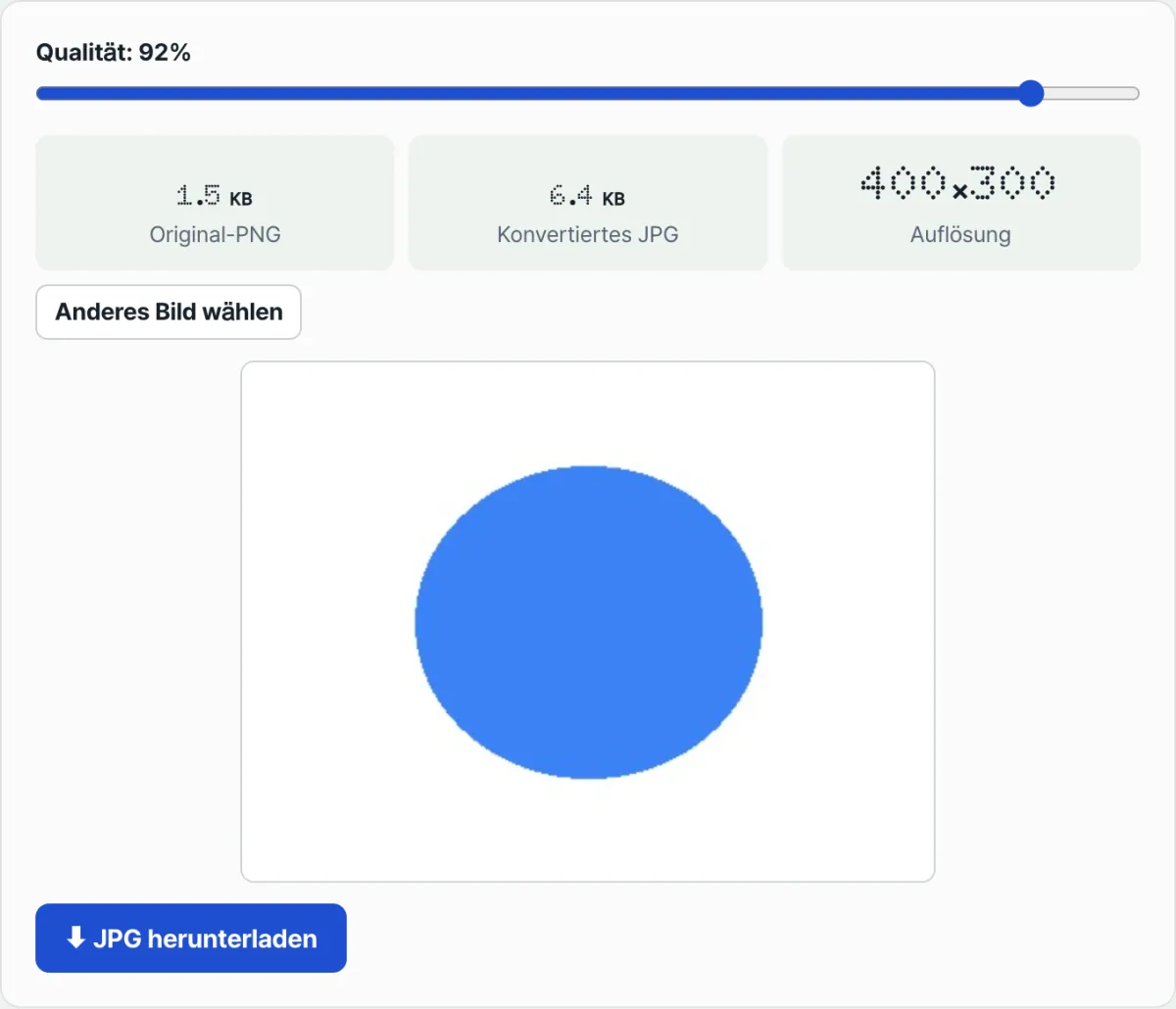
Mit unserem Tool prüfen. Laden Sie Ihre PNG-Datei hoch, und Sie sehen sofort eine JPG-Vorschau, in der die transparenten Bereiche weiß gefüllt sind, sowie den Vergleich der Dateigröße mit dem Original.
Kostenlos · ohne Anmeldung · PNG direkt im Browser in JPG umwandeln
Typische Stolpersteine
| Situation | Warum das passiert |
|---|---|
| Ein transparentes Icon wurde als JPG gespeichert und ist jetzt ein rechteckiges Logo | Der Alphakanal geht verloren, und die transparenten Stellen werden mit einer deckenden Farbe gefüllt |
| Ein Logo auf einer Dark-Mode-Seite zeigt einen weißen Kasten | JPG ist immer deckend und vermischt sich nicht mit dem Hintergrund – die beim Speichern eingefüllte Farbe bleibt sichtbar |
| Ein Screenshot mit runden Ecken wirkt als JPG eckig | Der transparente Bereich außerhalb der Ecken wird gefüllt, und die rechteckige Kontur kommt zum Vorschein |
| Zum Verkleinern der Datei wurde pauschal alles in JPG umgewandelt | Bei Fotos ist das unproblematisch, aber Bilder, die Transparenz brauchen, sollten PNG oder WebP bleiben |
Wie die Tabelle zeigt, entstehen die Probleme meist, wenn man in JPG umwandelt, ohne zu prüfen, ob das Bild Transparenz braucht. Bei Bildern ohne Transparenz, etwa Fotos, ist die Umwandlung in JPG dagegen sogar vorteilhaft.
Fazit
PNG kann Transparenz über den Alphakanal darstellen, in der Spezifikation von JPG gibt es dagegen kein Konzept dafür. Wenn Sie ein PNG mit transparentem Hintergrund in JPG umwandeln, werden die betroffenen Stellen deshalb zwangsläufig mit einer Farbe gefüllt (meist Weiß).
Bei Fotos oder Screenshots, die von vornherein keine transparenten Bereiche haben, entsteht durch die Umwandlung in JPG kein Nachteil, die Datei wird nur kleiner. Bei Logos und Icons für farbige Hintergründe oder den Dark Mode ist es dagegen sicherer, das PNG (oder WebP, das Transparenz unterstützt) unverändert zu lassen.
Kostenlos · ohne Anmeldung · PNG direkt im Browser in JPG umwandeln
Häufig gestellte Fragen
Wird der Hintergrund immer weiß, wenn ich PNG in JPG umwandle?
Wenn Sie ein PNG mit transparenten Bereichen in JPG umwandeln, werden diese Stellen zwangsläufig mit einer Farbe gefüllt, und die meisten Programme verwenden dafür standardmäßig Weiß. Allerdings kann die Füllfarbe je nach Programm unterschiedlich sein, sodass das Ergebnis manchmal anders ausfällt als erwartet.
Darf ich Logos und Icons nicht als JPG speichern?
Wenn Sie das Bild ausschließlich auf weißem Hintergrund verwenden, ist die Umwandlung in JPG optisch unproblematisch. Soll das Logo oder Icon aber auf einem farbigen Hintergrund, im Dark Mode oder über einem anderen Bild liegen, geht der transparente Hintergrund verloren, und Sie sollten das PNG behalten.
Wann ist die Umwandlung in JPG unbedenklich?
Bei Bildern, die von vornherein keine transparenten Bereiche haben, etwa Fotos oder Screenshots, können Sie die Dateigröße durch die Umwandlung in JPG verringern, ohne dass die Bildqualität leidet. Bilder, die einen transparenten Hintergrund brauchen, lassen Sie dagegen besser als PNG.
Dieser Artikel basiert auf unserem koreanischen Original. Koreanisches Original lesen