
Cómo descargar una imagen de Pinterest en calidad original
Contenido
- Por qué las fotos guardadas se ven borrosas al ampliarlas: a todos nos pasa
- El método oficial para comprobar si es el original y guardarlo
- Por qué se produce esta diferencia: así guarda Pinterest las imágenes
- Comparativa de calidad y formato según cada caso
- Los puntos donde más te atascas
- ¿Puedes usar como quieras la imagen que has guardado?
- En qué se diferencia de otras herramientas de descarga similares
- En resumen
- Preguntas frecuentes
Es probable que hayas guardado una foto de Pinterest que te gustaba y que, al ampliarla más tarde, te hayas encontrado con que la calidad se ve borrosa. El archivo no está dañado: se guardó con el tamaño exacto con el que se mostraba en pantalla. Pinterest genera de antemano varias versiones de una misma imagen en distintos tamaños y muestra en pantalla la que encaja con cada situación; si no lo sabes, cuesta entender por qué la calidad cambia tanto de una vez a otra. En este artículo explico por qué Pinterest guarda las imágenes en varios tamaños y qué hay que mirar para comprobar la calidad original.
En resumen ① Pinterest crea y guarda de antemano varias versiones de cada imagen: una reducida para mostrarla en pantalla, otra ampliada, etc. ② Si guardas con el clic derecho, se guarda tal cual el tamaño que había en pantalla en ese momento, así que puede que no sea el original. ③ Para saber si un pin tiene original, hay que comprobar si existe la ruta 'originals'; si no existe, el tamaño que se muestra es lo máximo que hay.
Por qué las fotos guardadas se ven borrosas al ampliarlas: a todos nos pasa
Al usar Pinterest es muy habitual encontrarse con esta situación: ves una foto que te gusta como referencia de interiorismo o de peinados, la guardas y, cuando más tarde la abres a gran tamaño o la imprimes, la calidad se ve borrosa.
También es común guardarla para usarla como fondo de pantalla del monitor y que, al ampliarla, los píxeles queden a la vista, o pegarla en una presentación y que salga especialmente borrosa. En Pinterest se veía nítida, pero el archivo que has guardado es más pequeño y se ve turbio.
La causa no es un archivo dañado. Cuando haces clic derecho sobre una foto en el navegador y eliges «Guardar imagen como», se guarda exactamente la imagen que estaba dibujada en pantalla en ese momento. Y la imagen que muestra Pinterest no siempre es el original: según el caso, puede ser una versión reducida adaptada al tamaño de la pantalla.
La miniatura pequeña que ves al desplazarte por el feed en el móvil, la imagen ampliada que aparece al abrir un pin y el archivo original que se subió pueden tener tamaños distintos. El resultado depende de en qué pantalla hayas pulsado el botón de guardar.
Ver algo en pantalla y llevarlo a imprenta no exige el mismo nivel de calidad. Las pantallas de un monitor o de un móvil adaptan la imagen a su tamaño aunque sea algo pequeña, así que el problema apenas se nota; en cambio, si la imprimes o la sacas en un gran banner, la falta de píxeles del original sale a la luz. Esta diferencia se nota especialmente cuando reúnes imágenes de referencia para algo que vas a imprimir o ampliar: invitaciones de boda, un portafolio o patrones de bordado y manualidades.
Mucha gente da por hecho que, si un servicio sirve para reunir fotos, se podrán descargar en alta calidad. Cuando descargas una foto de tu nube personal o de una app de edición, lo normal es que se guarde tal cual el original, así que esperas lo mismo de Pinterest. Pero Pinterest no es un servicio para almacenar tus propias fotos, sino para descubrir y recopilar contenido que han publicado otras personas, y el objetivo con el que muestra las imágenes es distinto.
También es frecuente reunir fotos de referencia para reformar una cafetería o guardar varias para decidir el diseño del ramo de una boda y enviarlas a la empresa de reformas o a la floristería. Si las fotos guardadas se ven borrosas, cuesta transmitir lo que quieres y acabas perdiendo tiempo buscando otra vez los originales.
Muchas veces solo se nota la diferencia al seguir el enlace al sitio original que hay en el pin: la misma foto se ve mucho más nítida en el blog o en la tienda online donde se publicó, mientras que el archivo guardado desde Pinterest es más pequeño y se ve turbio. Por eso es fácil pensar que «Pinterest baja la calidad», pero lo cierto es que Pinterest solo está mostrando en pantalla una de las distintas versiones que tiene.
El problema se ve aún más claro si abres la foto guardada en la app de galería y la amplías con dos dedos: una imagen que en pantalla parecía limpia muestra en cuanto la acercas los bordes difuminados o el efecto escalonado de los píxeles.
También se nota mucho cuando guardas una imagen para usarla como fondo de la pantalla de bloqueo del móvil. Las pantallas actuales tienen muchos puntos por pulgada, así que si estiras una imagen pequeña hasta llenar la pantalla, la falta de nitidez salta a la vista con más facilidad.
Hay otro punto que confunde: la misma foto puede estar subida varias veces dentro de Pinterest. Alguien publica el original y otros usuarios vuelven a guardar ese pin en sus tableros (repin), de modo que la misma imagen acaba repartida entre varias cuentas. Aunque parezcan idénticas, cada pin es una publicación independiente, así que la calidad puede parecer distinta según de qué pin la guardes.
Este problema no aparece solo con cámaras de una marca concreta ni con un dispositivo determinado: viene de la propia estructura con la que Pinterest gestiona las imágenes. En el siguiente apartado veremos hasta dónde se puede comprobar desde la propia interfaz oficial.
El método oficial para comprobar si es el original y guardarlo
Desde la propia interfaz de Pinterest se puede comprobar hasta cierto punto. Vamos a hacerlo paso a paso.
Haz clic en un pin del feed para entrar en la página de ese pin concreto. Tiene que ser la pantalla donde se ve una sola foto en grande, no la lista con muchas imágenes.
En esa misma pantalla, algunos pines permiten volver a pulsar la foto para abrir una vista ampliada. Esa vista ampliada suele mostrar una imagen más grande que la miniatura del feed.
Sobre la imagen ampliada, haz clic con el botón derecho y elige «Guardar imagen como».
La disposición de la pantalla cambia un poco según el dispositivo. En el navegador de escritorio es habitual que al hacer clic en un pin aparezca la información detallada a la derecha, mientras que en la app del móvil lo normal es que la foto ocupe toda la pantalla. En la app no existe el clic con el botón derecho, así que se mantiene pulsada la foto y se elige «Guardar imagen». Con cualquier dispositivo el principio es el mismo: la imagen que está dibujada en pantalla en ese momento se guarda tal cual.
También hay quien prueba a elegir «Copiar dirección de imagen» y pegarla en una pestaña nueva. Así se accede directamente a ese archivo de imagen, pero la dirección también apunta al mismo tamaño que se veía en pantalla, así que el resultado no cambia gran cosa. Dentro de la dirección hay una parte que indica de qué tamaño es la copia, y para decidir si merece la pena cambiarla a mano por la forma que señala el original hay que conocer, al final, la estructura del archivo.
Si el pin no tiene una ruta de original propia, también puedes dejar la foto como está y subirla a un buscador de imágenes para localizar otras páginas web donde se haya publicado la misma foto. Ese método solo te muestra varias páginas donde aparece la imagen, así que tendrás que abrir los resultados uno a uno y compararlos para decidir cuál es el original de verdad y cuál es una copia redistribuida.
Si te preguntas si el archivo que has guardado es de verdad la versión grande, después de guardarlo puedes consultar el ancho y el alto en píxeles en las propiedades del archivo. En Windows, haz clic derecho en el archivo y mira la pestaña «Detalles» dentro de «Propiedades»; en Mac, el tamaño real de la imagen aparece en «Obtener información». Una foto que se veía pequeña en pantalla puede tener un archivo grande y, al contrario, una foto que llenaba la pantalla puede tener un archivo pequeño.
Que haya que llegar hasta las propiedades del archivo para hacerse una idea de si es el original demuestra lo difícil que resulta decidirlo solo con la pantalla de Pinterest. Si tienes que revisar varias fotos, en vez de repetir este proceso cada vez, sale más rentable usar un método que compruebe desde el principio si existe la ruta del original.
En ninguna parte de la pantalla de Pinterest hay un botón aparte de «Guardar como original». Solo hay un botón de guardar, y en pantalla no se indica qué tamaño exacto de archivo se guarda al pulsarlo. Para el usuario, la estructura es tal que solo después de guardar, y además abriendo el archivo y ampliándolo, se puede saber el resultado.
Con este método la calidad mejora algo, pero solo con esta pantalla cuesta estar seguro de que sea realmente el «original». Pinterest genera y almacena de antemano varias copias de cada imagen en distintos tamaños, así que incluso la vista ampliada puede ser una copia de tamaño intermedio más pequeña que el original.
También puedes usar la función «Inspeccionar» del navegador para comprobar cuántos píxeles tiene en realidad la imagen que está cargada en pantalla. Si haces clic derecho sobre la foto y eliges «Inspeccionar», aparece la información del tamaño real de la etiqueta de imagen; si ese valor es menor de lo que esperabas, es muy probable que la imagen cargada sea una versión reducida.
Para comprobarlo con más precisión, puedes abrir las herramientas de desarrollo del navegador y revisar directamente la dirección de la solicitud de la imagen. Eso sí, este método obliga a leer la estructura de la dirección del archivo de imagen y a contrastar una por una si existe la ruta del original, «originals», así que resulta engorroso para bajar una sola foto. Si el pin lleva un vídeo adjunto, hay una solicitud más que comprobar.
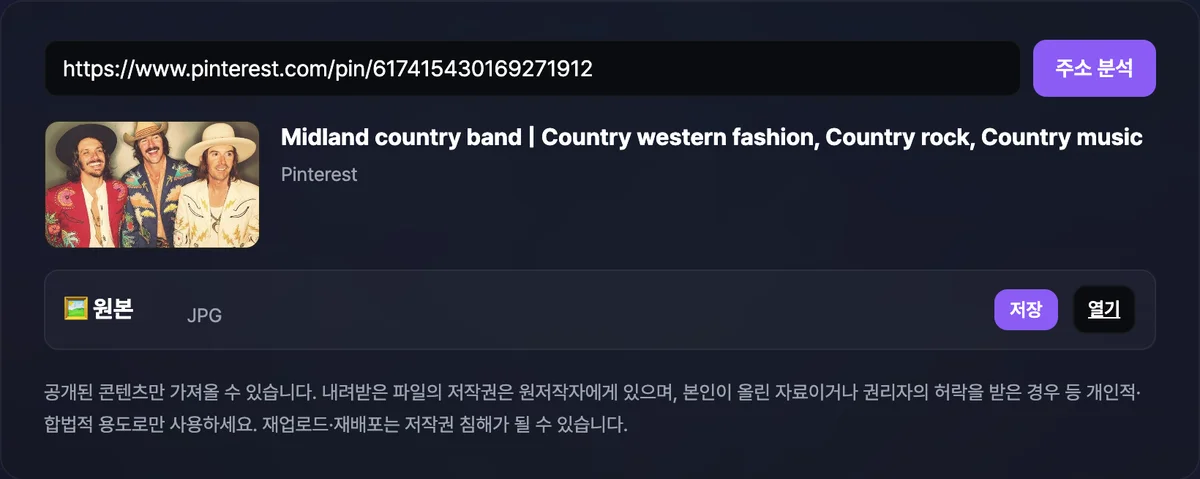
Nuestra herramienta gratuita «Descargar imágenes y vídeos de Pinterest» hace este proceso por ti: basta con introducir la dirección de la página del pin o el enlace corto pin.it de uso compartido. Si existe la ruta «originals», muestra ese original; si no, busca automáticamente el tamaño que se muestra en pantalla.
Gratis · Sin registro · Solo pega la dirección del pin y encontrarás la imagen original y el vídeo
Por qué se produce esta diferencia: así guarda Pinterest las imágenes
Pinterest organiza las imágenes en varias versiones por una razón sencilla. No es un servicio para presentar una sola foto, sino para descubrir contenido. Los usuarios se desplazan sin parar por el feed y revisan decenas o cientos de imágenes.
Si cargara todas las fotos a tamaño original, la carga sería más lenta y el consumo de datos, mayor. Por eso, cuando se sube una imagen, Pinterest crea y guarda de antemano varias versiones: una reducida para mostrarla rápido en pantalla y otra lo bastante grande como para verla ampliada. Según la pantalla desde la que estés viendo el contenido, se carga y se muestra el tamaño adecuado.
Más que una política exclusiva de Pinterest, es un método habitual en los servicios que manejan imágenes a gran escala. Si el servidor tuviera que ajustar el tamaño de cada imagen en el momento de recibir una solicitud, la carga sería mayor; por eso resulta mucho más eficiente preparar de antemano algunos tamaños de uso frecuente y recurrir a ellos cuando hacen falta. Cuanto más densa es la organización en pantalla y más continuo el desplazamiento, como en el feed de Pinterest, más necesario resulta este sistema.
El problema es que, solo con mirar la pantalla, no puedes saber cuál de esos tamaños es el que aparece en ese momento ni si existe un original realmente más grande. Varía de un pin a otro, e incluso dos pines que parecen idénticos pueden dar resultados distintos. Por eso, más que intentar predecirlo antes de guardar, hace falta comprobar cada caso en la práctica.
De todos esos tamaños, la versión más grande, es decir, la más cercana al archivo que subió el autor, es el «original» (originals). Cuando analizamos una imagen de un pin, encontramos un archivo JPG etiquetado como «original». Esto significa que en los servidores de Pinterest existe realmente un archivo original más grande que lo que se ve en pantalla y que, si se accede a esa ruta, se puede obtener.
Al abrir la página de un pin, en realidad se cargan varios recursos de imagen a la vez. No solo hay una etiqueta de imagen visible: en muchos casos, los datos de la página incluyen también información que apunta a distintas versiones de tamaño de esa foto. Cuando revisamos directamente un pin de imagen, también encontramos en los datos un elemento llamado «original», independiente de la imagen que se ve en pantalla. Nuestra herramienta lee esa información, determina si existe un elemento original y, si existe, lo muestra; si no, muestra la imagen que se está usando realmente en pantalla.
El tamaño que se muestra en pantalla tampoco es uno solo. La imagen pequeña que ves al revisar los resultados de búsqueda o el feed, la que aparece al hacer clic en un pin y entrar en su pantalla de detalle y la que se ve al volver a pulsar para ampliarla suelen cargar recursos de tamaños diferentes. Cuando nuestra herramienta no encuentra el original, el «tamaño mostrado» que ofrece como alternativa se basa en la imagen que se usa realmente en la pantalla de detalle del pin.
El problema es que esta ruta del original no se confirma igual en todos los pines. Hay pines en los que se encuentra la ruta del original y otros en los que no. Nuestra herramienta busca primero si existe una ruta de original (originals) y, si la hay, muestra el archivo de esa ruta. Si no encuentra la ruta del original, muestra en su lugar el tamaño que aparece en pantalla.
Hoy en día, las cámaras de los smartphones capturan una foto con una resolución bastante alta. Sin embargo, cuando se sube una foto así a internet, la mayoría de los servicios no la muestra tal cual en su tamaño original, sino reducida a un tamaño adecuado para la pantalla. Pinterest es uno de esos servicios, aunque conserva el archivo original en el servidor, de modo que nuestra herramienta puede encontrar esa ruta y mostrarlo.
El tamaño mostrado en pantalla no es malo por sí mismo. Si lo vas a usar como foto de perfil de una red social o para el cuerpo de un blog, muchas veces basta con ese tamaño. El problema se nota sobre todo en usos que requieren una resolución cercana a la original, como una impresión o una pantalla grande. Por eso, que no haya original no significa que ese pin sea una foto inservible: según para qué lo vayas a usar, el tamaño mostrado puede ser suficiente.
Es decir, el orden no es «siempre el original», sino «el original si existe y, si no, la mejor alternativa». Por eso algunos pines se descargan con una calidad notablemente mayor y otros con un tamaño similar al que veías en pantalla. Esta diferencia depende de cómo se registró la imagen, no de que la herramienta actúe de forma distinta cada vez.
Cuando la misma foto se ha repineado y está repartida en varios pines, puede ocurrir que algunos conserven la ruta del original y otros no. No es fácil determinar con certeza, solo con la información de la pantalla, por qué se produce exactamente esta diferencia, pero en la práctica, al usar la herramienta, te encontrarás con que una misma foto da resultados distintos según el pin. Por eso, si un pin no te da el resultado que buscas, otra opción es buscar otro pin con la misma foto e intentarlo de nuevo.
Los pines con vídeo adjunto se gestionan de forma algo distinta. A diferencia de los pines de imagen, los de vídeo se pueden guardar como un archivo MP4 reproducible. La propia distinción entre una versión reducida para mostrarla y el original adopta otra forma en el caso del vídeo, y cuando se detecta un vídeo, nuestra herramienta lo muestra aparte como un elemento desde el que puedes descargar ese MP4.
En el caso de una foto, lo natural es crear de antemano varias resoluciones de una imagen fija; el vídeo, en cambio, es un contenido que requiere un proceso aparte: la reproducción. Por eso, al revisar un pin con vídeo, en lugar de comparar el original y el tamaño mostrado como con una foto, se comprueba el propio archivo de vídeo incluido en el pin y se obtiene tal cual.
En el caso de los pines guardados en tableros privados, el acceso está bloqueado por un motivo distinto. No es un problema de calidad, sino de permisos de acceso. Cuando configuras un tablero como privado en Pinterest, solo una cuenta concreta que haya iniciado sesión puede ver los pines de ese tablero. Nuestra herramienta funciona sin sesión iniciada y solo obtiene información que se puede consultar públicamente, así que el contenido privado que requiere iniciar sesión no es, desde el principio, un objetivo al que pueda acceder. No es una función que vayamos a añadir más adelante: es un ámbito al que, por su propia estructura, no se puede acceder.
La condición de pública o privada de un tablero no es una propiedad del pin en sí, sino que depende de la configuración del tablero al que pertenece. Por eso, dentro de una misma cuenta, puede ocurrir que los pines de un tablero se abran sin problema y que los de otro no muestren nada aunque introduzcas la dirección. Si al entrar directamente en la dirección de la página de ese pin en el navegador, sin iniciar sesión, no ves la foto, puedes dar por hecho que en la herramienta tampoco se mostrará.
La existencia de la dirección corta pin.it también está relacionada con esta estructura. Cuando compartes un pin por una app de mensajería o en una publicación de otra red social fuera de Pinterest, se te indica que uses la dirección corta pin.it en lugar de la dirección larga de la página del pin; esa dirección no es más que una vía que lleva a la misma página del pin. Por eso, introduzcas la dirección que introduzcas, los datos reales a los que apunta el pin son los mismos y el resultado de la comprobación del original también coincide.
También hay quien, al no quedar conforme con la calidad, intenta ampliar la foto con una herramienta de escalado con IA. Estas herramientas aumentan artificialmente el tamaño en pantalla, pero no recuperan los detalles que había en el archivo original. Se basan en generar y rellenar información que no existía desde el principio, así que, si puedes conseguir el original, es más exacto buscarlo que recurrir al escalado.
En resumen, la diferencia de calidad se debe al diseño de Pinterest, que crea de antemano copias de varios tamaños, y la posibilidad de acceder o no depende de si el pin es público o privado. Si tienes clara la diferencia entre estos dos niveles, entenderás más fácilmente por qué algunos pines funcionan bien y otros no.
Comparativa de calidad y formato según cada caso
Aquí tienes una tabla que resume cómo cambia el resultado según el tipo de pin y el método de guardado.
| Situación | Calidad | Formato de archivo | Notas |
|---|---|---|---|
| Pin de imagen con ruta del original confirmada | El original tal cual | JPG | Confirmado en casos de análisis reales |
| Pin de imagen sin ruta del original confirmada | Tamaño mostrado en pantalla | El formato en que se mostraba en pantalla | Muestra el tamaño de visualización en lugar del original |
| Pin con vídeo adjunto | El vídeo tal como se subió | MP4 | Se puede guardar aparte de la imagen |
| Guardar con clic derecho directamente desde la pantalla | El tamaño que aparecía en pantalla en ese momento | El formato que se mostraba | No se puede saber si es el original |
| Pin dentro de un tablero privado | No se puede comprobar | - | Requiere iniciar sesión, no es compatible |
| Acceso mediante una dirección corta de pin.it | Se trata igual que la dirección del pin | Depende del tipo de pin | También admite direcciones cortas para compartir |
Como ves en la tabla, lo que decide la calidad no es “con qué método lo guardaste”, sino “si ese pin tiene una ruta al original”. Si un pin no tiene ruta al original, por mucho que cambies de método será difícil conseguir algo más grande que el tamaño que se muestra en pantalla.
Los apartados en los que pone “tamaño mostrado en pantalla” se refieren a la imagen que realmente se usa en la página de detalle del pin. Ese tamaño varía de un pin a otro y también depende del tamaño de la foto que subió quien la publicó, así que es difícil fijar un criterio previo y predecirlo. Al final, tendrás que comprobarlo tú mismo para saber en cuál de las seis situaciones de la tabla encaja tu pin.
Otros sitios para compartir fotos muestran en pantalla opciones explícitas como “pequeño, grande u original”. Pinterest, en cambio, no ofrece esas opciones, así que eres tú quien tiene que averiguar a cuál de los distintos tamaños corresponde la imagen que estás viendo. La tabla anterior es una referencia aproximada que puede ayudarte con esa decisión.
Si piensas usarla para imprimir, conviene que revises los puntos por pulgada en tu programa de edición de imágenes y calcules de antemano si el número de píxeles es suficiente para el tamaño de impresión que quieres. Puede verse nítida en pantalla, pero al imprimir la escala de ampliación cambia, así que revisar por adelantado el tamaño real del archivo guardado te ahorrará disgustos después.
Los puntos donde más te atascas
Cuando usas la herramienta en la práctica, hay varios puntos en los que puedes quedarte atascado. Casi todo se reduce a un problema de calidad o a un problema de permisos de acceso, y el resto son casos en los que se malinterpreta el tipo de dirección o el tipo de pin. Aquí tienes un resumen de síntomas, causas y soluciones.
| Síntoma | Causa | Solución |
|---|---|---|
| La foto guardada se rompe al ampliarla | Se guardó una versión reducida para mostrar en pantalla | Comprobar la ruta del original (originals) y volver a guardar |
| Metes una dirección de pin y no se analiza | Has introducido la dirección de un tablero o de un perfil en lugar de la de un pin | Usa la dirección de la página de un pin individual, donde se ve una sola foto en grande |
| Es una dirección pin.it y no se abre | El pin se eliminó o la dirección corta ya no es válida | Copia de nuevo la dirección desde la página del pin original |
| Es un pin de un tablero privado y no sale ningún resultado | Contenido privado que requiere iniciar sesión | Ten en cuenta que solo se admiten pines públicos |
| Es un pin de vídeo, pero no aparece el apartado de vídeo | El pin no es realmente un vídeo o no se ha podido reconocer | Comprueba primero si el vídeo se reproduce de verdad en la página del pin |
| Es la misma foto, pero desde otro pin sí sale en original | Cada repin puede tener o no ruta al original | Busca otro pin con la misma foto e inténtalo de nuevo |
De todos ellos, los que más confunden son el primero y el cuarto. Es fácil pensar que el problema de calidad y el de permisos de acceso tienen la misma causa, pero, como vimos antes, son cuestiones de un nivel completamente distinto. Y si además tienes en cuenta lo del sexto punto —que una misma foto puede estar repartida en varios pines—, no tendrás que rendirte a la primera cuando un pin no te dé el original.
Si el problema se repite, lo mejor es abrir la dirección de la página del pin directamente en el navegador y comprobar antes que nada si la foto se ve con normalidad. Al fin y al cabo, los datos que consulta la herramienta son los mismos que cualquiera puede ver públicamente en esa página, así que si la página no se abre bien, la herramienta tampoco podrá darte un resultado, por el mismo motivo.
En resumen, este es el orden de comprobación: primero, verifica que la dirección apunte a la página de un pin individual; después, comprueba que esa página se abra con normalidad sin iniciar sesión; por último, revisa el apartado de resultados que corresponda según si lo que quieres es una imagen o un vídeo. Si lo repasas en este orden, podrás acotar la causa de casi cualquier bloqueo.
¿Puedes usar como quieras la imagen que has guardado?
La mayoría de las fotos que se publican en Pinterest no las ha hecho ni dibujado el dueño de la cuenta: en muchos casos se han traído de otro sitio y se han vuelto a registrar como pin. Es decir, los derechos de autor de la foto que ves en pantalla suelen pertenecer a quien creó esa foto originalmente, no a Pinterest ni a la cuenta que la publicó como pin.
Guardarla en sí no supone ningún problema si es para conservarla como referencia personal o para reunir ideas por tu cuenta, como decoración de interiores o peinados. La cosa cambia si quieres reutilizar la imagen con fines comerciales: volver a publicarla en tu blog, usarla como imagen de un producto que vendes o emplearla en material publicitario. En esos casos necesitas el permiso del autor original.
Además, en la propia interfaz de Pinterest suele haber menús para denunciar contenido o relacionados con los derechos de autor. Eso también indica que Pinterest opera su servicio dando por hecho que buena parte del contenido que se sube a la plataforma es obra de terceros. Ahí está la razón de que convenga tener presente el tema de los derechos de autor cuando usas herramientas de guardado como la nuestra.
Claro que también hay casos en los que tú mismo has subido fotos que has tomado o creado y más tarde las vuelves a guardar desde otro dispositivo. En ese caso, no tienes mayores problemas de derechos de autor. Eso sí, esta herramienta no distingue de quién es cada foto, así que eres tú quien tiene que saber si el material es tuyo para poder decidirlo.
Volver a subir o redistribuir una imagen sin permiso puede constituir una infracción de derechos de autor. Si la foto que guardaste no es material creado por ti ni cuentas con la autorización del titular para usarla, lo más seguro es no darle un uso comercial. Esta herramienta también está diseñada para obtener solo pines públicos que se pueden ver sin iniciar sesión, y el uso que hagas después de guardarlos es algo que cada persona debe valorar y asumir.
Hay muchos casos con límites difusos: usarla un momento como referencia en un moodboard y borrarla después, o incluirla en una presentación que solo se ve dentro de la empresa y no se publica fuera. Para estos casos basta con hacerte una pregunta: ¿esto va a acabar mostrando o distribuyendo la imagen a otras personas sin el consentimiento del autor original? Si la respuesta es sí, lo más seguro es comprobar la fuente y pedir permiso antes de usarla.
La propia página del pin suele mostrar pistas para identificar al autor original: la cuenta que subió la foto, el enlace al sitio web de origen, etc. Si guardas solo la imagen, esa información sobre la fuente no se guarda con ella, así que si en algún momento piensas ampliar el uso, conviene que anotes también los datos de origen de la página del pin en el momento de guardarla.
A veces el enlace asociado al pin no lleva al sitio del autor original, sino a otro lugar. Puede ocurrir que, tras varios repines, el enlace haya cambiado y apunte a una parada intermedia en lugar de a la fuente original. En tal caso, si no tienes claro de dónde salió la foto realmente, lo más seguro es buscarla por sí sola para localizar la fuente original y después decidir si la usas. Si tienes previsto darle un uso comercial, no te saltes esta comprobación.
En qué se diferencia de otras herramientas de descarga similares
Si buscas cómo guardar imágenes de Pinterest, te aparecen desde extensiones de navegador hasta el clic derecho foto por foto. Cada método es distinto, pero el problema de calidad de imagen aparece casi siempre igual.
Las extensiones de navegador exigen un proceso de instalación y muchas veces piden permisos amplios, lo que puede resultar incómodo. Además, si la extensión también se limita a tomar la imagen tal como aparece en pantalla, es probable que arrastre el mismo problema de calidad que guardar con clic derecho. Y si te molesta que la extensión se quede instalada en el navegador y se ejecute también cuando visitas otros sitios, eso es otro punto en contra.
Algunas herramientas de descarga en forma de sitio web llegan a pedirte que inicies sesión con tu cuenta de Pinterest. Escribir tu usuario y contraseña en un sitio de terceros desconocido es, de por sí, una acción arriesgada. Cuando encuentres una herramienta que pide datos de acceso, lo más seguro es preguntarte primero si ese paso es realmente necesario para la función que ofrece.
Nuestra herramienta, Descargar imágenes y vídeos de Pinterest, funciona sin instalación ni inicio de sesión: basta con pegar la dirección del pin o el enlace corto pin.it, y muestra primero si el pin tiene una ruta de original (originals). Si el pin incluye vídeo, también puedes descargarlo en MP4, así que no tienes que buscar la foto y el vídeo por separado.
También hay sitios de descarga todoterreno que anuncian que procesan varias plataformas a la vez. Parecen cómodos, pero como cada plataforma guarda las imágenes de forma distinta, a veces ni siquiera manejan bien Pinterest. La diferencia es que una herramienta creada específicamente para Pinterest incluye el proceso de buscar la ruta del original según la estructura de este servicio.
También puedes contactar directamente con el autor para que te envíe el archivo. Se trata de seguir el enlace asociado al pin, encontrar la publicación original y usar la función de descarga o el formulario de contacto de ese sitio. Es la forma más segura de conseguir el original, pero exige entrar cada vez al sitio de origen y hacer un trámite aparte, así que lleva mucho tiempo. Si lo que quieres es comprobarlo al momento dentro de la pantalla de Pinterest, nuestra herramienta es más rápida.
También hay diferencias frente a la función básica de mantener pulsada una foto en el móvil para guardarla. Al mantener pulsado, solo obtienes el tamaño que aparece en pantalla en ese momento; con la herramienta, en cambio, se comprueba primero si existe una ruta de original y después se muestra el resultado, así que no tienes que decidirlo tú cada vez.
Eso sí, igual que otras herramientas de descarga, no puede traer contenido privado que requiera iniciar sesión. Más que una limitación de una herramienta concreta, es una característica común a cualquier método que trabaje solo con información pública y sin login. Si ves una herramienta que presume de saltarse el contenido privado, mejor desconfía de ella.
En resumen
Si la foto que guardaste de Pinterest se ve borrosa, lo más probable es que hayas guardado una versión reducida para mostrar en pantalla en lugar del original. La diferencia se nota sobre todo al ampliar o al imprimir.
Pinterest genera de antemano varias versiones de cada imagen y las almacena, y luego muestra la que corresponde a cada situación. Por eso, el tamaño que aparece en pantalla puede variar de un pin a otro.
Puedes comprobar si un pin tiene original con la ruta "originals"; si no la tiene, el tamaño de visualización es la mejor alternativa. Si te resulta engorroso revisarlo cada vez, la herramienta lo busca automáticamente.
Los pines con vídeo también se pueden guardar en MP4, pero los pines de tableros privados no se pueden consultar sin iniciar sesión.
Las imágenes que guardas son, en su mayoría, obras del autor original, así que para ir más allá de un uso personal necesitas permiso. Cuanto más amplio sea el alcance, como volver a subirlas o redistribuirlas, más cuidado hay que tener.
Gratis · Sin registro · Solo pega la dirección del pin y encontrarás la imagen original y el vídeo
Preguntas frecuentes
¿Por qué las fotos que guardo de Pinterest se ven borrosas?
No es que el archivo esté dañado, sino que se guardó tal cual el tamaño que se mostraba en pantalla en ese momento. Pinterest tiene varias versiones de cada imagen creadas de antemano y muestra la que corresponde a cada situación; si se guarda una de las pequeñas, se ve borrosa al ampliarla. Pasa sobre todo cuando guardas directamente mientras haces scroll en el feed, y el resultado puede variar de un pin a otro según si el original sigue disponible.
¿Qué diferencia hay exactamente entre el "original (originals)" y el tamaño que se muestra en pantalla?
El original es la versión más grande, cercana al archivo que subió quien lo publicó, y el tamaño de visualización es una versión más pequeña creada de antemano para que aparezca rápido en el feed o en pantalla. En los pines donde se confirma la ruta del original se muestra ese archivo, y en los que no, se muestra el tamaño de visualización en su lugar. De hecho, al analizar un pin de imagen se identificó un archivo JPG con la etiqueta "original", así que al menos en algunos pines el archivo original existe de verdad.
¿Guardar con clic derecho siempre da una foto pequeña?
No siempre, pero el resultado puede variar según desde qué pantalla guardes. Si guardas directamente desde el feed, se guarda un miniatura pequeña; si abres el pin y guardas desde la pantalla ampliada, es posible que se guarde una imagen más grande. Aun así, ni siquiera esa pantalla ampliada garantiza que sea el original, así que para comprobarlo con exactitud hay que verificar por separado si existe la ruta del original.
¿También admite direcciones pin.it? ¿En qué se diferencian de una dirección de pin normal?
Sí. La dirección pin.it es una forma abreviada que se usa al compartir un pin en otro lugar y que, al final, lleva a la página original del pin. Si te resulta difícil copiar directamente la dirección de la página del pin, puedes pegar tal cual el enlace pin.it que obtienes con el botón de compartir y se analiza igual, sin diferencias en el resultado de la comprobación del original. Ambas formas se procesan del mismo modo, así que no tienes que pensar cuál usar.
¿También puedo guardar en calidad original los pines con vídeo?
Los pines con vídeo se pueden guardar como archivo MP4. Al margen del problema de distinguir entre la versión reducida para mostrar y el original, funciona comprobando y obteniendo el vídeo que contiene el propio pin. Si antes confirmas que el vídeo se reproduce realmente en la página del pin, es más fácil predecir el resultado. Si el pin es una imagen fija, este apartado ni siquiera aparece.
¿Puedo guardar también los pines de tableros privados?
No. Los tableros privados son contenido configurado para que solo lo vea una cuenta con sesión iniciada, así que un método que trabaja únicamente con información de acceso público y sin login no puede acceder a ellos de ninguna manera. Solo se admiten los pines configurados como públicos, y esto es un problema de permisos de acceso, independiente de la calidad.
¿Puedo usar las imágenes guardadas en un blog o con fines comerciales?
No es recomendable. La mayoría de las fotos de Pinterest son obras creadas por terceros, así que para ir más allá de un uso personal de referencia, como publicarlas en un blog o darles un uso comercial, necesitas el permiso del autor original. Volver a subirlas o redistribuirlas sin permiso puede constituir una infracción de derechos de autor, así que cuanto más amplio sea el uso, más conviene comprobar primero la fuente.
Este artículo está adaptado de nuestro original en coreano. Leer el original en coreano