
Pinterest-Bilder unscharf? So erhalten Sie die Originalqualität
Inhalt
- Gespeichertes Foto wird beim Vergrößern unscharf: Das kennen viele
- So prüfen Sie, ob ein Bild das Original ist, und speichern es auf dem offiziellen Weg
- Woher der Unterschied kommt: Wie Pinterest Bilder speichert
- Bildqualität und Dateiformat im Überblick
- Typische Stolpersteine
- Darf man gespeicherte Bilder frei verwenden?
- Worin sich das Tool von ähnlichen Download-Lösungen unterscheidet
- Fazit
- Häufig gestellte Fragen
Sie haben auf Pinterest ein Foto gespeichert, das Ihnen gefallen hat, und beim späteren Vergrößern war die Qualität verwaschen? Die Datei ist nicht defekt. Sie wurde von Anfang an genau in der Größe gespeichert, in der das Bild auf dem Bildschirm angezeigt wurde. Pinterest legt von jedem Foto mehrere Größen vorab an und zeigt je nach Situation die passende an. Wer das nicht weiß, versteht kaum, warum die Bildqualität so schwankt. In diesem Artikel erfahren Sie, warum Pinterest Bilder in mehreren Größen vorhält und worauf Sie achten müssen, um die Originalqualität zu erkennen.
Zusammenfassung ① Pinterest erstellt von einem Bild vorab mehrere Größen, etwa eine verkleinerte Version für die Anzeige im Feed und eine für die vergrößerte Ansicht. ② Wenn Sie per Rechtsklick speichern, wird die Größe gesichert, die in diesem Moment auf dem Bildschirm zu sehen war. Das muss nicht das Original sein. ③ Ob zu einem Pin ein Original vorliegt, erkennen Sie am Pfad „originals“. Fehlt er, ist die angezeigte Größe das Beste, was verfügbar ist.
Gespeichertes Foto wird beim Vergrößern unscharf: Das kennen viele
Bei der Nutzung von Pinterest kommt diese Situation häufig vor: Sie entdecken ein Foto als Inspiration für die Einrichtung oder eine Frisur und speichern es. Später zeigen Sie es groß an oder drucken es aus, und die Qualität wirkt verwaschen.
Auch häufig: Sie speichern ein Bild als Desktop-Hintergrund, doch beim Vergrößern werden die einzelnen Pixel sichtbar. Oder das Bild wirkt in einer Präsentation auffallend unscharf. In Pinterest selbst sah es noch klar aus, nur die gespeicherte Datei ist klein und unscharf.
Die Ursache ist kein Dateischaden. Wenn Sie im Browser mit der rechten Maustaste auf ein Foto klicken und „Bild speichern unter“ wählen, wird genau das Bild gespeichert, das in diesem Moment tatsächlich auf dem Bildschirm dargestellt wurde. Das auf Pinterest angezeigte Bild ist aber je nach Situation nicht das Original, sondern eine auf die Bildschirmgröße zugeschnittene, verkleinerte Version.
Das kleine Vorschaubild, durch das Sie im mobilen Feed scrollen, das vergrößerte Bild nach dem Öffnen eines Pins und die tatsächlich hochgeladene Originaldatei können unterschiedlich groß sein. Die Qualität des Ergebnisses hängt also davon ab, in welcher Ansicht Sie auf „Speichern“ geklickt haben.
Für die Darstellung am Bildschirm und für den Druck gelten grundverschiedene Qualitätsanforderungen. Monitore und Smartphone-Displays dehnen ein etwas kleineres Bild auf die Anzeigegröße, was kaum auffällt. Druckt man ein Foto aber aus oder lässt es als großes Banner produzieren, zeigt sich der Mangel an Originalpixeln sofort. Besonders spürbar ist dieser Unterschied, wenn Sie Referenzbilder von vornherein für Druck oder Großformat sammeln, etwa für Hochzeitseinladungen, Portfolios oder Stick- und Bastelvorlagen.
Viele gehen davon aus, dass sich Bilder aus einem Dienst, in dem man Fotos sammelt, selbstverständlich in hoher Qualität herunterladen lassen. Wer Fotos aus einer privaten Cloud oder einer Bildbearbeitungs-App herunterlädt, erhält in der Regel das unveränderte Original, und diese Erwartung überträgt man auf Pinterest. Pinterest ist jedoch kein Dienst zur Aufbewahrung privater Fotos, sondern dient dazu, Inhalte anderer zu entdecken und zu sammeln. Der Zweck der Darstellung ist also ein anderer.
Auch das kommt oft vor: Sie sammeln Referenzfotos für eine Café-Einrichtung oder speichern mehrere Bilder für das Brautstraußdesign, um sie Handwerksbetrieben oder Floristen zu schicken. Sind die gespeicherten Fotos dann unscharf, lässt sich die eigene Vorstellung kaum vermitteln, und die erneute Suche nach dem Original kostet zusätzliche Zeit.
Viele merken den Unterschied erst, wenn sie dem Link zur Originalseite am Pin folgen. Dasselbe Foto wirkt auf dem ursprünglichen Blog oder im Online-Shop deutlich schärfer, während die auf Pinterest gespeicherte Datei kleiner und unschärfer ist. Deshalb entsteht leicht der Eindruck, Pinterest selbst verschlechtere die Qualität. Genauer gesagt zeigt Pinterest aber lediglich eine von mehreren Größen auf dem Bildschirm an.
Öffnen Sie das gespeicherte Foto in der Galerie-App und zoomen mit zwei Fingern hinein, wird das Problem noch deutlicher. Ein Bild, das auf dem Bildschirm glatt aussah, zeigt beim Vergrößern verwaschene Kanten oder sichtbare Treppenstufen.
Auch beim Speichern als Sperrbildschirm-Hintergrund fällt das Problem auf. Heutige Smartphone-Displays packen bei gleicher Größe mehr Bildpunkte auf die Fläche. Wird ein kleines Bild auf den gesamten Bildschirm gedehnt, fällt die Unschärfe deshalb schneller auf.
Verwirrend ist außerdem, dass dasselbe Foto auf Pinterest mehrfach vorhanden sein kann. Lädt jemand das Original hoch, speichern andere Nutzer den Pin auf ihrem eigenen Board (Repin), und so existieren scheinbar identische Fotos verteilt auf mehreren Konten. Auch wenn sie gleich aussehen, ist jeder Pin ein eigenständiger Beitrag. Je nachdem, von welchem Pin Sie speichern, kann die Qualität daher unterschiedlich wirken.
Dieses Problem tritt nicht nur bei bestimmten Kameramarken oder Geräten auf, sondern ergibt sich aus der Art, wie Pinterest Bilder verarbeitet. Im nächsten Abschnitt klären wir zunächst, was sich innerhalb der offiziellen Oberfläche überhaupt prüfen lässt.
So prüfen Sie, ob ein Bild das Original ist, und speichern es auf dem offiziellen Weg
Auf der Pinterest-Oberfläche selbst lässt sich einiges prüfen – aber nur bis zu einem gewissen Punkt. Gehen wir der Reihe nach vor.
Tippen oder klicken Sie im Feed einen Pin an, um die Einzelansicht des Pins zu öffnen. Es muss eine Ansicht sein, in der nur ein einziges Foto groß zu sehen ist, nicht eine Übersicht mit vielen nebeneinander angeordneten Fotos.
Bei manchen Pins können Sie das Foto in dieser Ansicht noch einmal anklicken, um eine vergrößerte Ansicht zu öffnen. Diese zeigt oft ein größeres Bild als die Vorschau im Feed.
Klicken Sie mit der rechten Maustaste auf das vergrößerte Bild und wählen Sie „Bild speichern unter …“.
Je nach Gerät sieht die Oberfläche etwas anders aus. Im Browser am Desktop öffnet sich nach einem Klick auf den Pin häufig ein Layout mit den Detailinformationen rechts neben dem Foto, in der Smartphone-App füllt das Foto meist den ganzen Bildschirm. In der App gibt es keinen Rechtsklick; stattdessen halten Sie das Foto gedrückt und wählen „Bild speichern“. Das Prinzip ist auf jedem Gerät dasselbe: Gespeichert wird genau das Bild, das in diesem Moment auf dem Bildschirm dargestellt wird.
Manche versuchen es auch mit „Bildadresse kopieren“ und fügen die Adresse in einem neuen Tab ein. Damit erreichen Sie zwar die Bilddatei direkt, aber auch diese Adresse verweist nur auf genau die Größe, die zuvor auf dem Bildschirm angezeigt wurde – das Ergebnis ändert sich also kaum. In der Adresse steckt ein Teil, der angibt, welche Größe die jeweilige Kopie hat. Ob Sie diesen Teil von Hand so umschreiben müssen, dass er auf das Original zeigt, können Sie letztlich nur beurteilen, wenn Sie die Dateistruktur kennen.
Hat ein Pin gar keinen Pfad zum Original, können Sie das Foto unverändert in eine Bildersuchmaschine hochladen und nach anderen Webseiten suchen, auf denen dasselbe Foto veröffentlicht wurde. Diese Methode liefert allerdings nur eine Liste von Seiten, auf denen das Foto erscheint. Welche davon das echte Original ist und welche eine weiterverbreitete Kopie, müssen Sie selbst entscheiden, indem Sie die Treffer einzeln öffnen und vergleichen.
Wenn Sie wissen möchten, ob die gespeicherte Datei wirklich die große Version ist, können Sie nach dem Speichern die Pixelmaße in den Dateieigenschaften prüfen. Unter Windows klicken Sie die Datei mit der rechten Maustaste an und öffnen unter „Eigenschaften“ den Reiter „Details“, am Mac sehen Sie die tatsächliche Bildgröße unter „Informationen“. Ein Foto, das auf dem Bildschirm klein wirkte, kann als Datei durchaus groß sein; umgekehrt kann ein Foto, das den Bildschirm ausfüllte, als Datei klein sein.
Dass man erst die Dateieigenschaften prüfen muss, um halbwegs einschätzen zu können, ob es sich um das Original handelt, zeigt schon, wie schwer sich das allein anhand der Pinterest-Oberfläche beurteilen lässt. Wenn Sie mehrere Fotos prüfen müssen, sparen Sie Zeit, wenn Sie nicht jedes Mal diesen Ablauf wiederholen, sondern gleich eine Methode nutzen, die prüft, ob ein Pfad zum Original existiert.
Nirgends auf der Pinterest-Oberfläche gibt es eine eigene Schaltfläche „Als Original speichern“. Es gibt nur eine einzige Speichern-Schaltfläche, und welche Dateigröße beim Klick darauf tatsächlich gespeichert wird, zeigt Pinterest nicht an. Als Nutzer erfahren Sie das Ergebnis erst nach dem Speichern, und auch nur, wenn Sie die Datei öffnen und hineinzoomen.
Auch mit dieser Methode wird die Qualität zwar besser, ob es aber wirklich das „Original“ ist, lässt sich allein anhand dieser Ansicht kaum sicher sagen. Pinterest erzeugt von jedem Bild vorab mehrere Größen und legt sie ab, deshalb kann selbst die vergrößerte Ansicht eine Kopie in mittlerer Größe sein, die kleiner ist als das Original.
Eine weitere Möglichkeit ist die Funktion „Element untersuchen“ des Browsers, mit der Sie prüfen können, wie viele Pixel das aktuell angezeigte Bild tatsächlich hat. Wenn Sie mit der rechten Maustaste auf das Foto klicken und „Untersuchen“ wählen, werden die tatsächlichen Größenangaben des Bild-Tags eingeblendet. Fällt dieser Wert kleiner aus als erwartet, handelt es sich bei dem angezeigten Bild sehr wahrscheinlich um eine verkleinerte Version.
Noch genauer prüfen Sie es, wenn Sie die Entwicklertools des Browsers öffnen und sich die Adressen der Bildanfragen direkt ansehen. Dabei müssen Sie allerdings den Aufbau der Bilddateiadressen lesen und Stück für Stück abgleichen, ob der Originalpfad „originals“ tatsächlich vorhanden ist – für ein einzelnes Foto ist das umständlich. Bei Pins mit Video kommt noch eine weitere Anfrage hinzu, die Sie prüfen müssten.
Der Pinterest-Bild- und Video-Downloader von Dynamic Labs übernimmt diesen Ablauf für Sie, wenn Sie die Adresse der Pin-Seite oder eine pin.it-Kurzadresse zum Teilen eingeben. Gibt es einen „originals“-Pfad, zeigt er das Original an, andernfalls findet er automatisch die Größe, in der das Bild auf dem Bildschirm dargestellt wird.
Kostenlos · ohne Anmeldung · Pin-Adresse eingeben und das Originalbild bzw. Video finden
Woher der Unterschied kommt: Wie Pinterest Bilder speichert
Dass Pinterest Bilder in mehreren Varianten verwaltet, hat einen einfachen Grund. Pinterest ist kein Dienst, der ein einzelnes Foto präsentiert, sondern einer zum Entdecken. Nutzerinnen und Nutzer scrollen unablässig durch ihren Feed und überfliegen dabei Dutzende, ja Hunderte Fotos.
Würde man jedes Foto in Originalgröße laden, wäre die Ladezeit langsamer und der Datenverbrauch höher. Deshalb erzeugt Pinterest nach dem Upload mehrere Größen und speichert sie vorab: eine verkleinerte Version, die schnell auf dem Bildschirm erscheint, und eine größere, die auch beim Heranzoomen noch taugt. Je nachdem, auf welcher Ansicht jemand das Bild betrachtet, wird die passende Größe geladen und angezeigt.
Das ist weniger eine Besonderheit von Pinterest als ein Verfahren, das viele Dienste mit großen Fotomengen einsetzen. Wenn der Server bei jeder Anfrage das Bild spontan umrechnen müsste, wäre die Serverlast erheblich höher. Deutlich effizienter ist es, einige häufig benötigte Größen vorab zu erzeugen und bei Bedarf auszuliefern. Je dichter die Darstellung und je endloser das Scrollen, wie im Pinterest-Feed, desto wichtiger ist eine solche Struktur.
Das Problem: Anhand der Anzeige können Sie nicht erkennen, welche dieser Größen gerade auf Ihrem Bildschirm liegt und ob es überhaupt eine größere Originaldatei gibt. Das ist von Foto zu Foto verschieden, und selbst zwei Pins, die auf den ersten Blick identisch aussehen, können unterschiedliche Ergebnisse liefern. Statt vorher zu raten, muss man daher jedes Mal tatsächlich nachsehen.
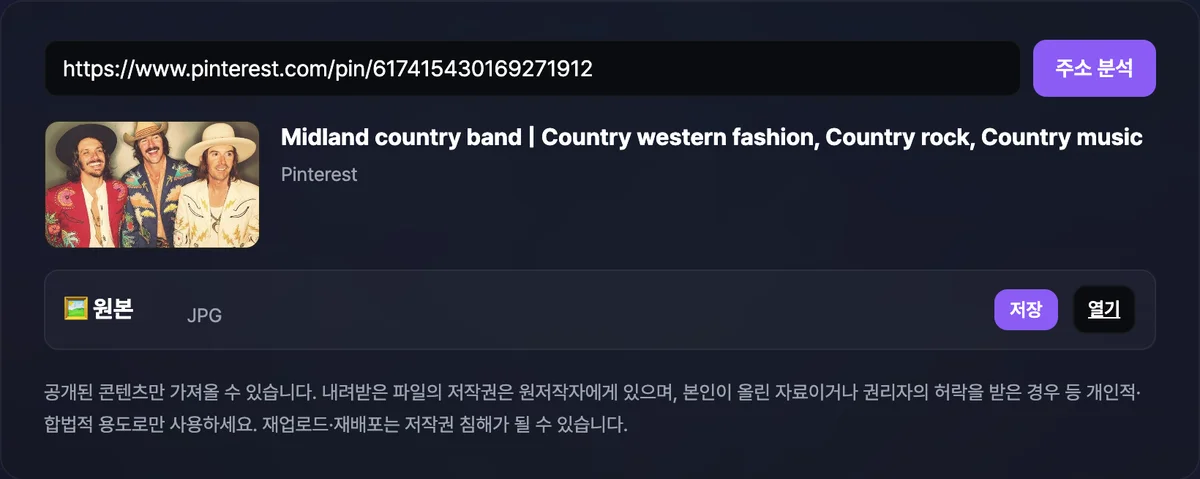
Die größte dieser Versionen, also diejenige, die der vom Uploader hochgeladenen Datei am nächsten kommt, ist das „Original“ (originals). Als wir einen Bild-Pin tatsächlich analysiert haben, fanden wir eine JPG-Datei mit der Bezeichnung „Original“. Auf den Pinterest-Servern liegt also eine Originaldatei, die größer ist als das, was auf dem Bildschirm zu sehen ist, und man kann sie abrufen, wenn man ihren Pfad erreicht.
Wenn Sie eine Pin-Seite öffnen, werden in Wirklichkeit mehrere Bildressourcen mitgeladen. Es gibt nicht nur das eine sichtbare Bild-Tag, sondern in den Seitendaten stehen häufig auch Angaben, die auf verschiedene Größenvarianten dieses Fotos verweisen. Auch als wir einen Bild-Pin selbst untersucht haben, fand sich in den Daten neben dem sichtbaren Bild ein Eintrag mit dem Namen „Original“. Unser Tool liest diese Informationen aus und prüft, ob ein Original-Eintrag vorhanden ist. Falls ja, zeigt es diesen an, falls nicht, das Bild, das auf dem Bildschirm tatsächlich verwendet wird.
Auch die Anzeigegröße ist nicht einheitlich. Das kleine Foto, das Sie beim Durchstöbern von Suchergebnissen oder Feed sehen, das Foto in der Detailansicht nach dem Klick auf einen Pin und das Foto, das beim erneuten Anklicken vergrößert erscheint, rufen oft Ressourcen unterschiedlicher Größe auf. Die „Anzeigegröße“, die unser Tool ersatzweise zeigt, wenn es kein Original findet, orientiert sich an dem Bild, das in der Detailansicht eines Pins tatsächlich verwendet wird.
Der Original-Pfad ist allerdings nicht bei allen Pins gleichermaßen auffindbar. Bei manchen Pins lässt er sich ermitteln, bei anderen nicht. Unser Tool sucht zuerst nach einem Original-Pfad (originals) und zeigt, falls vorhanden, die Datei unter diesem Pfad an. Findet es keinen, zeigt es stattdessen die Größe, die auf dem Bildschirm dargestellt wird.
Aktuelle Smartphone-Kameras nehmen Fotos in recht hoher Auflösung auf. Lädt man solche Fotos ins Internet hoch, geben die meisten Dienste sie jedoch nicht im Original wieder, sondern verkleinern sie auf eine zur Anzeige passende Größe. Auch Pinterest folgt diesem Muster, behält die Originaldatei aber auf dem Server, sodass unser Tool deren Pfad finden und anzeigen kann.
Die Anzeigegröße ist nicht grundsätzlich schlecht. Für ein Profilbild in sozialen Netzwerken oder für ein Bild im Blogbeitrag reicht sie oft völlig aus. Spürbar wird der Unterschied bei Verwendungen, die eine Auflösung nahe am Original verlangen, etwa bei Drucksachen oder großen Bildschirmen. Fehlt das Original, ist der Pin also nicht gleich unbrauchbar; je nach Verwendungszweck kann auch die Anzeigegröße genügen.
Es gilt also nicht „Es gibt immer das Original“, sondern: Ist ein Original vorhanden, erhalten Sie es, andernfalls die beste Alternative. Deshalb lässt sich manch ein Pin in deutlich höherer Qualität herunterladen, ein anderer in einer Größe, die der Ansicht auf dem Bildschirm ähnelt. Dieser Unterschied hängt davon ab, wie das Bild eingestellt wurde, und nicht davon, dass das Tool jedes Mal anders arbeitet.
Wurde dasselbe Foto über Repins auf mehrere Pins verteilt, kann es sein, dass bei einem Pin der Original-Pfad noch vorhanden ist und bei einem anderen nicht. Aus den Bildschirminformationen allein lässt sich nicht sicher sagen, woran genau das liegt, doch in der Praxis stößt man beim Tool darauf, dass dasselbe Foto je nach Pin unterschiedliche Ergebnisse liefert. Wenn ein Pin nicht das gewünschte Ergebnis bringt, können Sie daher versuchen, einen anderen Pin mit demselben Foto zu finden.
Pins mit angehängtem Video werden etwas anders behandelt. Anders als Bild-Pins lassen sich Video-Pins als abspielbare MP4-Datei speichern. Die Aufteilung in Anzeige-Vorschau und Original, wie es sie bei Fotos gibt, stellt sich bei Videos in anderer Form dar. Wird ein Video erkannt, zeigt unser Tool die MP4-Datei als eigenen Eintrag zum Herunterladen an.
Bei Fotos ist es naheliegend, ein stehendes Bild vorab in mehreren Auflösungen zu erzeugen. Ein Video ist dagegen ein Medium, das einen eigenen Verarbeitungsschritt, die Wiedergabe, erfordert. Bei Pins mit Video vergleicht man deshalb nicht Original und Anzeigegröße wie bei Fotos, sondern prüft die im Pin enthaltene Videodatei selbst und übernimmt sie unverändert.
Bei Pins auf privaten Pinnwänden ist der Zugriff aus einem anderen Grund gesperrt. Das ist keine Frage der Bildqualität, sondern der Zugriffsrechte. Stellt man bei Pinterest eine Pinnwand auf privat, können die darin gespeicherten Pins nur bestimmte angemeldete Konten sehen. Unser Tool arbeitet ohne Anmeldesitzung und holt nur Informationen, die öffentlich einsehbar sind. Private Inhalte, die eine Anmeldung erfordern, lassen sich daher von vornherein nicht prüfen. Das ist keine Funktion, die später nachgereicht wird, sondern ein Bereich, auf den sich technisch nicht zugreifen lässt. Das sei hier ausdrücklich festgehalten.
Ob die Pinnwand eines Pins öffentlich oder privat ist, ist keine Eigenschaft des Pins selbst, sondern folgt der Einstellung der Pinnwand. Deshalb kommt es vor, dass innerhalb desselben Kontos die Pins einer Pinnwand problemlos geöffnet werden, während bei den Pins einer anderen trotz eingegebener Adresse nichts erscheint. Wenn Sie die Adresse der Pin-Seite ohne Anmeldung direkt in die Adresszeile Ihres Browsers eingeben und kein Foto sehen, wird der Pin auch im Tool nicht erkannt.
Auch die Kurzadresse pin.it hängt mit dieser Struktur zusammen. Wenn Sie einen Pin außerhalb von Pinterest teilen, etwa in einem Messenger oder in einem Beitrag in einem anderen sozialen Netzwerk, empfiehlt Pinterest statt der langen Pin-Adresse die kurze pin.it-Adresse. Sie ist letztlich nur ein Weg zur selben Pin-Seite. Egal, welche Adresse Sie eingeben: Die Daten, auf die der Pin verweist, sind dieselben, und das Ergebnis der Original-Prüfung fällt gleich aus.
Manche möchten ein Foto, dessen Qualität ihnen nicht reicht, mit einem KI-Upscaling-Tool vergrößern. Solche Tools vergrößern zwar die Darstellung künstlich, stellen aber keine Details wieder her, die in der Originaldatei enthalten waren. Sie erzeugen Informationen, die es ursprünglich gar nicht gab. Wenn Sie das Original bekommen können, ist es daher genauer, es zu suchen, als hochzurechnen.
Zusammengefasst: Der Qualitätsunterschied entsteht dadurch, dass Pinterest von vornherein Kopien in mehreren Größen anlegt, und ob ein Zugriff möglich ist, hängt davon ab, ob der Pin öffentlich oder privat ist. Wenn Sie sich klarmachen, dass beide Probleme auf unterschiedlichen Ebenen liegen, wird leichter verständlich, warum bei manchen Pins alles klappt und bei anderen nicht.
Bildqualität und Dateiformat im Überblick
Die folgende Tabelle zeigt, wie sich das Ergebnis je nach Pin-Typ und Speichermethode unterscheidet.
| Situation | Qualität | Dateiformat | Hinweis |
|---|---|---|---|
| Bild-Pin, Originalpfad gefunden | Original unverändert | JPG | In der tatsächlichen Analyse bestätigt |
| Bild-Pin, Originalpfad nicht gefunden | Anzeigegröße auf dem Bildschirm | Format, in dem das Bild angezeigt wurde | Statt des Originals wird die Anzeigegröße geliefert |
| Pin mit angehängtem Video | Hochgeladenes Video unverändert | MP4 | Lässt sich getrennt vom Bild speichern |
| Rechtsklick und Speichern direkt auf der Seite | Größe, die im Moment des Speicherns angezeigt wird | Angezeigtes Format unverändert | Ob es das Original ist, lässt sich nicht erkennen |
| Pin auf einer privaten Pinnwand | Nicht prüfbar | - | Anmeldung erforderlich, wird nicht unterstützt |
| Aufruf über die Kurzadresse pin.it | Wird wie die normale Pin-Adresse behandelt | Je nach Pin-Typ unterschiedlich | Auch die verkürzte Adresse zum Teilen wird unterstützt |
Wie die Tabelle zeigt, entscheidet nicht die Speichermethode über die Qualität, sondern allein die Frage, ob für den jeweiligen Pin ein Originalpfad existiert. Gibt es keinen, lässt sich mit keiner Methode mehr als die Anzeigegröße herausholen.
Mit „Anzeigegröße auf dem Bildschirm“ ist in der Tabelle das Bild gemeint, das in der Detailansicht des Pins tatsächlich verwendet wird. Wie groß es ist, unterscheidet sich von Pin zu Pin und hängt auch davon ab, wie groß das vom Uploader hochgeladene Foto ursprünglich war. Eine feste Größe lässt sich deshalb nicht vorhersagen. Welche der sechs Situationen aus der Tabelle auf Ihren Pin zutrifft, müssen Sie letztlich selbst prüfen.
Andere Foto-Plattformen zeigen Auswahlmöglichkeiten wie „klein“, „groß“ oder „Original“ offen an. Auf Pinterest gibt es solche Optionen nicht. Sie müssen selbst herausfinden, welcher von mehreren möglichen Größen das Bild entspricht, das Sie gerade sehen. Die Tabelle oben liefert dafür eine grobe Orientierung.
Wenn Sie das Bild drucken möchten, prüfen Sie in einem Bildbearbeitungsprogramm die Punktdichte (dpi) und rechnen Sie vorab nach, ob die Pixelzahl für die gewünschte Druckgröße ausreicht. Auch wenn ein Bild am Bildschirm scharf wirkt, ändert sich beim Drucken der Vergrößerungsfaktor. Wer die tatsächliche Größe der gespeicherten Datei vorher kontrolliert, erspart sich später Ärger.
Typische Stolpersteine
Bei der Nutzung des Tools gibt es einige Stellen, an denen es häufiger hakt. Meist liegt es an der Bildqualität oder an fehlenden Zugriffsrechten, in den übrigen Fällen an der Form der Adresse oder an einem falsch eingeschätzten Pin-Typ. Hier finden Sie Symptome, Ursachen und Lösungen im Überblick.
| Symptom | Ursache | Lösung |
|---|---|---|
| Das gespeicherte Foto wird beim Vergrößern unscharf | Es wurde die verkleinerte Anzeigeversion gespeichert | Originalpfad (originals) prüfen und erneut speichern |
| Die Pin-Adresse wurde eingegeben, aber es erfolgt keine Analyse | Statt eines einzelnen Pins wurde die Adresse einer Pinnwand oder eines Profils eingegeben | Adresse einer einzelnen Pin-Seite verwenden, auf der ein Foto groß zu sehen ist |
| Die pin.it-Adresse lässt sich nicht öffnen | Der Pin wurde gelöscht oder die Kurzadresse ist nicht mehr gültig | Die Adresse von der ursprünglichen Pin-Seite neu kopieren |
| Pin aus einer privaten Pinnwand liefert kein Ergebnis | Privater Inhalt, für den eine Anmeldung nötig ist | Beachten, dass nur öffentliche Pins unterstützt werden |
| Bei einem Video-Pin erscheint kein Video-Eintrag | Der Pin ist in Wirklichkeit kein Video oder wurde nicht erkannt | Zuerst auf der Pin-Seite prüfen, ob das Video tatsächlich abgespielt wird |
| Dasselbe Foto liefert bei einem anderen Pin das Original | Bei erneut gepinnten Pins kann das Vorhandensein eines Originalpfads variieren | Einen anderen Pin mit demselben Foto suchen und es noch einmal versuchen |
Am häufigsten kommt es beim ersten und beim vierten Punkt zu Verwechslungen. Leicht hält man ein Qualitätsproblem und ein Zugriffsproblem für dieselbe Ursache, doch wie oben beschrieben, liegen die beiden auf ganz unterschiedlichen Ebenen. Wenn Sie zudem wissen, dass dasselbe Foto wie im sechsten Punkt über mehrere Pins verstreut sein kann, müssen Sie nicht gleich aufgeben, wenn bei einem Pin kein Original erscheint.
Tritt das Problem wiederholt auf, öffnen Sie die Adresse der Pin-Seite am besten zuerst direkt im Browser und prüfen, ob das Foto normal angezeigt wird. Die Daten, die das Tool verwendet, entsprechen letztlich den Informationen, die auf dieser Seite öffentlich einsehbar sind. Lässt sich die Seite selbst nicht richtig öffnen, kann auch das Tool aus demselben Grund kein Ergebnis abrufen.
Zusammengefasst ergibt sich folgende Reihenfolge: Prüfen Sie zuerst, ob die Adresse auf eine einzelne Pin-Seite verweist. Prüfen Sie dann, ob sich die Seite ohne Anmeldung normal öffnen lässt. Sehen Sie sich zuletzt die Ergebniseinträge an, je nachdem, ob Sie ein Foto oder ein Video möchten. Geht man so vor, lässt sich die Ursache der meisten Probleme eingrenzen.
Darf man gespeicherte Bilder frei verwenden?
Die meisten Fotos auf Pinterest hat der Kontoinhaber nicht selbst aufgenommen oder gezeichnet. Sie stammen häufig von anderswo und wurden erneut als Pin eingestellt. Das Urheberrecht an einem angezeigten Foto liegt deshalb in den meisten Fällen weder bei Pinterest noch beim Konto, das den Pin eingestellt hat, sondern bei der Person, die das Foto ursprünglich erstellt hat.
Das Speichern selbst ist unproblematisch, wenn Sie Bilder privat als Referenz aufbewahren oder persönliche Ideen sammeln, etwa für die Einrichtung oder für Frisuren. Anders sieht es aus, wenn Sie ein Bild in einem Blog erneut veröffentlichen, als Produktbild zum Verkauf verwenden oder als Werbemittel einsetzen, also kommerziell weiterverwenden. In solchen Fällen brauchen Sie die Erlaubnis des Urhebers.
Auch auf Pinterest selbst gibt es oft Menüs zum Melden von Inhalten und zu urheberrechtlichen Fragen. Das heißt auch, dass Pinterest seinen Dienst in dem Bewusstsein betreibt, dass ein großer Teil der Inhalte auf der Plattform Werke Dritter sind. Genau deshalb sollten Sie beim Einsatz solcher Speicherfunktionen, auch bei unserem Tool, das Urheberrecht stets im Blick behalten.
Natürlich kommt es auch vor, dass jemand ein selbst aufgenommenes oder selbst erstelltes Foto als Pin hochlädt und es später auf einem anderen Gerät erneut speichert. In diesem Fall ist die urheberrechtliche Lage vergleichsweise unkomplizierter. Das Tool unterscheidet allerdings nicht, von wem das Foto in einem Pin stammt. Ob es sich um Ihr eigenes Werk handelt, können deshalb nur Sie selbst beurteilen.
Wer Bilder ohne Erlaubnis erneut hochlädt oder weiterverbreitet, riskiert eine Urheberrechtsverletzung. Sofern das gespeicherte Foto nicht von Ihnen selbst stammt oder der Urheber die Nutzung nicht erlaubt hat, verwenden Sie es sicherheitshalber nicht kommerziell. Auch dieses Tool ist so gebaut, dass es nur öffentliche Pins abrufen kann, die sich ohne Anmeldung ansehen lassen. Wie Sie die Dateien nach dem Speichern verwenden, müssen Sie letztlich selbst beurteilen und verantworten.
Es gibt auch viele Grenzfälle: ein Moodboard, das Sie nur kurz als Referenz bei der eigenen Arbeit nutzen und dann löschen, oder eine Präsentation, die nur intern im Unternehmen gezeigt und nicht nach außen veröffentlicht wird. Als Maßstab hilft eine einzige Frage: Führt die Verwendung dazu, dass das Bild ohne Zustimmung des Urhebers anderen gezeigt oder verbreitet wird? Lautet die Antwort ja, prüfen Sie besser vorab die Quelle und holen eine Erlaubnis ein.
Auf der Pin-Seite selbst werden oft Hinweise auf den Urheber angezeigt, etwa das Konto, das das Foto eingestellt hat, oder der Link zur ursprünglichen Website. Wenn Sie nur das Bild speichern, werden diese Quellenangaben nicht mitgespeichert. Planen Sie, den Verwendungszweck später auszuweiten, notieren Sie deshalb die Quellenangaben der Pin-Seite am besten gleich beim Speichern mit.
Manchmal führt der Link eines Pins auch nicht zur Website des Urhebers, sondern woandershin. Beim erneuten Pinnen kann der Link statt auf die ursprüngliche Quelle auf eine Zwischenstation umgestellt worden sein. Ist in so einem Fall nicht klar, wo das Foto ursprünglich erschienen ist, suchen Sie am besten gezielt nach diesem Foto, finden die Originalquelle und entscheiden erst dann, ob Sie es verwenden. Wenn Sie es kommerziell nutzen wollen, sollten Sie diesen Prüfschritt nicht überspringen.
Worin sich das Tool von ähnlichen Download-Lösungen unterscheidet
Wer nach einer Möglichkeit sucht, Pinterest-Bilder zu speichern, stößt auf ganz unterschiedliche Ansätze – von Browser-Erweiterungen bis zum Rechtsklick auf jedes einzelne Foto. Die Methoden unterscheiden sich, das Problem mit der Bildqualität begleitet jedoch fast alle.
Browser-Erweiterungen müssen zuerst installiert werden und verlangen oft weitreichende Berechtigungen, was Bedenken wecken kann. Greift eine Erweiterung außerdem einfach das Bild ab, das gerade auf dem Bildschirm angezeigt wird, hat sie unter Umständen genau dasselbe Qualitätsproblem wie das Speichern per Rechtsklick. Hinzu kommt: Eine installierte Erweiterung bleibt im Browser und läuft auch auf anderen Websites mit, was ebenfalls nicht jedem behagt.
Manche webbasierten Download-Tools verlangen, dass Sie sich mit Ihrem Pinterest-Konto anmelden. Benutzername und Passwort auf einer unbekannten Drittseite einzugeben, ist an sich schon riskant. Fordert ein Tool Ihre Zugangsdaten an, sollten Sie daher zuerst prüfen, ob die Funktion diesen Schritt wirklich braucht.
Unser Pinterest-Bild- und Video-Downloader funktioniert ohne Installation und ohne Anmeldung: Sie fügen einfach die Pin-Adresse oder einen pin.it-Kurzlink ein. Der Ansatz unterscheidet sich dadurch, dass das Tool zuerst prüft, ob ein Originalpfad („originals“) vorhanden ist, und das Ergebnis anzeigt. Handelt es sich um einen Pin mit Video, können Sie diesen auch als MP4 herunterladen – Sie müssen Foto und Video also nicht getrennt suchen.
Daneben gibt es Allround-Download-Seiten, die damit werben, viele Plattformen gleichzeitig abzudecken. Das wirkt praktisch, doch jede Plattform speichert Bilder anders, sodass ausgerechnet Pinterest manchmal nicht richtig verarbeitet wird. Ein speziell für Pinterest entwickeltes Tool unterscheidet sich darin, dass es auf die Struktur dieses Dienstes zugeschnitten ist und den Weg zum Originalbild gezielt sucht.
Eine weitere Möglichkeit ist, die Urheberin oder den Urheber direkt zu kontaktieren und die Datei von dort zu erhalten. Dazu folgen Sie dem Link am Pin, suchen den ursprünglichen Beitrag und nutzen die Download-Funktion oder den Kontaktweg dieser Website. So kommen Sie am sichersten an das Original, müssen dafür aber jedes Mal die Originalseite aufsuchen und ein eigenes Verfahren durchlaufen, was viel Zeit kostet. Möchten Sie direkt von Pinterest aus nachsehen, geht es mit unserem Tool schneller.
Auch gegenüber der Standardfunktion des Smartphones, ein Foto lange zu drücken und zu speichern, gibt es einen Unterschied. Beim langen Drücken erhalten Sie nur die Größe, die in diesem Moment auf dem Bildschirm angezeigt wird. Mit dem Tool wird zunächst geprüft, ob ein Originalpfad vorhanden ist, und dann das Ergebnis angezeigt – Sie müssen das nicht jedes Mal selbst beurteilen.
Wie andere Download-Tools kann es allerdings keine privaten Inhalte abrufen, für die eine Anmeldung nötig ist. Das ist weniger eine Schwäche eines bestimmten Tools als ein gemeinsames Merkmal aller Lösungen, die ohne Anmeldung nur öffentlich zugängliche Informationen verarbeiten. Wirbt ein Tool damit, private Inhalte zu umgehen, sollten Sie ihm eher misstrauen.
Fazit
Wenn ein bei Pinterest gespeichertes Foto unscharf ist, haben Sie sehr wahrscheinlich nicht das Original, sondern die verkleinerte Anzeigeversion gespeichert. Beim Vergrößern oder Drucken fällt dieser Unterschied besonders auf.
Pinterest erzeugt jedes Bild vorab in mehreren Größen und zeigt je nach Situation die passende an. Welche Größe gerade angezeigt wird, kann deshalb von Pin zu Pin verschieden sein.
Ob ein Pin ein Original hat, lässt sich über den Pfad „originals“ feststellen; gibt es keines, ist die Anzeigegröße die beste verfügbare Alternative. Wenn Ihnen die manuelle Prüfung zu mühsam ist, übernimmt das Tool die Suche automatisch.
Pins mit Video lassen sich auch als MP4 speichern. Pins aus privaten Boards können ohne Anmeldung dagegen nicht abgerufen werden.
Die gespeicherten Bilder sind größtenteils Werke der jeweiligen Urheber. Für eine Nutzung über den privaten Gebrauch hinaus brauchen Sie daher eine gesonderte Erlaubnis. Je weiter der Verwendungszweck reicht, etwa beim erneuten Hochladen oder Weiterverbreiten, desto mehr Vorsicht ist geboten.
Kostenlos · ohne Anmeldung · Pin-Adresse eingeben und das Originalbild bzw. Video finden
Häufig gestellte Fragen
Warum sind bei Pinterest gespeicherte Fotos unscharf?
Die Datei ist nicht beschädigt, sondern es wurde genau die Größe gespeichert, die im Moment des Speicherns auf dem Bildschirm angezeigt wurde. Pinterest erzeugt Bilder vorab in mehreren Größen und zeigt je nach Situation die passende an. Wird davon eine kleine Größe gespeichert, wirkt das Bild beim Vergrößern unscharf. Das passiert besonders oft, wenn Sie direkt beim Scrollen durch den Feed speichern, und das Ergebnis kann je nachdem, ob der Pin noch ein Original besitzt, jedes Mal anders ausfallen.
Was ist der Unterschied zwischen dem „Original“ (originals) und der Anzeigegröße?
Das Original ist die größte Version, die der vom Uploader hochgeladenen Datei am nächsten kommt. Die Anzeigegröße ist eine vorab erzeugte, kleinere Version, damit Feed und Bildschirm schnell laden. Bei Pins, für die ein Originalpfad gefunden wird, erhalten Sie diese Datei; bei allen anderen wird stattdessen die Anzeigegröße angezeigt. Bei der Analyse eines Bild-Pins wurde tatsächlich eine JPG-Datei mit der Kennzeichnung „Original“ gefunden. Damit ist zumindest für einige Pins bestätigt, dass die Originaldatei wirklich existiert.
Bekomme ich beim Speichern per Rechtsklick immer nur ein kleines Bild?
Nicht immer, aber das Ergebnis hängt davon ab, aus welcher Ansicht Sie speichern. Direkt im Feed erhalten Sie vermutlich ein kleines Vorschaubild, in der vergrößerten Ansicht eines geöffneten Pins eventuell ein größeres Bild. Auch diese vergrößerte Ansicht ist jedoch nicht zwangsläufig das Original. Um das sicher zu wissen, müssen Sie gesondert prüfen, ob ein Originalpfad vorhanden ist.
Werden auch pin.it-Links unterstützt? Was unterscheidet sie von normalen Pin-Adressen?
Ja. Ein pin.it-Link ist eine verkürzte Adresse, die Sie beim Teilen eines Pins erhalten und die letztlich auf die ursprüngliche Pin-Seite führt. Wenn Sie die Adresse der Pin-Seite nicht direkt kopieren können, genügt es, den über die Teilen-Schaltfläche erhaltenen pin.it-Link einzufügen; er wird genauso analysiert, und auch das Ergebnis der Originalprüfung ist dasselbe. Beide Formen werden gleich behandelt, Sie müssen sich also nicht überlegen, welche Adresse Sie verwenden.
Kann ich auch Pins mit Video in Originalqualität speichern?
Pins mit Video lassen sich als MP4-Datei speichern. Anders als bei Bildern, bei denen zwischen verkleinerter Anzeigeversion und Original unterschieden werden muss, wird hier das im Pin enthaltene Video selbst ermittelt und heruntergeladen. Prüfen Sie am besten vorab auf der Pin-Seite, ob dort tatsächlich ein Video abgespielt wird – so lässt sich das Ergebnis leichter abschätzen. Handelt es sich um ein stehendes Bild, erscheint diese Option gar nicht erst.
Kann ich auch Pins aus privaten Boards speichern?
Nein. Private Boards sind so eingestellt, dass nur bestimmte angemeldete Konten sie sehen können. Ein Verfahren, das nur öffentlich zugängliche Informationen ohne Anmeldung verarbeitet, kommt deshalb gar nicht erst heran. Unterstützt werden nur öffentliche Pins; das ist unabhängig von der Bildqualität allein eine Frage der Zugriffsrechte.
Darf ich gespeicherte Bilder für einen Blog oder kommerziell verwenden?
Das empfehlen wir nicht. Die meisten Fotos auf Pinterest sind Werke Dritter. Geht die Nutzung über das private Nachschlagen hinaus, etwa zur Veröffentlichung in einem Blog oder zur kommerziellen Verwendung, brauchen Sie die Erlaubnis der Urheberin oder des Urhebers. Wer ohne Erlaubnis erneut hochlädt oder weiterverbreitet, riskiert eine Urheberrechtsverletzung. Je weiter der Verwendungszweck reicht, desto sicherer ist es, zuerst die Quelle zu prüfen.
Dieser Artikel basiert auf unserem koreanischen Original. Koreanisches Original lesen