
Pinterestの画像保存がぼやける理由と原本画質で保存する方法
目次
Pinterest で気に入った写真を保存したのに、あとから拡大してみると画質がぼやけていた——そんな経験があるのではないでしょうか。ファイルが壊れているわけではなく、そもそも画面に表示されていたサイズのまま保存されているのが原因です。Pinterest は 1 枚の写真をあらかじめ複数のサイズで用意しておき、状況に合わせたサイズを画面に表示しています。この仕組みを知らないと、なぜ毎回のように画質がまちまちなのか理解しにくいものです。この記事では、Pinterest がなぜ画像を複数のサイズに分けて保存しているのか、そして原本の画質を確認するにはどこを見ればよいのかを整理します。
まとめ ① Pinterest は 1 つの画像を、画面表示用の縮小版や拡大表示用など、複数のサイズで事前に作成して保存しています。 ② 右クリックで保存すると、その瞬間に画面に表示されていたサイズがそのまま保存されるため、原本ではない可能性があります。 ③ 原本があるピンかどうかを確かめるには「originals」のパスがあるかを見る必要があり、なければ表示されているサイズが最善です。
保存した写真が拡大するとぼやける理由は、誰にでも起こります
Pinterest を使っていると、こうした場面によく出くわします。インテリアやヘアスタイルの参考にしようと気に入った写真を見つけて保存し、あとでその写真を大きく表示したり印刷したりしたら、画質がぼやけて見えた、というケースです。
モニターの壁紙に使おうと保存したのに拡大するとピクセルがそのまま目立ったり、プレゼン資料に貼り付けたら妙にぼんやりして見えたりすることもよくあります。Pinterest の画面で見ているときはくっきりしていたのに、保存したファイルだけが小さくてぼやけている、というわけです。
原因はファイルの破損ではありません。ブラウザで写真を右クリックして「画像を別名で保存」を選ぶと、その瞬間に画面へ実際に描画されていた画像がそのまま保存されます。ところが Pinterest の画面に表示される画像は、状況によって原本ではなく画面サイズに合わせた縮小版であることがあります。
モバイルのフィードをスクロールしながら見る小さなサムネイル、ピンをタップして開いたときに出る拡大画像、実際にアップロードされた原本ファイルは、それぞれサイズが異なる場合があります。どの画面で保存ボタンを押したかによって、出来上がりの画質が変わるというわけです。
画面で見るものと印刷物にするものとでは、求められる画質の基準そのものが違います。モニターやスマートフォンの画面は、画像が少し小さくても画面サイズに合わせて引き伸ばして表示するため、違いが目立ちにくいのですが、写真を印刷したり大きなバナーとして出力したりすると、原本のピクセル数の不足がそのまま表れます。結婚式の招待状やポートフォリオ、刺繍・工芸の図案のように、印刷や拡大出力を前提に参考画像を集める場合、この差はとくに大きく感じられます。
写真をまとめておくサービスなら、当然高画質でダウンロードできるはずだと思うのも無理はありません。個人のクラウドや写真編集アプリで写真をダウンロードするときは、たいてい原本のまま保存されるので、Pinterest にも同じものを期待してしまいます。しかし Pinterest は個人の写真保管サービスではなく、ほかの人が投稿したコンテンツを見つけて集めるサービスなので、画面に表示する目的そのものが異なります。
カフェの内装を準備しながら参考写真を集めたり、結婚式のブーケのデザインを決めようと何枚も保存して施工業者やフローリストに渡したりするのもよくあることです。こうしたときに保存した写真がぼやけていると、意図がきちんと伝わりにくくなり、原本を探し直す手間も増えてしまいます。
ピンに貼られた原本サイトのリンクをたどってみて、そこで初めて違いを実感する場合も少なくありません。同じ写真なのに、もともと掲載されているブログやショッピングモールのページではずっと鮮明に見え、Pinterest から保存したファイルはそれより小さくぼやけている、というものです。この経験から「Pinterest 自体が画質を落としている」と誤解しがちですが、正確には Pinterest が複数のサイズのうち 1 つを画面に表示しているだけなのです。
保存した写真をギャラリーアプリで開き直し、2 本の指で拡大してみると、問題にはっきり気づきます。画面で見るときはなめらかに見えていた写真も、拡大した瞬間に輪郭がぼやけたり、ジャギーがそのまま現れたりするからです。
スマートフォンのロック画面の背景に使おうと保存したときも、この問題は際立ちます。最近のスマートフォンの画面は同じ大きさでも画面内に入る点の数が多いため、小さな画像を画面いっぱいに引き伸ばすと、ぼやけがより目につきやすくなります。
もう 1 つ紛らわしいのは、同じ写真が Pinterest の中に何度も投稿されていることがある、という点です。誰かが原本を投稿すると、別のユーザーがそのピンを自分のボードに保存し直す(リピンする)ことで、見た目が同じ写真が複数のアカウントに散らばって存在することになります。見た目は同じ写真でも、それぞれのピンは独立した投稿なので、どのピンから保存するかによって画質が違って感じられることがあります。
この問題は特定のブランドのカメラや特定の端末でだけ起きるものではなく、Pinterest が画像を扱う仕組みそのものに由来します。次の節では、公式の画面の中でどこまで確認できるのかから見ていきます。
原本かどうかを確認して保存する正式な方法
Pinterestの画面でも、ある程度までは確認できます。順番に見ていきましょう。
フィードでピンを1つクリックし、個別のピンページを開きます。複数の写真が並んだ一覧画面ではなく、写真1枚だけが大きく表示される画面である必要があります。
その状態から、もう一度写真をクリックして拡大表示を開けるピンもあります。この拡大表示では、フィードのサムネイルより大きい画像が表示されることが多いです。
拡大した画像の上で右クリックし、「画像を名前を付けて保存」を選びます。
端末によって画面の構成は少しずつ異なります。パソコンのWebブラウザでは、ピンをクリックすると右側に詳細情報が表示されるレイアウトが一般的で、スマートフォンのアプリでは写真が画面全体に表示されることが多いです。アプリには右クリックという概念そのものがなく、写真を長押しして「画像を保存」を選ぶ方法を使います。どの端末を使っても原理は同じです。その時点で画面に表示されている画像がそのまま保存される、という点は変わりません。
「画像アドレスをコピー」を選んで新しいタブに貼り付ける方法を試す人もいます。そうすればその画像ファイルに直接アクセスできますが、そのアドレスも画面に表示されていたサイズを指しているだけなので、結果は大きく変わりません。アドレスにはどのサイズの複製かを示す部分が含まれていますが、それを原本を指す形に自分で書き換える必要があるかどうかまで判断するには、結局ファイル構造を知る必要があります。
原本のパスそのものがないピンであれば、写真をそのまま画像検索エンジンにアップロードし、同じ写真が掲載されている別のWebページを探す方法もあります。ただし、この方法はその写真が載っている複数のページを並べてくれるだけなので、どれが本当の原本でどれが転載された複製かは、結果を一つずつ開いて見比べて判断する必要があります。
保存したファイルが本当に大きいバージョンなのか気になる場合は、保存後にファイルのプロパティで縦横のピクセル数を確認する方法もあります。Windowsではファイルを右クリックし、「プロパティ」内の「詳細」タブで、Macでは「情報を見る」で画像の実際のサイズを確認できます。画面では小さく見えていた写真でも実際のファイルサイズは大きいことがあり、逆に画面いっぱいに表示されていた写真が実ファイルでは小さいこともあります。
こうしてファイルのプロパティまで確認しないと原本かどうかをある程度判断できない、という点そのものが、Pinterestの画面だけを見て判断するのが難しいことを示しています。複数の写真を確認する必要があるなら、毎回この手順を繰り返すよりも、最初から原本のパスがあるかどうかを確認してくれる方法を使うほうが時間を節約できます。
Pinterestの画面のどこにも「原本として保存」というボタンはありません。保存ボタンは1つだけで、そのボタンを押したときに正確にどのサイズのファイルが保存されるのかは画面に表示されません。利用者からすると、保存を終えたうえで、しかもファイルを開いて拡大してみないと結果がわからない仕組みということです。
この方法でも画質は良くなりますが、それが本当に「原本」なのかはこの画面だけでは確信しにくいです。Pinterestは1つの画像を複数のサイズで事前に生成して保存しているため、拡大表示の画面でさえ原本より小さい中間サイズの複製である可能性があります。
ブラウザの「要素を検証」機能を使って、今画面に表示されている画像が実際に何ピクセルなのかを確認する方法もあります。写真の上で右クリックして「検証」を選ぶと、その画像タグの実際のサイズ情報も表示されます。この値が予想より小さいなら、今画面に表示されている画像は縮小版である可能性が高いです。
より正確に確認するには、ブラウザの開発者ツールを開いて画像のリクエストURLを直接調べる方法があります。ただしこの方法は、画像ファイルのアドレス構造を読み、原本のパスである「originals」が実際にあるかどうかを一つずつ照合する必要があり、写真1枚を保存するためには手間がかかります。動画が添付されたピンなら、確認するリクエストもさらに1つ増えます。
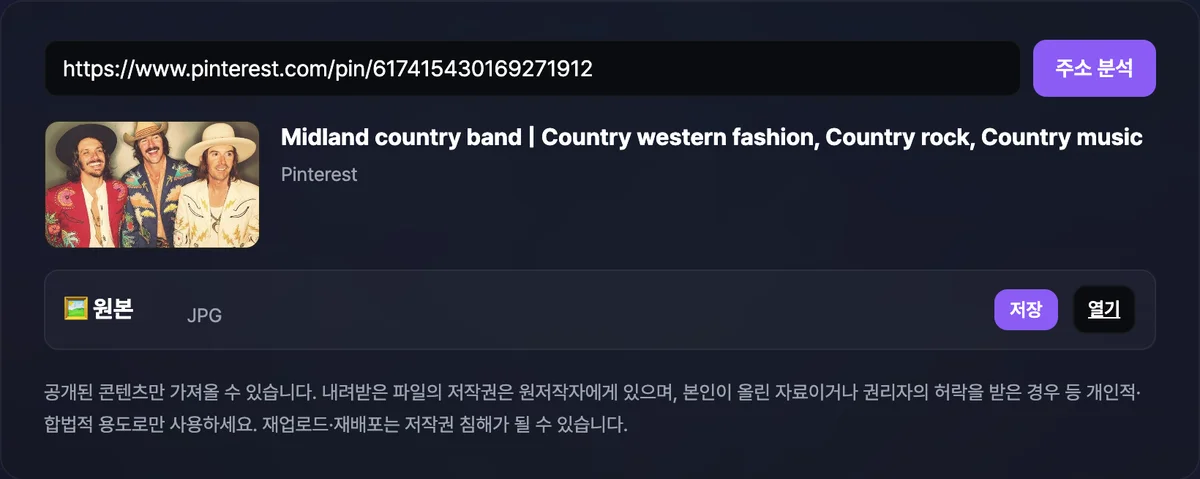
Dynamic Labsの無料ツール「Pinterest 画像・動画 ダウンロード」なら、ピンページのURLや共有用のpin.it短縮URLを入れるだけで、この手順を代わりに処理します。「originals」のパスがあればその原本を、なければ画面表示サイズを自動で探して表示します。
無料・登録不要。ピンのURLを入れるだけで、原本画像と動画ピンを探します
なぜこのような違いが生まれるのか: Pinterestが画像を保存する仕組み
Pinterestが画像を複数の種類に分けて管理する理由は単純です。Pinterestは写真1枚を紹介するサービスではなく、「発見」するサービスです。ユーザーはフィードを絶え間なくスクロールし、数十、数百枚の写真をざっと見ていきます。
このときすべての写真を原本サイズのまま読み込むと、表示が遅くなりデータ通信量も増えます。そこでPinterestは画像がアップロードされると、画面に素早く表示するための縮小版と、拡大して見ても耐えられる大きさの版など、複数のサイズをあらかじめ作って保存しておきます。ユーザーがどの画面で見ているかに応じて、その中から適したサイズを読み込んで表示する仕組みです。
こうした方法はPinterestだけの特別な方針というより、写真を大量に扱うサービス全般でよく使われる方法です。リクエストが来るたびにサーバーがその場で画像サイズを調整するとサーバー負荷が大きくなるため、よく使われるいくつかのサイズをあらかじめ作っておき、必要なときに取り出すほうがはるかに効率的です。Pinterestのフィードのように画面の配置が細かく、スクロールが絶え間なく続くサービスほど、こうした構造がより必要になります。
問題は、この複数のサイズのうちどれが今自分の画面に使われているのか、そしてそれより大きな原本が本当に存在するのかを、ユーザーが画面を見ただけでは分からないという点です。写真ごとに違い、見た目がまったく同じに見える2つのピンでも異なる結果になることがあります。そのため保存する前に予測するのではなく、毎回実際に確認する手順が必要になります。
この複数サイズの中で最も大きい版、つまりアップロードした人が最初に上げたファイルに近い版が「原本(originals)」です。実際に画像ピンを1つ分析してみたところ、「原本」というラベルの付いたJPGファイルが確認できました。つまりPinterestのサーバー内には画面に表示されるものより大きな原本ファイルが実際に存在し、そのパスにアクセスすれば取得できるという意味です。
ピンページを1つ開くと、実際には複数の画像リソースが一緒に読み込まれます。画面に表示される写真タグが1つだけあるのではなく、その写真のさまざまなサイズ版を指す情報がページデータの中に一緒に含まれている場合が多くあります。画像ピンを1つ直接調べてみたときも、目に見える画面の画像とは別に「原本」という名前の付いた項目がデータの中に確認できました。「Pinterest 画像・動画 ダウンロード」はこの情報を読み取り、原本の項目があるかどうかを見分けたうえで、あればその項目を、なければ画面で実際に使われている画像を表示する順番で動作します。
画面に表示されるサイズも1つではありません。ピンを検索結果やフィードで流し見するときに見える小さな写真、ピンを1つクリックして詳細画面に入ったときに見える写真、その写真をもう一度クリックして拡大したときに見える写真は、それぞれ異なるサイズのリソースを読み込んでいる場合が多くあります。当ツールが原本を見つけられなかったときに代わりに表示する「表示サイズ」は、このうちピン詳細画面で実際に使われている画像を基準にしています。
問題は、この原本のパスがすべてのピンで同じように確認できるわけではないという点です。ピンごとに原本のパスが確認できる場合とそうでない場合があります。当ツールはまず原本(originals)のパスがあるかを探し、あればそのパスのファイルを表示します。原本のパスが見つからない場合は、画面に表示されるサイズを代わりに表示する形で動作します。
最近のスマートフォンのカメラは、写真1枚をかなり大きな解像度で撮影します。ところがそうした写真をインターネットに上げると、ほとんどのサービスは原本のまま画面に出さず、画面に合ったサイズに縮めて表示します。Pinterestもこの流れに沿うサービスの1つであり、ただ原本ファイル自体はサーバーに残しているため、当ツールがそのパスを見つけて表示できるというわけです。
画面表示サイズが必ずしも悪いわけではありません。SNSのプロフィール写真やブログ本文に載せる用途なら、表示サイズだけでも十分な場合が多くあります。問題が目立つのは、印刷物や大きな画面など、原本に近い解像度が必要な用途です。ですから原本がないからといって、そのピンがまったく使えない写真になるわけではなく、どの用途で使うかによっては表示サイズでも十分なことがあります。
つまり「必ず原本だけを渡す」のではなく、「原本があれば原本を、なければ最善の代替を渡す」という順番です。そのため、あるピンは明らかに大きな画質で取得でき、あるピンは画面で見ていたサイズと同程度で取得されることもあります。この差は画像がどのように登録されたかによって分かれるもので、ツールが毎回違う動きをしているからではありません。
同じ写真がリピンを経て複数のピンに散らばっているとき、そのうちのあるピンには原本のパスが残っていて、別のピンにはないという場合もあります。この差が正確にどんな理由で生じるのかを画面の情報だけで断定するのは難しいですが、実際にツールを使ってみると、同じ写真でもピンによって結果が違う状況に出くわします。ですから1つのピンで望む結果が出ないときは、同じ写真の別のピンを探して再試行してみるのも方法です。
動画が添付されたピンは少し違う扱いになります。画像ピンと違い、動画ピンは再生可能なMP4ファイルとして保存できます。写真のように表示用の縮小版と原本を分ける問題自体が、動画では別の形で現れ、当ツールは動画が確認できた場合、そのMP4を取得できる項目として別に表示します。
写真は静止した1枚の画像を複数の解像度で作っておくのが自然ですが、動画は再生という別の処理過程が必要なメディアです。そのため動画が添付されたピンを確認するときは、写真のように原本と表示サイズを分けて比べるのではなく、ピンに含まれる動画ファイル自体を確認してそのまま取得する形でアプローチします。
非公開ボードに入っているピンについては、別の理由でアクセスが遮られています。これは画質の問題ではなく、アクセス権限の問題です。Pinterestでボードを非公開に設定すると、そのボードに入っているピンはログインした特定のアカウントだけが見られます。「Pinterest 画像・動画 ダウンロード」はログインセッションなしで、公開的に閲覧可能な情報だけを取得する形で動作するため、ログインが必要な非公開コンテンツはそもそも確認できる対象ではありません。これは後で対応する予定の機能ではなく、構造的にアクセスできない領域だという点を押さえておきます。
ピン1つが属するボードの公開・非公開は、そのピン自体の属性ではなくボード側の設定に従います。そのため同じアカウント内でも、あるボードのピンは問題なく開け、あるボードのピンはアドレスを入れても何も出てこないということが起こります。ログインしていない状態でそのピンページのアドレスを直接ブラウザのアドレスバーに入れてアクセスしてみたときに写真が見えないのであれば、ツールでも同じように確認できないと考えてよいです。
pin.it の短縮アドレスが別に存在する理由も、こうした構造とつながっています。Pinterestの外のメッセンジャーや他のSNSの紹介文にピンを共有するとき、元の長いピンページのアドレスの代わりに短い pin.it アドレスを使うよう案内されていますが、このアドレスは結局同じピンページにつながる通路にすぎません。そのためどちらのアドレスを入れても、そのピンが指す実際のデータは同じで、原本の確認結果も同じになります。
画質が物足りず、AIアップスケーリングツールで写真を大きくしてみようとする人もいます。そうしたツールは画面上のサイズを人為的に大きくしてくれますが、原本ファイルにあった詳細情報をよみがえらせるわけではありません。もともと存在しなかった情報を新たに作り出して埋める方式なので、原本を入手できる状況なら、アップスケーリングよりも原本を探すほうが正確です。
まとめると、画質の差はPinterestがもともと複数サイズのコピーを作っておく設計から生まれ、アクセスできるかどうかはそのピンが公開状態か非公開状態かによって分かれます。この2つの問題は別の階層で起きていることだと切り分けておくと、なぜあるピンはうまくいき、あるピンはうまくいかないのかが理解しやすくなります。
状況別に整理した画質・フォーマット比較
ピンの種類と保存方法によって結果がどう変わるかを、表にまとめました。
| 状況 | 画質 | ファイル形式 | 備考 |
|---|---|---|---|
| 画像ピン、原本パスが確認できた | 原本そのまま | JPG | 実際の分析事例で確認されたケース |
| 画像ピン、原本パスが確認できない | 画面表示サイズ | 画面に表示されていた形式 | 原本の代わりに表示サイズを返す |
| 動画が添付されたピン | アップロードされた動画そのまま | MP4 | 画像とは別に保存可能 |
| 画面上でそのまま右クリック保存 | その瞬間に画面に出たサイズ | 表示されていた形式のまま | 原本かどうかは判別できない |
| 非公開ボードに入っているピン | 確認不可 | - | ログインが必要、サポート対象外 |
| pin.it の短縮URLからアクセス | ピンのURLと同じように処理 | ピンの種類によって異なる | 共有用の短縮URLにも対応 |
表からわかるように、画質を分ける基準は「どの方法で保存したか」ではなく、「そのピンに原本パスが存在するか」です。原本パスのないピンであれば、どの方法を使っても画面表示サイズ以上を手に入れるのは難しいです。
表で「画面表示サイズ」と記した項目は、ピン詳細画面で実際に使われている画像を指します。このサイズがどの程度になるかはピンごとに違い、そもそも投稿者が上げた写真のサイズによっても変わるため、特定の基準をあらかじめ決めて予測するのは難しいです。結局のところ、表の6つの状況のうち自分のピンがどれに当たるかは、実際に確認してみないとわかりません。
他の写真共有サイトでは、「小・大・原本」のような選択肢を画面にはっきり表示していることもあります。一方、Pinterest の画面にはそうした選択肢がありません。そのため、いま見ている画像がいくつもあるサイズのどれに当たるのかは、利用者自身が判断する必要があります。上の表は、その判断の助けになるおおまかな目安です。
印刷用途で使う予定なら、画像編集ソフトで1インチあたりのドット数を確認し、希望する印刷サイズに対してピクセル数が足りているかを事前に計算しておくとよいです。画面では鮮明に見えても、印刷すると拡大率が変わるため、保存したファイルの実際のサイズを前もって点検しておくと、後々のトラブルを減らせます。
よくつまずくポイント
実際にツールを使っていると、いくつかの場面でつまずくことがあります。多くは画質の問題かアクセス権限の問題のどちらかに行き着き、残りはURLの形式やピンの種類を取り違えているケースです。症状と原因、解決方法をまとめました。
| 症状 | 原因 | 解決 |
|---|---|---|
| 保存した写真が拡大すると崩れる | 画面表示用の縮小版が保存されている | 原本(originals)パスを確認してから再保存 |
| ピンのURLを入れたのに解析されない | ピン1つではなくボードやプロフィールのURLを入力している | 写真1枚が大きく表示される個別ピンページのURLを使う |
| pin.it のURLなのに開けない | ピンが削除された、または短縮URLがすでに無効になっている | 元のピンページでURLをコピーし直す |
| 非公開ボードのピンなのに結果が出ない | ログインが必要な非公開コンテンツ | 公開ピンのみが対象である点を確認する |
| 動画ピンなのに動画の項目が見当たらない | ピンが実際には動画形式ではない、または認識に失敗した | ピンページで実際に動画が再生されるかを先に確認する |
| 同じ写真なのに別のピンでは原本が出る | リピンされたピンごとに原本パスの有無が異なることがある | 同じ写真の別のピンを探して再試行する |
このうち最も紛らわしいのが1番目と4番目です。画質の問題とアクセス権限の問題を同じ原因と勘違いしがちですが、前述のとおり、この2つはまったく別のレベルの問題です。6番目の項目のように、同じ写真が複数のピンに散らばっているという点まで知っておけば、1つのピンで原本が出ないからといってすぐにあきらめる必要はありません。
問題が繰り返される場合は、ピンページのURLをブラウザで直接開き、写真が正常に表示されるかをまず確認してください。ツールが参照しているデータも、結局はそのページで公開されている情報と同じです。そのため、ページ自体が正しく開けないのであれば、ツール側でも同じ理由で結果を得られません。
まとめると、確認の順序は次のとおりです。まずURLが個別のピンページを指しているかを確認し、次にログインなしでそのページが正常に開くかを確認し、最後に欲しいのが写真なのか動画なのかに合わせて結果の項目を見ます。この順に確認していけば、ほとんどのつまずきは原因を絞り込めます。
保存した画像は自由に使ってよいのか
Pinterest に上がっている写真の多くは、アカウントの持ち主が自分で撮ったり描いたりしたものではなく、どこか別の場所から持ってきて改めてピンとして登録したものです。つまり、画面に見えている写真の著作権は Pinterest にも、それをピンとして投稿したアカウントにもなく、元の写真を制作した人にあるケースがほとんどです。
保存そのものは、個人が参考用に保管したり、インテリアやヘアスタイルなどのアイデアを個人的に集めておく用途であれば問題ありません。ただし、その画像をブログに再掲載したり、販売用の商品画像として使ったり、広告素材として活用したりするなど、商業的に再利用するとなると話は別です。その場合は著作権者の許可を得る必要があります。
Pinterest の画面内にも、通報や著作権に関するメニューが用意されていることがよくあります。これは、Pinterest 自身も、プラットフォームに投稿されるコンテンツの多くが第三者の著作物であることを前提にサービスを運営しているという意味でもあります。当サイトの無料ツールを含め、この種の保存機能を使うときに著作権をあらためて意識すべき理由もここにあります。
もちろん、自分で撮影したり制作したりした写真を自分でピンとして投稿しておき、後から別の端末で保存し直すという場合もあります。そのようなケースなら、著作権の問題は比較的起こりにくくなります。ただし、このツールはピンが誰の写真なのかまで判別するわけではないため、自分の著作物かどうかは利用者自身が把握していないと判断できない部分です。
許可なく再アップロードしたり再配布したりすると、著作権侵害につながる可能性があります。保存した写真が自分で制作した資料であるか、著作権者から使用の許可を得ている場合でなければ、商業用途には使わないのが安全です。このツールも、ログインなしで見られる公開ピンのみを取得できるように作られており、保存後の利用範囲は最終的に利用者一人ひとりが判断し、責任を負う部分です。
ムードボードのように個人の作業過程で少し参照してすぐ消す用途や、プレゼン資料に入れるにしても外部には公開せず社内だけで見る用途など、線引きが曖昧な例も多くあります。そんなときに基準にできる問いは1つです。その画像を著作権者の同意なしに他の人に見せたり配布したりする結果につながるかどうか、です。「はい」なら、使用前に出典を確認し、許可を得る手続きを踏むほうが安全です。
ピンページ自体には、原作者を推測できる手がかりが一緒に表示されていることがよくあります。写真を投稿したアカウントや、リンクされた元のウェブサイトのURLなどです。画像だけを別に保存すると、こうした出典情報は一緒に保存されません。後からでも利用範囲を広げる予定があるなら、保存する時点でピンページの出典情報も合わせて記録しておくことをおすすめします。
ピンに紐づいたリンクが、原著作者のサイトではなく別の場所につながっていることもあります。リピンを重ねるうちに、元の出典ではなく途中の経由地へリンクが変わっている可能性があるからです。その場合、写真が実際にどこで最初に出てきたのかはっきりしないときは、その写真だけを手がかりに検索して原出典を探してみてから利用の可否を判断するほうが安全です。商業的に使う予定があるなら、この確認の手順は省かないほうがよいです。
他のダウンロードツールとの違い
Pinterestの画像を保存する方法を調べると、ブラウザ拡張機能から画像を1枚ずつ右クリックして保存する方法まで、実にさまざまなものが見つかります。やり方はそれぞれ違っても、仕上がりの画質に関する問題は同じようにつきまといます。
ブラウザ拡張機能はインストールの手間が必要で、権限を広く要求するものが多く、負担に感じることがあります。さらに、拡張機能も画面に表示されている画像をそのまま取得する方式であれば、結局は右クリック保存と同じ画質の問題を抱えている可能性があります。インストールした拡張機能がブラウザに残り続け、他のサイトを見るときにも一緒に動作するという点も、負担といえば負担です。
サイト型のダウンロードツールの中には、Pinterestアカウントでのログインを求めてくるものもあります。IDとパスワードを不慣れな第三者のサイトに入力するのは、それ自体がリスクを伴う行為です。ログイン情報を求めるツールに出会ったら、その手続きが本当に必要な機能なのかをまず疑ってみるのが安全です。
私たちのツールは、インストールもログインも不要で、ピンのアドレスやpin.itの短縮アドレスを貼り付けるだけで動作し、原本(originals)のパスがあるかどうかを先に確認して表示するという点で、アプローチが異なります。動画が添付されたピンならMP4でもダウンロードできるので、写真と動画を別々に探し回る必要はありません。
複数のプラットフォームをまとめて処理できると宣伝する万能型のダウンロードサイトもあります。こうしたツールは便利に見えますが、プラットフォームごとに画像の保存方式が異なるため、肝心のPinterestだけはうまく処理できないという場合もあります。Pinterest専用に作られたツールは、このサービスの構造に合わせて原本のパスを探す工程を備えているという点で違いがあります。
原作者に直接連絡してファイルを受け取る方法もあります。ピンに紐づいたリンクをたどって元の投稿を探し、そのサイトのダウンロード機能や問い合わせ窓口を利用するやり方です。この方法は最も確実に原本を入手できますが、毎回元のサイトを探して開き、別の手続きを踏む必要があるため時間がかかります。Pinterestの画面内ですぐに確認したい状況なら、私たちのツールのほうが速いです。
スマートフォンで写真を長押しして保存する標準機能と比べても違いがあります。長押しで保存すると、その瞬間に画面に出ているサイズしか保存できませんが、ツールを通せば原本のパスがあるかどうかを先に確認したうえで結果を表示するので、毎回自分で判断する必要がありません。
ただし、他のダウンロードツールと同様に、ログインが必要な非公開コンテンツまでは取得できません。これは特定のツールの限界というより、ログインなしで公開されている情報だけを扱う方式全般に共通する特徴です。非公開コンテンツを回避して取得できると宣伝するツールがあれば、むしろそちらを疑ったほうがよいでしょう。
まとめ
Pinterestで保存した写真がぼやけているなら、十中八九、原本ではなく画面表示用の縮小版を保存しています。拡大したり印刷したりするときに、この差が特に目立ちます。
Pinterestは1枚の画像を複数のサイズで事前に生成して保存しておき、状況に合ったサイズを画面に表示します。そのため、どのサイズが画面に出ているかはピンごとに異なることがあります。
原本があるピンかどうかは「originals」のパスで確認でき、なければ表示サイズが最善の代替になります。毎回自分で確認するのが面倒なら、ツールが自動で探してくれます。
動画が添付されたピンはMP4でも保存できますが、非公開ボードのピンはログインなしでは確認できません。
保存した画像はほとんどが原著作者の著作物なので、個人的な用途を超えるには別途許可が必要です。再アップロードや再配布のように範囲が広がるほど、より慎重になるべきです。
無料・登録不要。ピンのURLを入れるだけで、原本画像と動画ピンを探します
よくある質問
Pinterestで保存した写真がぼやけて見えるのはなぜですか?
ファイルが壊れているのではなく、保存した瞬間に画面に表示されていたサイズがそのまま保存されたためです。Pinterestは画像を複数のサイズで事前に生成しておき、状況に合ったサイズを画面に表示しますが、そのうち小さいサイズが保存されると拡大したときにぼやけて見えます。フィードをスクロールしながらその場で保存したときによく起こることで、原本が残っているピンかどうかによって結果は毎回変わることがあります。
「原本(originals)」と画面表示サイズは具体的に何が違うのですか?
原本はアップロードした人が上げたファイルに近い最も大きいバージョンで、表示サイズはフィードや画面に素早く出すために事前に作っておいた小さいバージョンです。原本のパスが確認できるピンはそのファイルを、確認できないピンは画面表示サイズを代わりに表示します。実際に画像ピンを1つ分析したところ、「原本」というラベルの付いたJPGファイルが確認されたことがあり、少なくとも一部のピンには原本ファイルが実在することが確かめられています。
右クリックで保存すると、いつも小さい写真しか出てきませんか?
いつもそうとは限りませんが、どの画面で保存したかによって結果が変わることがあります。フィードからそのまま保存すると小さいサムネイルが、ピンを開いて拡大した画面で保存するとそれより大きい画像が保存される可能性があります。ただし、その拡大画面であっても原本である保証はないので、正確に確かめるには原本のパスがあるかを別途確認する必要があります。
pin.itのアドレスにも対応していますか? 通常のピンのアドレスと何が違うのですか?
対応しています。pin.itのアドレスはピンを他の場所に共有するときに使う短縮形式のアドレスで、結局は元のピンページにつながります。ピンページのアドレスを直接コピーしにくい状況なら、共有ボタンで得たpin.itのアドレスをそのまま貼り付けても同じように分析され、原本の確認結果にも違いはありません。どちらの形式も同じ方法で処理されるので、どちらのアドレスを入れるかで悩む必要はありません。
動画が添付されたピンも原本の画質で保存できますか?
動画が添付されたピンはMP4ファイルで保存できます。画像のように表示用の縮小版と原本を区別する問題とは別に、ピンに入っている動画そのものを確認して取得する方式で動作します。ピンページで実際に動画が再生される形になっているかを先に確認しておくと、結果を予測しやすくなります。ピンが静止画像であれば、この項目自体が表示されません。
非公開ボードにあるピンも保存できますか?
保存できません。非公開ボードはログインした特定のアカウントだけが見られるように設定されたコンテンツなので、ログインなしで公開的に閲覧できる情報だけを扱う方式では、アクセス自体が不可能です。公開に設定されたピンだけが対象で、これは画質とは関係なくアクセス権限そのものの問題です。
保存した画像をブログや商用に使ってもいいですか?
おすすめしません。Pinterestの写真の多くは第三者が作った著作物なので、個人的に参考にする用途を超えてブログへの掲載や商用利用に進むには、原著作者の許可が必要です。許可なく再アップロードや再配布をすると著作権侵害につながるおそれがあるので、使用範囲が広がるほど出典を先に確認するほうが安全です。
この記事は韓国語の原文をもとに作成しています。 韓国語の原文を読む