
Convertir JPG a PNG sin pérdida: por qué la calidad no mejora
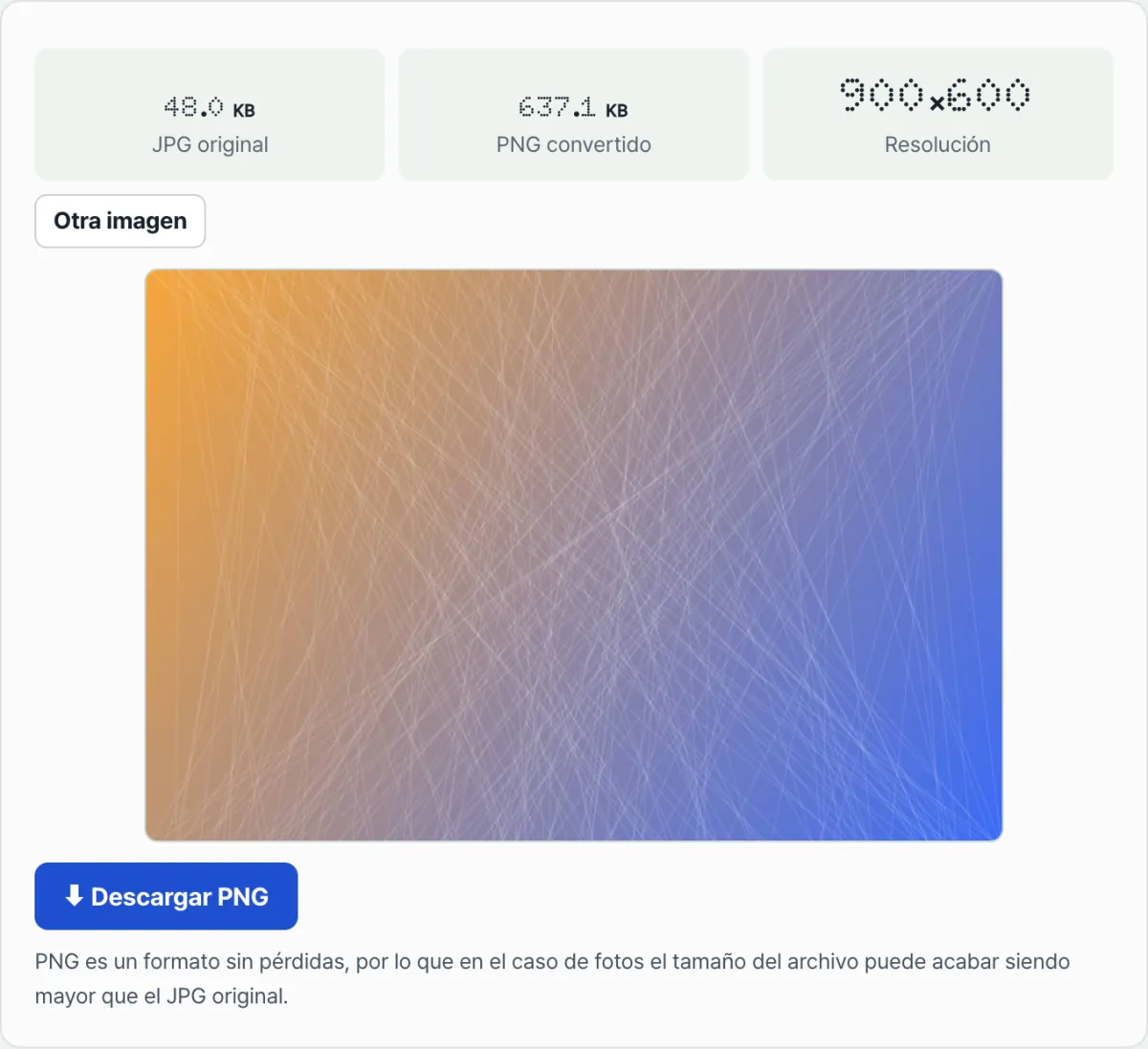
Convertir un archivo JPG a PNG no mejora la calidad de la foto. La información que el JPG ya descartó en el momento de guardarse no vuelve a aparecer por mucho que lo pases a PNG, porque el PNG solo vuelve a guardar, sin pérdida, exactamente lo que quedó. Y nada más.
Resumen ① El JPG es un formato de compresión con pérdida que ya descarta parte de la información de la imagen en el momento de guardarla ② Al convertir a PNG esa información descartada no se recupera, y encima el archivo puede pesar más ③ Aquí tienes cómo convertir un JPG a PNG sin pérdida directamente en el navegador
El problema
En muchas imprentas, en las oficinas donde se entregan documentos y en los formularios para registrar un logotipo te avisan: «solo aceptamos archivos PNG». Como casi todas las fotos que haces o guardas con el móvil son JPG, lo lógico es pensar que basta con cambiar la extensión a PNG y ponerse a convertir.
Pero cuando amplías el PNG resultante, ves que siguen ahí los mismos rastros del JPG original: la falta de nitidez, las manchas alrededor de los bordes. Es justo el momento en el que surge la duda: «si el PNG es sin pérdida, ¿por qué la calidad sigue igual?».
Te lo adelanto: esto no es un fallo de la conversión, es el comportamiento normal. El PNG se limita a conservar tal cual la información que queda; no tiene ninguna función para revivir la que ya desapareció.
La solución
El JPG es un método de compresión con pérdida: al guardar el archivo, selecciona y descarta la información que el ojo humano apenas percibe. Reduce el tamaño registrando la información de color con menor densidad que la de luminosidad (submuestreo de croma) y dividiendo la imagen en bloques pequeños para difuminar los patrones finos (componentes de alta frecuencia).
La información que se descarta en ese proceso no queda en ninguna parte del archivo. Cuanto mayor es la fuerza de compresión del JPG, o cuantas más veces has vuelto a guardar la imagen como JPG, más información se ha descartado, y al ampliar se ven con más claridad las manchas angulosas en unidades de 8×8 píxeles (ruido de bloque).
El PNG funciona justo al contrario: es compresión sin pérdida. Comprime y guarda los valores de píxel que hay ahora en pantalla sin descartar ni uno solo. Es decir, pasar un JPG a PNG es «volver a empaquetar sin pérdida una foto que ya está difuminada», así que las huellas de ese difuminado se conservan intactas.
Comprobarlo tú mismo es sencillo. Abre el JPG en cualquier programa de edición de imágenes, amplía al máximo una zona con texto o bordes, exporta el mismo archivo a PNG y vuelve a ampliar esa misma zona. Verás con tus propios ojos que las marcas del difuminado son idénticas píxel a píxel en las dos imágenes.
El motivo de que el archivo pese más responde al mismo principio. El JPG está diseñado para reducir mucho el tamaño aprovechando los patrones repetidos de las imágenes en las que el color cambia de forma natural, como las fotos; el PNG, en cambio, comprime todos los valores de píxel tal como están, por lo que en imágenes de tipo fotográfico es habitual que el archivo acabe pesando más que el JPG original.
Si quieres ver el resultado de la conversión directamente en el navegador, puedes comprobarlo con nuestra herramienta gratuita Convertir JPG a PNG: «Convierte JPG a PNG sin pérdida de calidad y descárgalo».
Sube tu JPG y lo convertimos directamente a PNG sin pérdidas en el navegador.
Esta herramienta dibuja el JPG en un canvas dentro del navegador y lo vuelve a codificar como PNG sin pérdida. No sube el archivo a ningún servidor: muestra el resultado ahí mismo y te permite consultar el tamaño del JPG original, el del PNG convertido y la resolución.
Problemas habituales
| Síntoma | Causa | Qué revisar |
|---|---|---|
| Lo paso a PNG y la calidad sigue igual | Es información que ya se descartó al guardar como JPG, y no se recupera de ninguna manera | Es el comportamiento normal. Si la calidad te importa, a partir de ahora guarda el original en alta calidad desde el principio |
| El archivo PNG pesa más | El PNG es sin pérdida y guarda también las manchas que dejó la compresión JPG | Es el comportamiento normal. No hay pérdida de calidad, solo ha aumentado el tamaño |
| He convertido de JPG a PNG y de vuelta varias veces | La pérdida solo se produce al volver a guardar como JPG; el PNG en sí es sin pérdida | Fíjate solo en si en algún momento volviste a guardar como JPG |
| Necesitaba fondo transparente y al convertir el fondo sigue siendo blanco | El formato JPG no admite información de transparencia (canal alfa) | Para quitar el fondo hace falta un trabajo de eliminación de fondo aparte |
Conclusión
Convertir un JPG a PNG no es «mejorar» la calidad, sino «fijar» sin pérdida el estado actual. La información que la compresión JPG ya descartó no vuelve con ninguna herramienta de conversión.
Al contrario, si lo que quieres es editar y conservar a partir de ahora sin más pérdidas, pasarlo a PNG es una decisión razonable. Eso sí, ten en cuenta que en imágenes en las que el color cambia de forma continua, como las fotos, el archivo puede pesar más.
Sube tu JPG y lo convertimos directamente a PNG sin pérdidas en el navegador.
Preguntas frecuentes
¿Si lo paso a PNG se ve mejor?
No. El PNG solo guarda tal cual la información de píxeles que queda, así que la calidad no mejora ni empeora. Los detalles que se perdieron en la fase de JPG no se pueden recuperar convirtiendo a PNG.
Si el PNG también comprime, ¿no pierde información?
La compresión del PNG funciona de otra manera que la del JPG. Es una compresión sin pérdida (DEFLATE) que reduce los datos agrupando patrones repetidos, de modo que al descomprimir los valores de píxel vuelven a ser exactamente los mismos. El principio es distinto al de la compresión con pérdida del JPG, que selecciona y descarta la información que afecta a la calidad.
Si una foto ya se guardó varias veces como JPG, ¿es seguro convertirla a PNG?
Sí. Desde el momento en que la pasas a PNG ya no se produce más pérdida. Eso sí, la pérdida acumulada por haber vuelto a guardarla como JPG varias veces antes ya se produjo al margen de la conversión a PNG y no se puede revertir.
Este artículo está adaptado de nuestro original en coreano. Leer el original en coreano