
JPG PNG 変換で画質が変わらない理由と無劣化の仕組み
JPGファイルをPNGに変換しても、写真の画質は良くなりません。JPGとして保存された瞬間にすでに捨てられた情報は、PNGに変えたところで蘇ることはないからです。PNGは、その捨てられた状態のままを無劣化で保存し直すだけです。
まとめ ① JPGは保存する瞬間に画質情報の一部をすでに捨てている非可逆圧縮方式です ② PNGに変換しても捨てられた情報は復元されず、むしろファイル容量が大きくなるだけのこともあります ③ ブラウザでJPGを無劣化PNGにそのまま変換する方法を紹介します
問題
印刷所や書類の受付窓口、ロゴ登録フォームなどで「PNGファイルのみ受け付けます」と案内されることがよくあります。スマートフォンで撮影したり保存したりした写真はほとんどがJPGなので、拡張子だけPNGに変えればいいだろうと考えて変換してしまいます。
ところが、変換したPNGを拡大してみると、元のJPGにあったぼやけや輪郭付近のムラのような痕跡がそのまま残っています。「PNGは無劣化のはずなのに、なぜ画質が変わらないのか」という疑問が生まれるところです。
結論から言えば、これは変換が間違っているのではなく正常な動作です。PNGは今残っている情報をそのまま保持するだけで、すでに消えた情報を蘇らせる機能はありません。
解決
JPGはファイルを保存するとき、人の目が気づきにくい情報を選んで捨てる非可逆圧縮方式です。色情報を明るさ情報よりも粗く記録し(色差サブサンプリング)、画像を小さなブロックに分けて細かい模様(高周波成分)をならすことで容量を減らします。
この過程で捨てられた情報は、ファイルのどこにも残っていません。JPGの圧縮率が高いほど、あるいはすでに何度もJPGで保存を繰り返したほど捨てられる量が多く、拡大すると8×8ピクセル単位の角ばったムラ(ブロックノイズ)がよりはっきり見えます。
PNGはこれとは逆に無劣化圧縮です。今画面にあるピクセル値をひとつも捨てずに、そのまま圧縮して保存します。つまりJPGをPNGに変える作業は「すでにならされた写真を無劣化で包み直す」ことであり、ならされた痕跡までそのまま保持されます。
自分で確かめる方法も簡単です。何かの画像編集プログラムでJPGを開いて文字や輪郭の周辺を最大まで拡大し、同じファイルをPNGで書き出して同じ部分をもう一度拡大してみればよいのです。2つの画像のならされた痕跡がピクセル単位で同一であることを目で確認できます。
ファイル容量が大きくなる理由も同じ原理です。JPGは写真のように色が自然に変化する画像の繰り返しパターンを利用して容量を大きく減らせるよう設計されていますが、PNGはすべてのピクセル値をそのまま圧縮するため、写真のような画像ではかえって元のJPGよりファイルサイズが大きくなる場合がよくあります。
ブラウザで直接変換結果を確認したい場合は、ぜひ私たちのツールで試してみてください。
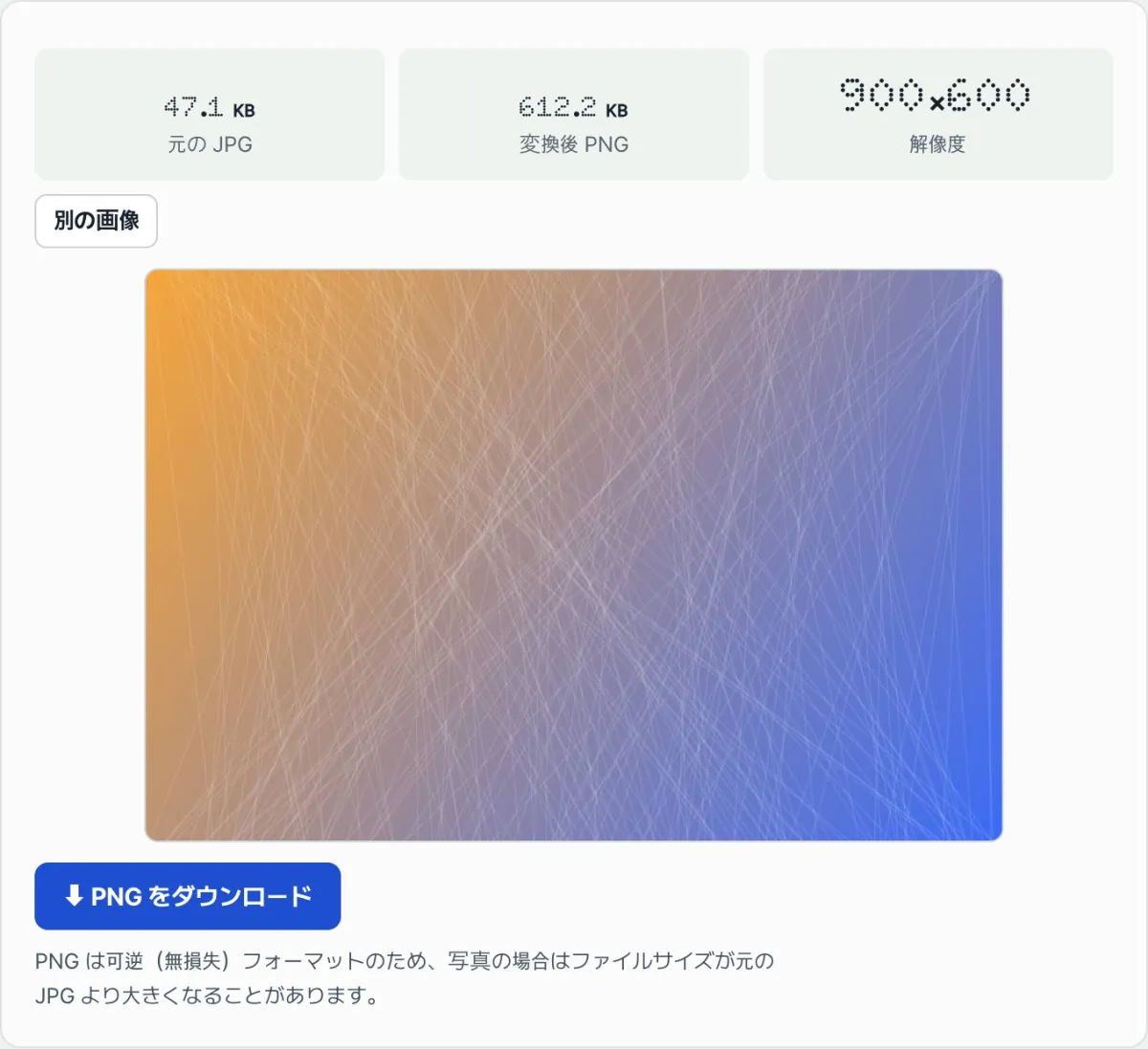
JPGをアップロードすると、ブラウザ上でそのまま無劣化のPNGに変換します。
このツールはブラウザの中でJPGをキャンバスに描画し、無劣化PNGとして再エンコードします。ファイルをサーバーにアップロードせずその場で結果を表示し、元のJPG容量と変換後のPNG容量、解像度もあわせて確認できます。
よくつまずくところ
| 症状 | 原因 | 確認すべき点 |
|---|---|---|
| PNGに変えたのに画質が変わらない | JPGで保存されるときにすでに捨てられた情報で、どの方法でも復元されない | 正常な動作。画質が重要な場合は、次からは最初から高画質で原本を保管する |
| PNGファイルのほうがむしろ大きい | PNGは無劣化なので、JPG圧縮が残したムラまでそのまま保存する | 正常な動作。画質の損失はなく、容量だけが増えた |
| JPG↔PNG変換を何度も繰り返した | 損失はJPGで再保存するときにだけ発生し、PNG自体は無劣化 | その間にJPGで再保存したことがあるかだけを確認 |
| 透過背景が必要で変換したのに、背景が白いまま | JPGフォーマット自体に透過度(アルファチャンネル)の情報がない | 背景を消すには別途背景除去の作業が必要 |
まとめ
JPGをPNGに変換する作業は画質を「改善」する作業ではなく、今の状態を無劣化で「固定」する作業です。すでにJPG圧縮で捨てられた情報は、どんな変換ツールを使っても蘇りません。
逆に、これから先はそれ以上の損失なく編集・保管したいのであれば、PNGに変えておくのは合理的な選択です。ただし写真のように色が連続的に変化する画像ではファイル容量が大きくなることがある点だけは考慮しておきましょう。
JPGをアップロードすると、ブラウザ上でそのまま無劣化のPNGに変換します。
よくある質問
PNGに変えると画質は良くなりますか?
いいえ。PNGは今残っているピクセル情報をそのまま保存するだけなので、画質が良くなることも悪くなることもありません。JPGの段階で捨てられたディテールは、PNGへの変換では取り戻せません。
PNGも圧縮なのに、情報を捨てていないのですか?
PNGの圧縮はJPGとは方式が異なります。データを繰り返しパターンにまとめて減らす無劣化圧縮(DEFLATE)なので、展開すれば元のピクセル値とまったく同じになります。画質に影響する情報を選んで捨てるJPGの非可逆圧縮とは、原理そのものが違います。
すでにJPGで何度も保存した写真でも、PNGに変えれば安全ですか?
はい。PNGに変えた時点からは、それ以上損失は発生しません。ただし、その前にJPGで何度も再保存して積み重なった損失は、PNGへの変換とは別にすでに起きたことなので取り戻せません。
この記事は韓国語の原文をもとに作成しています。 韓国語の原文を読む