
画像フォーマット変換を1サイトで完結 JPG・PNG・WebP・AVIF
目次
画像フォーマットを変換するたびに、検索窓に「png to jpg」「webp 変換」「avif 変換」などと毎回入力し直した経験があるのではないでしょうか。フォーマットの組み合わせが変わるたびに別のサイトへ移動するのは面倒ですし、サイトごとにアップロード容量の制限や広告、ウォーターマークの条件がばらばらで、さらに疲れてしまいます。この記事では、なぜこうしたことが繰り返されるのか、そして一か所ですべての方向の画像フォーマット変換を終わらせる方法を整理します。
要点 ① 画像フォーマット変換サイトのほとんどは「AをBに」という一方向だけに対応するように作られているため、組み合わせが増えるほど探し回るサイトも増えてしまいます ② 拡張子を変えるだけではフォーマットは変わりません。実際にはピクセルデータを別の圧縮方式で再エンコードする工程が必要です ③ OS標準のアプリはJPG・PNG・BMPのような古いフォーマットを中心にしか保存に対応しておらず、WebP・AVIFのように比較的新しいフォーマットは扱えないことが多くあります
フォーマットをひとつ変えるのに何サイトも回ってしまう理由
ある日はWebサイトに載せるPNG画像を容量の小さいWebPに変換しなければならず、別の日には誰かが送ってきたWebP画像を古いプログラムでも開けるようにJPGへ戻さなければなりません。必要な方向がその日その日で変わるため、検索ワードも毎回入力し直すことになります。
問題は、こうして検索して出てくる結果のほとんどが一方向の変換にしか対応していないサイトだという点です。PNGをWebPに変換してくれるサイトがBMPやAVIFには対応していないことはよくあり、対応していてもアップロード容量の制限や会員登録の要否がサイトごとに違うため、毎回確認し直さなければなりません。こうしたサイトが方向ごとに別々に作られるのは、「png to webp」「webp to jpg」のように検索ワード自体が分かれるからです。
結局のところ、JPG・PNG・WebP・AVIF・BMPの5種類のフォーマットを行き来するだけでも、理論上は20通りの変換方向が生まれますが、方向ごとに最適なサイトを探してブックマークしておく人はほとんどいません。だから毎回検索し直し、広告をかき分け、容量制限に引っかかって別のサイトをまた探す、という流れが繰り返されるのです。
自分で変換する方法と、一か所で済ませる方法
ツールを使わなくても、基本的な変換は可能です。Macでは画像をプレビューアプリで開いて「ファイル > 別名で保存」を押すと、JPEG・PNG・TIFFの中から保存し直すフォーマットを選べます。Windowsではフォトアプリやペイントで同じように開いて別名で保存を選べば、BMP・PNG・JPG程度は変換できます。
ただしこの方法は拡張子だけを変えるのではなく、実際に再エンコードしているので、どちらのアプリでもWebPやAVIFのように比較的最近標準化されたフォーマットは保存先の一覧にそもそも現れないことが多くあります。ファイル名の末尾だけを.webpに書き換えて保存すると、中身のデータはそのままなのに名前だけが変わり、他のプログラムで開けなくなるので、この方法は避けてください。
つまり標準アプリは古いフォーマット同士の変換には使えますが、WebPやAVIFが組み合わせに入った瞬間に別の変換ツールが必要になります。そのときに方向ごとに違うサイトを探すのではなく、入力と出力のフォーマットをどちらも選べるツールをひとつ開いておけば、どんな組み合わせが来ても同じ画面で処理できます。
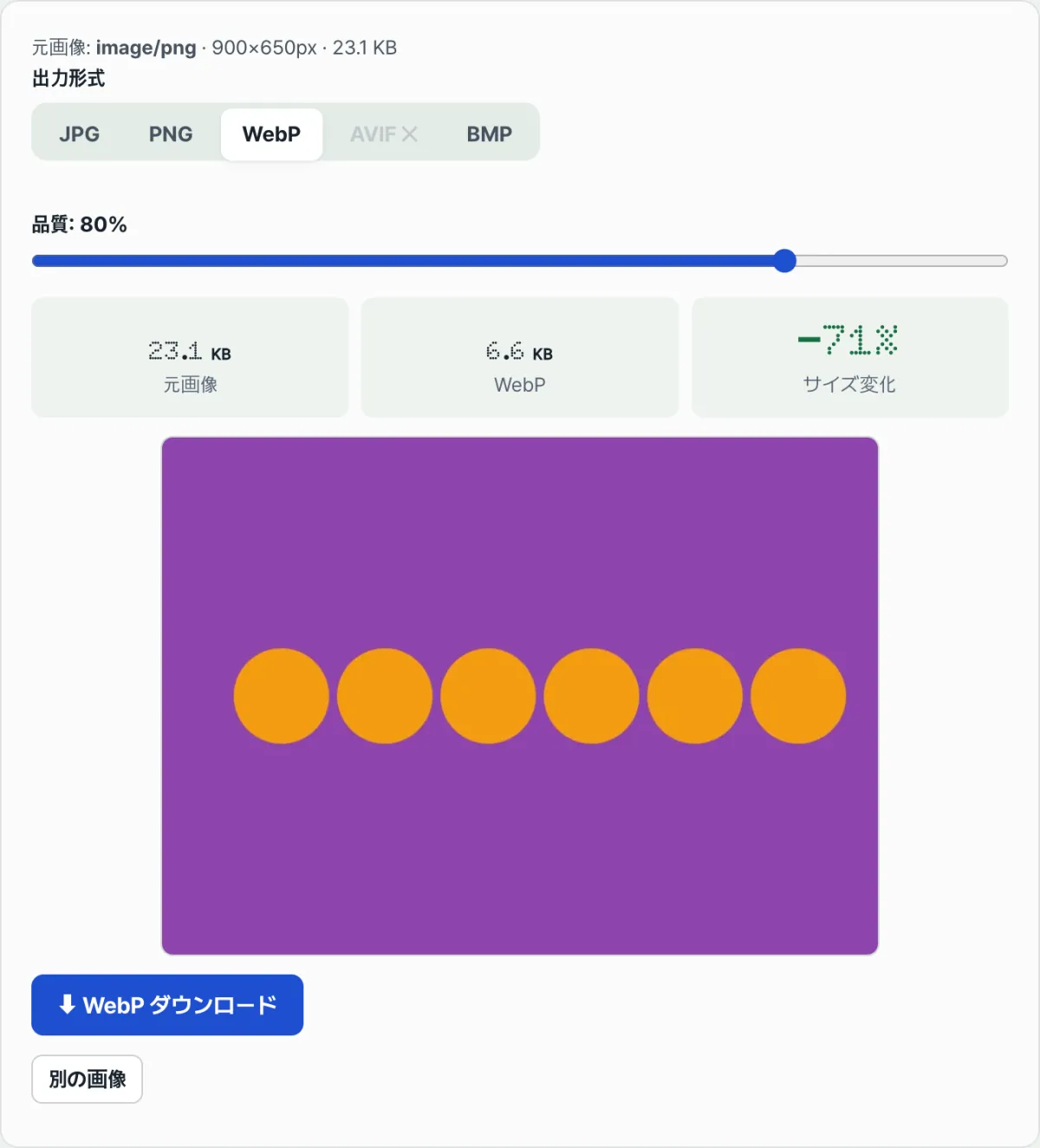
統合画像変換ツールで試してみましょう。 変換したいファイルをアップロードし、希望の出力フォーマットを選ぶだけで、JPG・PNG・WebP・AVIF・BMPのどの組み合わせでも同じ画面ですぐに結果を受け取れます。
無料・インストール不要・ブラウザでそのまま変換
よくつまずくポイント
| 状況 | 原因 |
|---|---|
| 拡張子だけ変えて保存したのにファイルが開けない | 拡張子は名前にすぎず、内部のデータ形式はそのままなので、プログラムがデータを解釈できません |
| WebP・AVIFの保存オプションがまったく表示されない | 古い画像ソフトは、比較的最近標準化されたウェブフォーマットに対応するよう更新されていません |
| PNGをJPGに変換したら背景が白で埋まった | PNGの透明部分をJPGがサポートしていないため、保存時に特定の色で置き換えられるからです |
まとめ
フォーマット変換サイトはほとんどが一方向のみに対応しているため、組み合わせが増えるほど探し回るサイトも増えます。拡張子を変えるだけのことと実際のフォーマット変換は別の作業で、再エンコードが必要です。OS標準のアプリは古いフォーマットが中心で、WebP・AVIFを扱えないことが多くあります。入力と出力のフォーマットをどちらも選べるツールがひとつあれば、どんな組み合わせが来ても同じ画面で解決します。
無料・インストール不要・ブラウザでそのまま変換
核心技術メカニズム: JPG vs PNG vs WebP vs AVIFの圧縮アルゴリズム
各画像フォーマットがデータを扱う数学的・工学的な原理を比較分析します。
1. フォーマット別の内部レンダリング & 圧縮メカニズム
- PNG (Portable Network Graphics): 可逆(ロスレス)のDeflate(LZ77 + ハフマン符号化)圧縮アルゴリズムを使用します。ピクセルを100% 元のまま保持し、8ビット/16ビットのアルファチャンネル(透明度)をサポートしますが、写真データではファイルサイズが非常に大きくなります。
- JPG / JPEG: 離散コサイン変換(DCT)とクロマサブサンプリング(4:2:0)に基づく非可逆(ロッシー)圧縮です。人の目が鈍感な色情報を捨て、輝度情報だけを重点的に保存することで実写写真で高い圧縮率を実現しますが、テキストの輪郭にモスキートノイズ(Mosquito Noise)が発生し、透明背景をサポートしていません。
- WebP (Google): VP8ビデオコーデックのイントラフレーム(Intra-frame)空間予測技術を取り入れています。非可逆/可逆圧縮と透明度を同時にサポートし、同一画質の基準でPNGより70%、JPGより30%軽量です。
- AVIF (Alliance for Open Media): 次世代ビデオコーデックであるAV1をベースに誕生した最新規格です。WebPより20%高い圧縮率を誇り、10/12ビットHDRの色域を完全にサポートします。
2. マジックナンバー(シグネチャバイト)とファイルヘッダーの整合性
- ファイルの拡張子を.webpから.pngへ文字だけ書き換えても、ファイルフォーマットは変わりません。
- すべてのグラフィックプログラムは、ファイルの先頭4〜8バイトに記録されたマジックナンバーを読み取ってフォーマットを判別します。
- PNG: 89 50 4E 47 0D 0A 1A 0A
- JPEG: FF D8 FF
- WebP: 52 49 46 46 ... 57 45 42 50 (RIFF....WEBP)
- したがって、必ずキャンバス(Canvas)のピクセルパイプラインを通して正規のヘッダーを書き直す、本物のエンコード(トランスコード)ツールを使う必要があります。
主要5大画像フォーマットの全方位スペック比較マトリクス
| 画像フォーマット | ファイル拡張子 | 圧縮方式 | 透明度(アルファ)対応 | HDR/広色域対応 | ブラウザ/デバイス互換性 | 推奨用途 |
|---|---|---|---|---|---|---|
| JPG / JPEG | .jpg, .jpeg | 非可逆圧縮 | ❌ 不可 | ❌ (8ビット sRGB) | ほぼすべての環境 | 実写写真、印刷、汎用的な共有 |
| PNG | .png | 可逆圧縮 | ⭕ 完全対応 | ❌ (8/16ビット) | ほぼすべての環境 | ロゴ、アイコン、テキストのキャプチャ、切り抜き |
| WebP | .webp | 非可逆 & 可逆 | ⭕ 完全対応 | ❌ (8ビット) | 97% (すべての最新ブラウザ) | Webサイト、ショッピングモールの商品詳細ページ |
| AVIF | .avif | 超高効率の非可逆/可逆 | ⭕ 完全対応 | ⭕ (10/12ビット HDR) | 93% (最新のモバイル/Web) | 次世代Web最適化、HDRグラフィック |
| BMP / TIFF | .bmp, .tiff | 非圧縮 / 可逆 | ⭕ 部分的に対応 | ⭕ 対応 | 80% (専門ツール中心) | 産業用スキャン、超高画質出版マスター |
画像フォーマット変換でよくある5つの失敗
- 透過背景のPNGをJPGに変換: アルファチャンネルが壊れ、背景が黒や白で塗りつぶされてグラフィック素材として使えなくなる。
- ファイル名の拡張子だけを強引に変更: プログラムで開くと「ファイルが破損しています」または「不明なビットマップ」エラーを引き起こす。
- 非可逆圧縮の無意味な連続変換 (JPG ➔ WebP ➔ JPG): 変換のたびに量子化誤差が蓄積し、画質が急激にぼやける世代損失(Generation Loss)が発生する。
- イラストや図表の画像を低画質のJPGで保存: 文字や図表の境界線に汚い圧縮アーティファクト(ノイズ)が出て、可読性が下がる。
- サーバーアップロード型の変換サイトに個人写真が流出: 身分証明書、家族写真、社内の機密文書を外部サーバーへ送信してしまうセキュリティリスク。
1つのツールで完結する5ステップ統合画像変換ワークフロー
- ステップ1 (ファイルのアップロード): 当サイトのクライアントサイド統合画像変換ツールに、変換したい元画像(1枚でも数十枚の一括でも可)をドラッグします。
- ステップ2 (出力フォーマットの選択): ドロップダウンから用途に合わせてWebP(Web最適化)、PNG(透過切り抜き・ロゴ)、JPG(互換性・印刷)、AVIF(超軽量)の中から選びます。
- ステップ3 (品質バランスの設定): 非可逆フォーマットの場合はスライダーで品質(推奨値80〜85%)を指定し、最適なファイルサイズ削減を設定します。
- ステップ4 (ブラウザGPUによるロスレスエンコード): HTML5 CanvasとWasmネイティブライブラリにより、サーバー送信なしで1秒でローカル変換が完了します。
- ステップ5 (個別またはZIP一括ダウンロード): 変換後の画像を個別に確認し、一括ダウンロード(ZIP)ボタンでそのまま保存します。
画像最適化の7つのヒント
- 品質スライダーのゴールデンナンバー「82%」: WebPもJPGも品質80〜85%の範囲が、ファイルサイズが半分以下になりながら目視での画質差がほぼゼロに収束するスイートスポットです。
- HTML5のpictureタグで段階的な互換性を実現: pictureタグの内部にavifとwebpのsourceを順に指定し、imgタグでjpgを指定すれば、最新ブラウザと古い端末を同時に満足させられます。
- Webスクリーンショットのテキストは必ずPNG: 文字を含むUI画面はJPGではなくPNGまたはロスレスWebPで保存すると、文字のにじみがまったく出ません。
- EXIFメタデータの削除でプライバシーを保護: 変換ツールを通すと、撮影場所(GPS座標)やカメラのシリアル番号などセンシティブなメタデータが自動的に除去されるので安心です。
- DPIが意味を持つのは印刷時だけ: Webに上げる画像はDPI設定(72 vs 300)に関係なく、横×縦のピクセル解像度(Width × Height)だけでサイズと容量が決まります。
- favicon(ファビコン)は32×32のPNGまたはICOに変換: 容量の大きい画像をそのままファビコンにせず、軽量なPNGに変換してWebサイトの初回読み込みを高速化します。
- 切り抜いた透過画像は可逆WebP(透過付きWebP)を積極活用: 透過を保ちながらPNGの1/4の容量まで減らせる、Webデザイナーの秘密兵器です。
最終的な判断ツリー: どの画像フォーマットを選ぶべきか?
- シナリオA (Webサイトの商品詳細ページ & ブログ記事) ➔ WebP (品質85) (超高速読み込み & 検索エンジン最適化)
- シナリオB (ロゴ、アイコン、透過背景の切り抜き、UIスクリーンショット) ➔ PNG (24-bit with Alpha) (ピクセルをくっきり保持)
- シナリオC (オフライン印刷物、写真プリント、旧型ソフトウェアへの納品) ➔ JPG (最高品質100) (ほぼすべての端末で開ける)
- シナリオD (最先端のモバイルWeb & 次世代のトラフィック削減) ➔ AVIF (品質80) (現存最強の圧縮効率)
画像フォーマット & 圧縮技術の重要用語チートシート
- アルファチャンネル (Alpha Channel): RGBの色に加えて、ピクセルの透明度(0%の透明〜100%の不透明)を記録する専用チャンネル。
- 非可逆圧縮 (Lossy): 知覚できない微細な視覚情報を削除して容量を大幅に減らす、元に戻せない圧縮方式(JPG、可逆でないWebP)。
- 可逆圧縮 (Lossless): 圧縮後に復元したとき元のビットと100%一致する、元に戻せる圧縮方式(PNG、ロスレスWebP)。
- クロマサブサンプリング (Chroma Subsampling): 人間の目が明るさ(Luma)より色(Chroma)に鈍感なことを利用し、色の解像度を下げて圧縮する手法(例: 4:2:0)。
- WebP: Googleが開発した次世代のオープンソースWeb画像フォーマット。
よくある質問
PNGをJPGに変えると画質は落ちますか?
JPGは非可逆圧縮方式なので保存するたびに多少の画質劣化が生じますが、1回変換する程度なら目視で違いを感じることはほとんどありません。画質を落とさずに保存したい場合は、PNGかWebPのロスレスオプションを選ぶ必要があります。
透過背景のある画像をJPGに変えるとどうなりますか?
JPGフォーマットは透過(アルファチャンネル)に対応していないため、変換すると透過していた部分は白などの特定の色で塗りつぶされます。透過背景を保ちたい場合はPNGかWebPで保存する必要があります。
どのフォーマットに変えればいいか分からないときはどう決めればいいですか?
Webに載せる写真は容量の小さいWebPやAVIFが有利で、古いプログラムとの互換性が重要な場合はJPGやPNGが安全です。透過背景を保つ必要がある画像はPNGかWebPを選べば問題ありません。
この記事は韓国語の原文をもとに作成しています。 韓国語の原文を読む