
Bildformat umwandeln: JPG, PNG, WebP, AVIF und BMP an einem Ort
Inhalt
- Warum Sie für ein einzelnes Format oft mehrere Websites brauchen
- Selbst umwandeln oder alles an einer Stelle erledigen
- Typische Stolperfallen
- Fazit
- Die Technik im Detail: Kompressionsalgorithmen von JPG, PNG, WebP und AVIF
- Die fünf wichtigsten Bildformate im Vergleich
- Die 5 häufigsten Fehler bei der Bildkonvertierung
- Der Bildkonverter-Workflow in 5 Schritten mit nur einem Tool
- 7 Tipps zur Bildoptimierung
- Entscheidungsbaum: Welches Bildformat ist das richtige?
- Spickzettel: Die wichtigsten Begriffe zu Bildformaten und Kompression
- Häufig gestellte Fragen
Jedes Mal, wenn Sie ein Bild in ein anderes Format umwandeln müssen, tippen Sie vermutlich wieder Suchbegriffe wie „png to jpg", „WebP konvertieren" oder „AVIF konvertieren" ein. Bei jeder neuen Formatkombination landen Sie auf einer anderen Seite, und dort gelten dann jeweils eigene Upload-Limits, Werbung oder Wasserzeichen. Das ist mühsam. Dieser Artikel zeigt, warum das immer wieder passiert und wie Sie Bilder an einer einzigen Stelle in jede Richtung umwandeln können.
Zusammenfassung ① Die meisten Websites zur Bildkonvertierung unterstützen nur eine Richtung („A zu B"). Mit jeder weiteren Kombination wächst deshalb auch die Zahl der Seiten, die Sie aufsuchen müssen. ② Das Format ändert sich nicht, wenn Sie nur die Dateiendung umbenennen. Tatsächlich müssen die Pixeldaten mit einem anderen Kompressionsverfahren neu kodiert werden. ③ Die Standardprogramme des Betriebssystems speichern meist nur ältere Formate wie JPG, PNG und BMP. Relativ neue Formate wie WebP und AVIF können sie oft nicht verarbeiten.
Warum Sie für ein einzelnes Format oft mehrere Websites brauchen
An einem Tag muss ein PNG-Bild für die Website in das kleinere WebP umgewandelt werden, am nächsten ein WebP-Bild, das jemand geschickt hat, wieder in JPG, damit es auch in älteren Programmen geöffnet werden kann. Weil die benötigte Richtung täglich wechselt, geben Sie auch den Suchbegriff jedes Mal neu ein.
Das Problem: Die meisten Suchergebnisse führen zu Seiten, die nur eine Richtung unterstützen. Eine Seite, die PNG in WebP umwandelt, kommt häufig weder mit BMP noch mit AVIF zurecht. Und selbst wenn doch, unterscheiden sich Upload-Limits und Anmeldepflicht von Seite zu Seite, sodass Sie jedes Mal neu nachsehen müssen. Solche Seiten entstehen richtungsweise getrennt, weil sich schon die Suchanfragen unterscheiden, etwa „png to webp" und „webp to jpg".
Schon mit den fünf Formaten JPG, PNG, WebP, AVIF und BMP ergeben sich theoretisch zwanzig Konvertierungsrichtungen. Kaum jemand hat für jede Richtung die beste Seite als Lesezeichen gespeichert. Also suchen Sie jedes Mal neu, klicken Werbung weg und stoßen an ein Größenlimit, woraufhin die Suche nach einer anderen Seite von vorn beginnt.
Selbst umwandeln oder alles an einer Stelle erledigen
Einfache Umwandlungen gehen auch ohne zusätzliches Tool. Auf dem Mac öffnen Sie das Bild in der Vorschau und wählen „Ablage > Exportieren" bzw. „Sichern unter". Dort können Sie zwischen JPEG, PNG und TIFF als neuem Format wählen. Unter Windows öffnen Sie das Bild auf die gleiche Weise in der Fotos-App oder in Paint und wählen „Speichern unter". So lassen sich zumindest BMP, PNG und JPG ineinander umwandeln.
Allerdings handelt es sich dabei nicht nur um ein Ändern der Endung, sondern um eine echte Neukodierung. Bei beiden Programmen erscheinen relativ neu standardisierte Formate wie WebP oder AVIF deshalb oft gar nicht erst in der Auswahlliste. Wenn Sie nur das Dateiende in .webp ändern, bleiben die Daten im Inneren unverändert, nur das Etikett ist ein anderes, und andere Programme können die Datei dann nicht öffnen. Diese Methode sollten Sie daher vermeiden.
Die Standardprogramme eignen sich also für Umwandlungen zwischen älteren Formaten. Sobald WebP oder AVIF im Spiel sind, brauchen Sie einen separaten Konverter. Statt für jede Richtung eine andere Seite zu suchen, genügt dann ein einziges Tool, bei dem Sie Eingabe- und Ausgabeformat frei wählen können. So lässt sich jede Kombination auf demselben Bildschirm erledigen.
Mit unserem Tool ausprobieren. Laden Sie die Datei hoch, die Sie umwandeln möchten, und wählen Sie nur das gewünschte Ausgabeformat. Bei jeder Kombination aus JPG, PNG, WebP, AVIF und BMP erhalten Sie das Ergebnis direkt auf demselben Bildschirm.
Kostenlos · ohne Installation · direkt im Browser umwandeln
Typische Stolperfallen
| Situation | Ursache |
|---|---|
| Nach dem bloßen Ändern der Endung lässt sich die Datei nicht öffnen | Die Endung ist nur ein Etikett. Das Datenformat im Inneren ist unverändert, sodass das Programm die Daten nicht interpretieren kann. |
| Die Speicheroptionen für WebP und AVIF fehlen komplett | Ältere Bildprogramme wurden nicht aktualisiert, um die relativ neu standardisierten Webformate zu unterstützen. |
| Nach der Umwandlung von PNG in JPG ist der Hintergrund weiß | JPG unterstützt die transparenten Bereiche von PNG nicht, daher werden sie beim Speichern durch eine bestimmte Farbe ersetzt. |
Fazit
Die meisten Konverter-Websites unterstützen nur eine Richtung. Mit jeder zusätzlichen Kombination steigt daher die Zahl der Seiten, die Sie aufsuchen müssen. Das Ändern der Dateiendung und eine echte Formatumwandlung sind zwei verschiedene Vorgänge, denn Letztere erfordert eine Neukodierung. Die Standardprogramme des Betriebssystems unterstützen meist nur ältere Formate und können WebP und AVIF oft nicht verarbeiten. Mit einem einzigen Tool, bei dem Sie Eingabe- und Ausgabeformat frei wählen können, lässt sich jede Kombination auf demselben Bildschirm lösen.
Kostenlos · ohne Installation · direkt im Browser umwandeln
Die Technik im Detail: Kompressionsalgorithmen von JPG, PNG, WebP und AVIF
Hier vergleichen wir die mathematischen und technischen Prinzipien, nach denen die einzelnen Bildformate Daten verarbeiten.
1. Interne Darstellung und Kompressionsverfahren der Formate
- PNG (Portable Network Graphics): Nutzt den verlustfreien Deflate-Algorithmus (LZ77 + Huffman-Kodierung). Die Pixel bleiben zu 100 % im Original erhalten, und es werden 8-Bit- und 16-Bit-Alphakanäle (Transparenz) unterstützt. Bei Fotos werden die Dateien allerdings sehr groß.
- JPG / JPEG: Verlustbehaftete Kompression auf Basis der diskreten Kosinustransformation (DCT) und der Chroma-Subsampling-Methode (4:2:0). Farbinformationen, für die das menschliche Auge weniger empfindlich ist, werden verworfen, die Helligkeitsinformationen dagegen bevorzugt erhalten. Dadurch wird bei echten Fotos eine hohe Kompressionsrate erreicht. An Textkanten entsteht jedoch Mosquito-Rauschen (Mosquito Noise), und transparente Hintergründe werden nicht unterstützt.
- WebP (Google): Übernimmt die räumliche Prädiktion der Intra-Frames des Videocodecs VP8. Es unterstützt verlustbehaftete und verlustfreie Kompression sowie Transparenz gleichzeitig und ist bei gleicher Bildqualität 70 % leichter als PNG und 30 % leichter als JPG.
- AVIF (Alliance for Open Media): Ein aktueller Standard, der auf dem Videocodec der nächsten Generation, AV1, basiert. Er erreicht eine um 20 % höhere Kompressionsrate als WebP und unterstützt den 10/12-Bit-HDR-Farbraum vollständig.
2. Magic Number (Signatur-Bytes) und Integrität des Dateikopfs
- Das bloße Umbenennen der Dateiendung von .webp in .png ändert das Dateiformat nicht.
- Jedes Grafikprogramm liest die Magic Number in den ersten 4 bis 8 Bytes der Datei, um das Format zu erkennen.
- PNG: 89 50 4E 47 0D 0A 1A 0A
- JPEG: FF D8 FF
- WebP: 52 49 46 46 ... 57 45 42 50 (RIFF....WEBP)
- Verwenden Sie deshalb unbedingt ein Tool, das tatsächlich neu kodiert (Transcodierung), also die Pixel durch die Canvas-Pipeline schickt und einen korrekten Dateikopf neu schreibt.
Die fünf wichtigsten Bildformate im Vergleich
| Bildformat | Dateiendung | Kompressionsverfahren | Transparenz (Alpha) | HDR/großer Farbraum | Kompatibilität mit Browsern/Geräten | Empfohlener Einsatz |
|---|---|---|---|---|---|---|
| JPG / JPEG | .jpg, .jpeg | Verlustbehaftet | ❌ Nicht möglich | ❌ (8-Bit-sRGB) | Nahezu überall | Fotos, Druck, allgemeines Teilen |
| PNG | .png | Verlustfrei | ⭕ Vollständig unterstützt | ❌ (8/16 Bit) | Nahezu überall | Logos, Icons, Text-Screenshots, Freisteller |
| WebP | .webp | Verlustbehaftet und verlustfrei | ⭕ Vollständig unterstützt | ❌ (8 Bit) | 97 % (alle aktuellen Browser) | Websites, Produktseiten im Onlineshop |
| AVIF | .avif | Hocheffizient, verlustbehaftet/verlustfrei | ⭕ Vollständig unterstützt | ⭕ (10/12-Bit-HDR) | 93 % (aktuelle Mobilgeräte/Web) | Web-Optimierung der nächsten Generation, HDR-Grafiken |
| BMP / TIFF | .bmp, .tiff | Unkomprimiert / verlustfrei | ⭕ Teilweise unterstützt | ⭕ Unterstützt | 80 % (vor allem Profi-Tools) | Industrielle Scans, Publishing-Master in höchster Qualität |
Die 5 häufigsten Fehler bei der Bildkonvertierung
- PNG mit transparentem Hintergrund in JPG umwandeln: Der Alphakanal geht verloren, der Hintergrund wird schwarz oder weiß gefüllt, und die Grafik ist nicht mehr zu gebrauchen.
- Dateiendung einfach umbenennen: Das führt beim Öffnen in Programmen zu Fehlermeldungen wie „Datei beschädigt“ oder „Unbekanntes Bitmap“.
- Sinnlose Konvertierungsketten bei verlustbehafteter Kompression (JPG ➔ WebP ➔ JPG): Bei jeder Umwandlung summieren sich die Quantisierungsfehler, und die Bildqualität verschlechtert sich rapide. Man spricht hier von Generationsverlust (Generation Loss).
- Illustrationen und Diagramme als JPG in niedriger Qualität speichern: An Schrift und Linien entstehen störende Kompressionsartefakte (Bildrauschen), und die Lesbarkeit leidet.
- Persönliche Fotos auf Konvertierungsseiten mit Server-Upload hochladen: Ausweise, Familienfotos oder vertrauliche Firmendokumente werden an einen externen Server gesendet – ein Sicherheitsrisiko.
Der Bildkonverter-Workflow in 5 Schritten mit nur einem Tool
- Schritt 1 (Dateien hochladen): Ziehen Sie die Originalbilder (einzeln oder gleich mehrere Dutzend auf einmal) in den clientseitigen Universellen Bildkonverter auf dieser Website.
- Schritt 2 (Zielformat wählen): Wählen Sie im Dropdown-Menü je nach Zweck zwischen WebP (für das Web optimiert), PNG (Freisteller/Logos mit Transparenz), JPG (Kompatibilität/Druck) und AVIF (extrem klein).
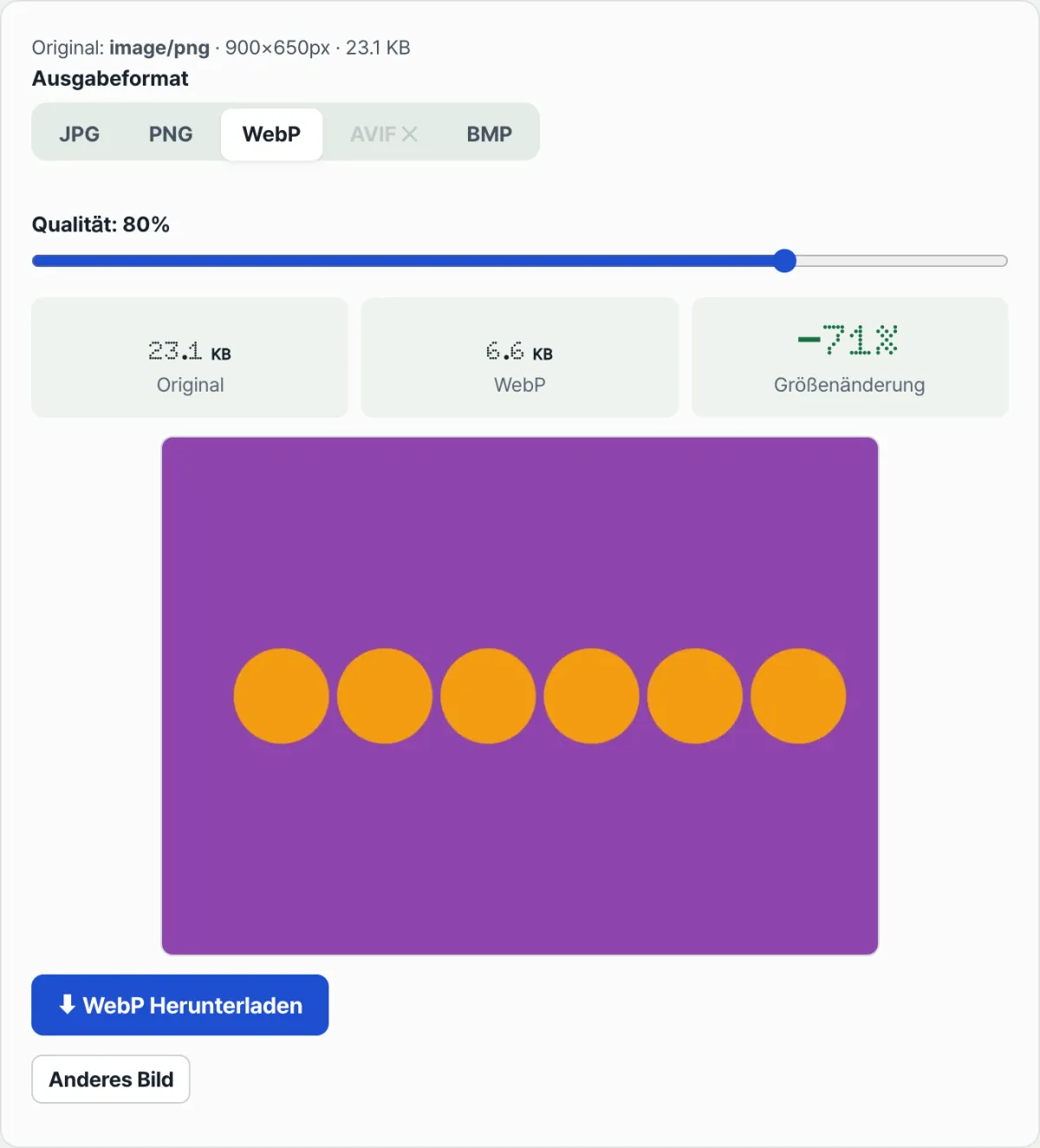
- Schritt 3 (Qualität einstellen): Bei verlustbehafteten Formaten legen Sie die Qualität per Schieberegler fest (empfohlen: 80–85 %), um die Dateigröße optimal zu reduzieren.
- Schritt 4 (Lokale Kodierung im Browser): Über HTML5 Canvas und native Wasm-Bibliotheken ist die Konvertierung ohne Serverübertragung in rund einer Sekunde lokal abgeschlossen.
- Schritt 5 (Einzeln oder als ZIP herunterladen): Prüfen Sie die konvertierten Bilder einzeln und speichern Sie sie anschließend mit der Schaltfläche Alle herunterladen (ZIP) auf einmal.
7 Tipps zur Bildoptimierung
- Die goldene Zahl für den Qualitätsregler: 82 %: Bei WebP und JPG ist der Bereich von 80–85 % der Sweet Spot: Die Dateigröße sinkt auf weniger als die Hälfte, während der Qualitätsunterschied mit bloßem Auge gegen null geht.
- Schrittweise Kompatibilität mit dem HTML5-Element picture: Geben Sie innerhalb des picture-Elements nacheinander AVIF- und WebP-Quellen (source) an und legen Sie per img-Tag ein JPG fest. So bedienen Sie moderne Browser und ältere Geräte gleichermaßen.
- Screenshots mit Text immer als PNG: UI-Ansichten mit Text sollten Sie statt als JPG als PNG oder verlustfreies WebP speichern, damit die Schrift nicht verschwimmt.
- Datenschutz durch Entfernen der EXIF-Metadaten: Beim Durchlaufen eines Konvertierungstools werden sensible Metadaten wie Aufnahmeort (GPS-Koordinaten) oder Kameraseriennummer automatisch entfernt.
- DPI ist nur beim Drucken relevant: Bei Bildern fürs Web bestimmt allein die Pixelauflösung (Breite × Höhe) Größe und Dateigröße – unabhängig von der DPI-Einstellung (72 vs. 300).
- Favicon als 32×32-PNG oder ICO umwandeln: Verwenden Sie kein großes Bild direkt als Favicon, sondern wandeln Sie es in ein schlankes PNG um. Das beschleunigt das erste Laden der Website.
- Freigestellte transparente Bilder als verlustbehaftetes WebP mit Alpha (Lossy WebP with Alpha) nutzen: Die Transparenz bleibt erhalten, und die Dateigröße beträgt nur ein Viertel der PNG-Variante – eine Geheimwaffe für Webdesigner.
Entscheidungsbaum: Welches Bildformat ist das richtige?
- Szenario A (Produktseiten im Webshop & Blogbeiträge) ➔ WebP (Qualität 85) (sehr schnelles Laden & Suchmaschinenoptimierung)
- Szenario B (Logos, Icons, Freisteller mit transparentem Hintergrund, UI-Screenshots) ➔ PNG (24 Bit mit Alpha) (scharfe Pixel bleiben erhalten)
- Szenario C (Printprodukte, Fotoabzüge, Lieferung an ältere Software) ➔ JPG (höchste Qualität 100) (lässt sich auf nahezu jedem Gerät öffnen)
- Szenario D (modernes mobiles Web & weniger Datenverkehr) ➔ AVIF (Qualität 80) (derzeit die stärkste Kompression)
Spickzettel: Die wichtigsten Begriffe zu Bildformaten und Kompression
- Alphakanal (Alpha Channel): Zusätzlicher Kanal neben den RGB-Farben, der die Transparenz eines Pixels speichert (0 % transparent bis 100 % deckend).
- Verlustbehaftete Kompression (Lossy): Nicht umkehrbares Verfahren, das kaum wahrnehmbare Bildinformationen entfernt und die Dateigröße dadurch drastisch senkt (JPG, verlustbehaftetes WebP).
- Verlustfreie Kompression (Lossless): Umkehrbares Verfahren, bei dem nach der Dekompression die Bits zu 100 % mit dem Original übereinstimmen (PNG, verlustfreies WebP).
- Chroma-Subsampling (Chroma Subsampling): Verfahren, das ausnutzt, dass das menschliche Auge auf Farbe (Chroma) weniger empfindlich reagiert als auf Helligkeit (Luma), und die Farbauflösung reduziert (z. B. 4:2:0).
- WebP: Von Google entwickeltes, quelloffenes Bildformat der neuen Generation für das Web.
Häufig gestellte Fragen
Verliert ein Bild an Qualität, wenn ich PNG in JPG umwandle?
JPG arbeitet mit verlustbehafteter Kompression, daher geht bei jedem Speichern etwas Bildqualität verloren. Bei einer einzelnen Umwandlung ist der Unterschied mit bloßem Auge jedoch kaum zu erkennen. Wenn Sie ganz ohne Qualitätsverlust speichern möchten, wählen Sie PNG oder die verlustfreie Option von WebP.
Was passiert, wenn ich ein Bild mit transparentem Hintergrund in JPG umwandle?
Das JPG-Format unterstützt keine Transparenz (Alphakanal). Bei der Umwandlung werden die transparenten Bereiche daher mit einer festen Farbe, etwa Weiß, gefüllt. Soll der transparente Hintergrund erhalten bleiben, speichern Sie das Bild als PNG oder WebP.
Wie finde ich heraus, in welches Format ich mein Bild umwandeln sollte?
Für Fotos im Web sind WebP oder AVIF wegen der geringen Dateigröße von Vorteil. Kommt es auf die Kompatibilität mit älteren Programmen an, sind JPG oder PNG die sichere Wahl. Bilder mit transparentem Hintergrund speichern Sie am besten als PNG oder WebP.
Dieser Artikel basiert auf unserem koreanischen Original. Koreanisches Original lesen