
Convertir JPG, PNG, WebP, AVIF y BMP en un solo sitio
Contenido
- Por qué acabas pasando por varios sitios para cambiar un solo formato
- Cómo convertir a mano y cómo resolverlo en un solo lugar
- Los puntos donde más se atasca la gente
- En resumen
- Mecanismos técnicos clave: algoritmos de compresión de JPG vs PNG vs WebP vs AVIF
- Matriz comparativa completa de especificaciones de los 5 formatos de imagen clave
- 5 errores habituales al convertir formatos de imagen
- Un flujo de trabajo de conversión en 5 pasos con una sola herramienta
- 7 consejos para optimizar imágenes
- Árbol de decisión final: ¿qué formato de imagen deberías elegir?
- Chuleta de términos clave sobre formatos de imagen y compresión
- Preguntas frecuentes
Cuando cambias de formato de imagen, seguramente te ha pasado que escribes una y otra vez en el buscador cosas como "png to jpg", "convertir webp" o "convertir avif". Ir saltando de un sitio a otro cada vez que cambia la combinación de formatos es incómodo, y encima cada web tiene su propio límite de subida, sus anuncios y sus condiciones de marca de agua, así que cansa todavía más. Este artículo explica por qué se repite esta situación y cómo acabar con la conversión de imágenes en todas las direcciones desde un solo lugar.
Resumen ① La mayoría de los sitios de conversión de formatos de imagen están hechos para admitir una sola dirección, "de A a B", así que cuantas más combinaciones necesitas, más sitios tienes que ir buscando ② Cambiar solo la extensión no cambia el formato: en realidad hace falta volver a codificar los datos de píxeles con otro método de compresión ③ Los programas que vienen con el sistema operativo suelen guardar solo en formatos antiguos como JPG, PNG o BMP, y en muchos casos no manejan formatos relativamente recientes como WebP o AVIF
Por qué acabas pasando por varios sitios para cambiar un solo formato
Un día tienes que convertir a WebP, para que pese menos, un PNG que vas a subir a una web; otro día necesitas devolver a JPG un WebP que te han enviado para poder abrirlo con un programa antiguo. Como la dirección que necesitas cambia según el día, también acabas escribiendo una búsqueda nueva cada vez.
El problema es que casi todo lo que aparece al buscar son sitios que solo convierten en una dirección. Es habitual que una web que pasa PNG a WebP no admita BMP ni AVIF, y aunque lo haga, el límite de tamaño de subida o los requisitos de registro cambian de un sitio a otro, así que toca revisarlos cada vez. La razón de que existan webs separadas para cada dirección es que las búsquedas mismas se dividen: "png to webp", "webp to jpg"…
Al final, solo con cinco formatos (JPG, PNG, WebP, AVIF y BMP) salen en teoría veinte direcciones de conversión, y casi nadie se dedica a buscar el mejor sitio para cada una y guardarlo en marcadores. Así que se repite el mismo ciclo: buscar de nuevo, quitar anuncios, chocar con el límite de tamaño y volver a buscar otro sitio.
Cómo convertir a mano y cómo resolverlo en un solo lugar
Sin herramientas externas también puedes hacer conversiones básicas. En Mac, abre la imagen con la app Vista Previa y ve a «Archivo > Exportar»: podrás elegir entre JPEG, PNG y TIFF el formato con el que volver a guardarla. En Windows, si abres la imagen con la app Fotos o con Paint y eliges «Guardar como», puedes cambiar entre BMP, PNG y JPG, poco más.
Eso sí, estos métodos no cambian solo la extensión, sino que vuelven a codificar de verdad; aun así, en ninguno de los dos programas suelen aparecer en la lista de guardado formatos estandarizados hace relativamente poco, como WebP o AVIF. Y evita el truco de renombrar el archivo para que termine en .webp: los datos internos se quedan igual y solo cambia la etiqueta del nombre, así que otros programas no podrán abrirlo.
En resumen, los programas del sistema sirven para convertir entre formatos antiguos, pero en cuanto entra WebP o AVIF en la combinación necesitas un conversor aparte. En ese caso, en lugar de buscar un sitio distinto para cada dirección, basta con tener abierta una herramienta en la que puedas elegir tanto el formato de entrada como el de salida: cualquier combinación se resuelve en la misma pantalla.
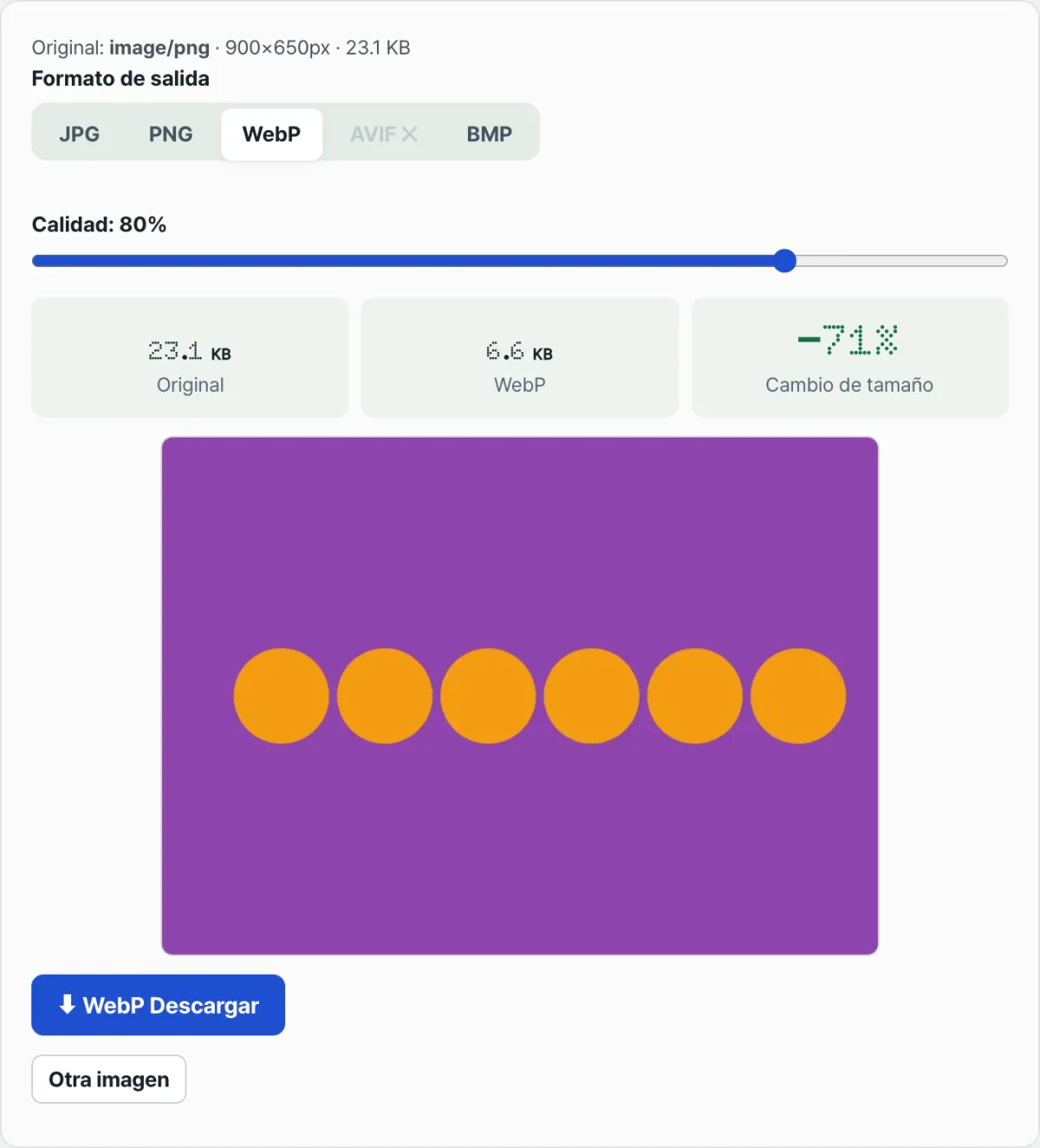
Compruébalo con nuestro Conversor de imágenes todo en uno. Sube el archivo que quieres convertir y elige el formato de salida: cualquier combinación de JPG, PNG, WebP, AVIF y BMP te da el resultado en la misma pantalla.
Gratis · sin instalar · convierte directamente en el navegador
Los puntos donde más se atasca la gente
| Situación | Por qué pasa |
|---|---|
| Guardaste cambiando solo la extensión y el archivo no abre | La extensión es solo una etiqueta: el formato de los datos internos sigue igual, así que el programa no puede interpretarlos |
| No aparece ninguna opción para guardar en WebP o AVIF | Los programas de imagen antiguos no se han actualizado para admitir formatos web estandarizados hace relativamente poco |
| Convertí un PNG a JPG y el fondo salió blanco | El JPG no admite las zonas transparentes del PNG, así que al guardar se sustituyen por un color concreto |
En resumen
La mayoría de los sitios de conversión de formatos solo admiten una dirección, así que cuantas más combinaciones necesitas, más sitios tienes que ir buscando. Cambiar la extensión y convertir el formato de verdad son tareas distintas, y la segunda exige recodificar. Los programas que vienen con el sistema operativo se centran en formatos antiguos y en muchos casos no manejan WebP ni AVIF. Con una sola herramienta en la que puedas elegir el formato de entrada y el de salida, cualquier combinación se resuelve en la misma pantalla.
Gratis · sin instalar · convierte directamente en el navegador
Mecanismos técnicos clave: algoritmos de compresión de JPG vs PNG vs WebP vs AVIF
Comparación y análisis de los principios matemáticos y de ingeniería con los que cada formato de imagen maneja los datos.
1. Renderizado interno y mecanismos de compresión por formato
- PNG (Portable Network Graphics): usa el algoritmo de compresión sin pérdida Deflate (LZ77 + codificación Huffman). Conserva el 100 % de los píxeles tal como estaban y admite canal alfa de 8 y 16 bits (transparencia), pero con datos fotográficos el archivo pesa muchísimo.
- JPG / JPEG: compresión con pérdida basada en la transformada discreta del coseno (DCT) y el submuestreo de croma (4:2:0). Descarta la información de color a la que el ojo es menos sensible y conserva sobre todo la de luminancia, con lo que logra una alta tasa de compresión en fotos reales, pero produce ruido mosquito (Mosquito Noise) en los bordes de los textos y no admite fondos transparentes.
- WebP (Google): toma prestada la predicción espacial intra-frame del códec de vídeo VP8. Admite a la vez compresión con y sin pérdida y transparencia, y a igual calidad pesa un 70 % menos que PNG y un 30 % menos que JPG.
- AVIF (Alliance for Open Media): es el estándar más reciente, nacido del códec de vídeo de nueva generación AV1. Presume de una tasa de compresión un 20 % mayor que WebP y admite por completo el espacio de color HDR de 10 y 12 bits.
2. Magic number (bytes de firma) e integridad de la cabecera del archivo
- Cambiar solo el texto de la extensión de .webp a .png no cambia el formato del archivo.
- Todos los programas gráficos identifican el formato leyendo el magic number registrado en los primeros 4 a 8 bytes del archivo.
- PNG: 89 50 4E 47 0D 0A 1A 0A
- JPEG: FF D8 FF
- WebP: 52 49 46 46 ... 57 45 42 50 (RIFF....WEBP)
- Por eso hay que usar una herramienta de codificación real (transcoding) que pase los píxeles por un pipeline de canvas y vuelva a escribir una cabecera normalizada.
Matriz comparativa completa de especificaciones de los 5 formatos de imagen clave
| Formato de imagen | Extensión de archivo | Método de compresión | Compatibilidad con transparencia (alfa) | Compatibilidad con HDR/espacio de color amplio | Compatibilidad con navegadores/dispositivos | Uso recomendado |
|---|---|---|---|---|---|---|
| JPG / JPEG | .jpg, .jpeg | Compresión con pérdida | ❌ No | ❌ (sRGB de 8 bits) | Casi todos los entornos | Fotos reales, impresión, compartir en general |
| PNG | .png | Compresión sin pérdida | ⭕ Total | ❌ (8/16 bits) | Casi todos los entornos | Logotipos, iconos, capturas de texto, recortes de fondo |
| WebP | .webp | Con y sin pérdida | ⭕ Total | ❌ (8 bits) | 97 % (todos los navegadores modernos) | Sitios web, páginas de detalle de tiendas online |
| AVIF | .avif | Con y sin pérdida de muy alta eficiencia | ⭕ Total | ⭕ (HDR de 10/12 bits) | 93 % (móviles y web modernos) | Optimización web de nueva generación, gráficos HDR |
| BMP / TIFF | .bmp, .tiff | Sin compresión / sin pérdida | ⭕ Parcial | ⭕ Sí | 80 % (sobre todo herramientas profesionales) | Escaneo industrial, másters de publicación en altísima calidad |
5 errores habituales al convertir formatos de imagen
- Convertir un PNG con fondo transparente a JPG: el canal alfa se destruye y el fondo se rellena de negro o blanco, lo que deja el recurso gráfico inservible.
- Cambiar a la fuerza solo la extensión del nombre del archivo: al abrirlo, el programa muestra errores como "archivo dañado" o "mapa de bits desconocido".
- Conversiones en cadena sin sentido con compresión con pérdida (JPG ➔ WebP ➔ JPG): cada conversión acumula error de cuantización y la calidad se degrada rápidamente: es la llamada pérdida generacional (Generation Loss).
- Guardar ilustraciones o gráficos como JPG de baja calidad: aparecen artefactos de compresión sucios en los bordes de las letras y las líneas, lo que hace que se lean peor.
- Filtrar fotos personales en sitios de conversión que suben archivos a su servidor: enviar el documento de identidad, fotos familiares o documentos internos confidenciales a un servidor externo es un riesgo de seguridad.
Un flujo de trabajo de conversión en 5 pasos con una sola herramienta
- Paso 1 (Subir los archivos): arrastra las imágenes originales que quieres convertir (una sola o varias decenas en lote) al Conversor de imágenes todo en uno de este sitio, que funciona del lado del cliente.
- Paso 2 (Elegir el formato de salida): en el desplegable elige según tu objetivo entre WebP (optimizado para la web), PNG (transparencias y logotipos), JPG (compatibilidad e impresión) y AVIF (ultraligero).
- Paso 3 (Ajustar el equilibrio de calidad): en los formatos con pérdida, fija la calidad con el control deslizante (valor recomendado: 80–85%) para conseguir la mejor reducción de peso.
- Paso 4 (Codificación sin pérdida con la GPU del navegador): gracias a HTML5 Canvas y a librerías nativas de Wasm, la conversión se completa en local en 1 segundo, sin enviar nada a un servidor.
- Paso 5 (Descarga individual o en lote como ZIP): revisa cada imagen convertida y guárdalas al instante con el botón Descargar todo (ZIP).
7 consejos para optimizar imágenes
- El número mágico del control de calidad: 82%: tanto en WebP como en JPG, el rango de calidad del 80 al 85% es el punto dulce: el archivo baja a menos de la mitad de su peso y la diferencia de calidad apreciable a simple vista tiende a cero.
- Compatibilidad progresiva con la etiqueta HTML5 picture: si dentro de picture colocas un source avif y luego uno webp, y en la etiqueta img pones el jpg, cubres a la vez los navegadores modernos y los dispositivos antiguos.
- Capturas de pantalla web con texto: siempre PNG: las pantallas de interfaz que contienen texto deben guardarse como PNG o como WebP sin pérdida en lugar de JPG, así las letras no se ven borrosas en absoluto.
- Protege tu privacidad eliminando los metadatos EXIF: al pasar por una herramienta de conversión, metadatos sensibles como las coordenadas GPS del lugar de la toma o el número de serie de la cámara se limpian automáticamente.
- Los DPI solo tienen sentido al imprimir: en las imágenes que subes a la web, el tamaño y el peso dependen únicamente de la resolución en píxeles de ancho × alto (Width × Height), sin importar si el DPI está configurado a 72 o a 300.
- Convierte el favicon a PNG de 32×32 o a ICO: no uses una imagen pesada directamente como favicon; conviértela a un PNG ligero y acelera la primera carga del sitio web.
- Con las imágenes recortadas con transparencia, aprovecha el WebP con pérdida y alfa (Lossy WebP with Alpha): mantiene la transparencia y a la vez reduce el peso a 1/4 del de un PNG; es el arma secreta de los diseñadores web.
Árbol de decisión final: ¿qué formato de imagen deberías elegir?
- Escenario A (fichas de producto y entradas de blog) ➔ WebP (calidad 85) (carga ultrarrápida y optimización para buscadores)
- Escenario B (logotipos, iconos, recortes con fondo transparente, capturas de interfaz) ➔ PNG (24 bits con alfa) (conserva los píxeles nítidos)
- Escenario C (impresión offline, copias en papel, entrega a software antiguo) ➔ JPG (calidad máxima 100) (se abre en casi cualquier dispositivo)
- Escenario D (web móvil de última generación y ahorro de tráfico) ➔ AVIF (calidad 80) (la mejor eficiencia de compresión disponible)
Chuleta de términos clave sobre formatos de imagen y compresión
- Canal alfa (Alpha Channel): canal específico que, además de los colores RGB, registra la transparencia de cada píxel (de 0% transparente a 100% opaco).
- Compresión con pérdida (Lossy): método de compresión irreversible que elimina información visual imperceptible para reducir el peso de forma drástica (JPG, WebP con pérdida).
- Compresión sin pérdida (Lossless): método de compresión reversible en el que, al descomprimir, se recuperan exactamente los mismos bits que en el original (PNG, WebP sin pérdida).
- Submuestreo de croma (Chroma Subsampling): técnica que reduce la resolución de color para comprimir, aprovechando que el ojo humano es menos sensible al color (croma) que al brillo (luma) (por ejemplo, 4:2:0).
- WebP: formato de imagen web de código abierto de nueva generación desarrollado por Google.
Preguntas frecuentes
¿Se pierde calidad si convierto un PNG a JPG?
El JPG usa compresión con pérdida, así que cada vez que guardas se pierde algo de calidad, pero con una sola conversión es difícil apreciar la diferencia a simple vista. Si quieres guardar sin perder calidad, tienes que elegir PNG o la opción sin pérdida de WebP.
¿Qué pasa si convierto a JPG una imagen con fondo transparente?
El formato JPG no admite transparencia (canal alfa), así que al convertir las zonas que eran transparentes se rellenan con un color concreto, normalmente blanco. Si necesitas mantener el fondo transparente, guárdala como PNG o WebP.
¿Cómo decido a qué formato convertir si no sé cuál elegir?
Para las fotos que vas a publicar en la web conviene WebP o AVIF por su menor peso, y si lo que importa es la compatibilidad con programas antiguos, JPG o PNG son más seguros. Si la imagen necesita conservar el fondo transparente, elige PNG o WebP.
Este artículo está adaptado de nuestro original en coreano. Leer el original en coreano