
JFIFファイルが開かない原因と拡張子変更で済む場合
Windowsで保存した.jfifファイルが、掲示板やショッピングサイトのアップロード画面で「対応していないファイル形式です」とはじかれた経験があるなら、ファイルが壊れているわけではありません。.jfifは中身としてはJPEGと同じ圧縮データなので、拡張子を.jpgに変えるだけで、ほとんどのソフトでそのまま開けます。
それでも開かない、あるいは容量を減らしたいという場合は、そこから先は名前を変えるのではなく、実際に保存し直す(再エンコードする)手順が必要になります。
まとめ ① .jfifはJPEGの圧縮方式をそのまま使うファイルなので、拡張子を
.jpgに変えるだけでほとんど問題なく開けます。 ② それでもアップロードが拒否されたり画像が崩れて見えたりするなら、名前の変更ではなく実際の再エンコードが必要なケースです。 ③ ブラウザ上でキャンバスを使って変換すれば、ファイルをサーバーに送らずにその場でJPGやPNGとして保存し直せます。
なぜ.jfifという拡張子が付くのか、なぜ拒否されるのか
Windowsのブラウザで画像を「名前を付けて保存」したときや、ペイント・メールの添付・一部のメッセンジャーアプリから画像をダウンロードしたときに、拡張子が自動で.jfifになることがあります。ファイルの先頭バイト(画像の始まりを示すマーカーFF D8 FF)は、よく使われる.jpgと同じです。
問題は、多くのWebのアップロードフォームがファイルの中身を開かず、ファイル名の末尾の拡張子文字列だけを見て判断している点にあります。許可リストに.jpgと.jpegしかなく.jfifが入っていなければ、中身が同じJPEGでも形式非対応として拒否されてしまいます。
「JFIF」(JPEG File Interchange Format)は、JPEGで圧縮した画像データをファイルとして包む、最も一般的な方式のひとつです。スマートフォンの写真によく使われるExif方式とは、内部に格納するメタデータの位置が違うだけで、ピクセルを圧縮する方式そのものは同じJPEGです。
まずは拡張子の変更だけで済むか確認します
ファイルの中身を変えずに名前だけ直す方法が最も簡単で、ほとんどの場合はこの段階で解決します。手順は次のとおりです。
ステップ1: 拡張子の表示をオンにします
Windowsのエクスプローラー上部の「表示」メニューで「ファイル名拡張子」にチェックを入れます。macOSはFinderの環境設定 > 詳細で「すべてのファイル名拡張子を表示」をオンにします。拡張子が見えない状態で名前を変えると、写真.jfif.jpgのように拡張子が重なって付いてしまうミスがよくあります。
ステップ2: 拡張子だけを.jpgに変えます
ファイルを右クリックして「名前の変更」を選び、末尾の.jfifを.jpgまたは.jpegに変えます。拡張子を変更するかどうかを確認する警告が出たら、そのまま進めて問題ありません。ファイル内部のバイトには一切手を加えないので、容量は元のままです。
ステップ3: それでもだめなら再エンコードが必要な場合です
名前を変えても開けない、アップロードが拒否されるという場合は、次のいずれかです。ファイル自体が破損している、またはダウンロードの途中で途切れている可能性、まれに拡張子だけでなくファイル内部のマーカーまで確認する厳格なアップロードフォームである可能性、あるいは容量を減らしたい、透過背景が必要で形式そのものを変える必要があるケースです。
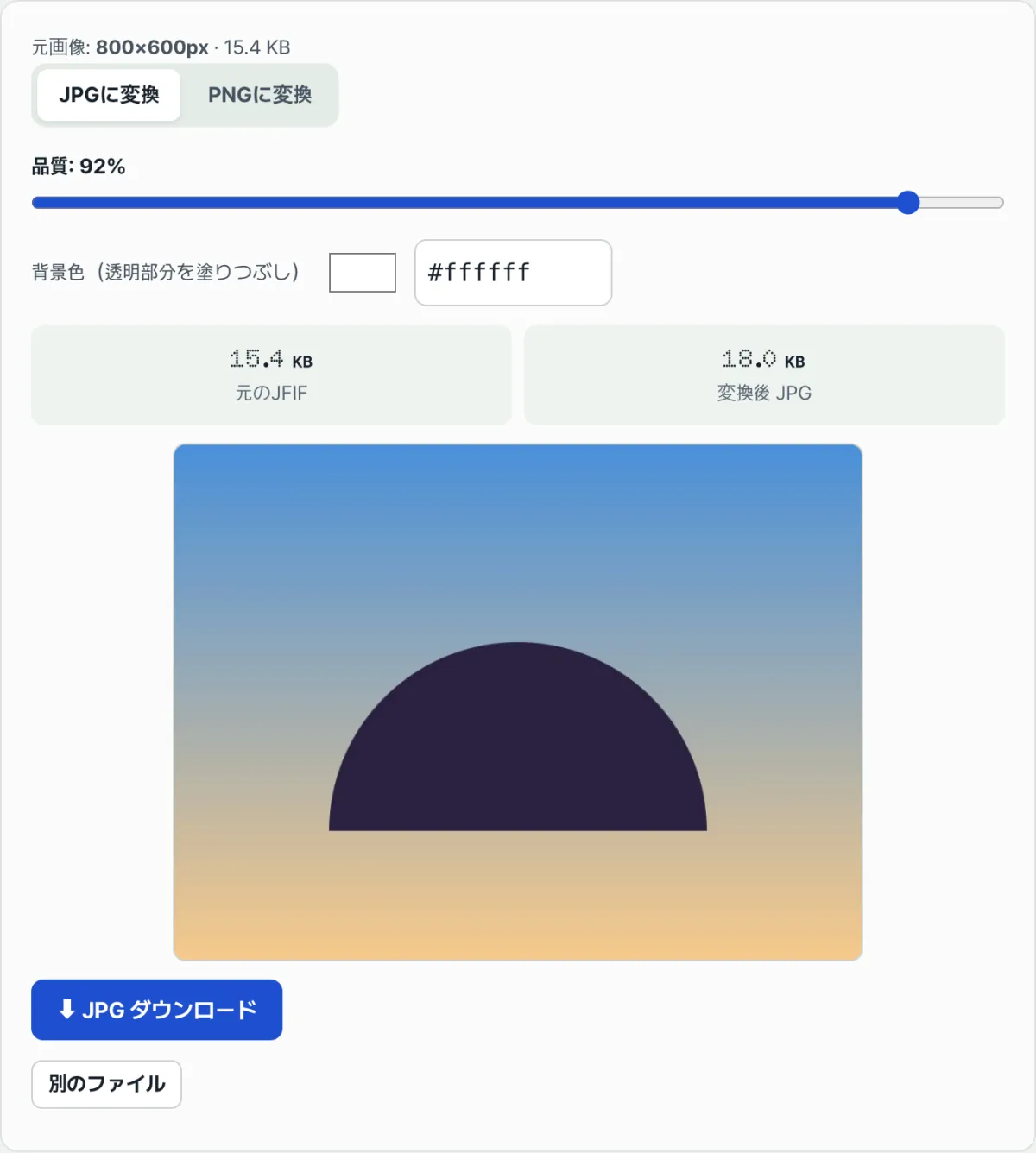
こうした場合は名前だけ変えるのではなく、実際に圧縮し直して保存する必要があります。「JFIF → JPG 変換」を使えば確認も簡単です。
ブラウザ内でそのまま変換され、元のファイルも変換後のファイルもサーバーにアップロードされることはありません。
よくつまずくポイント
| 状況 | 原因と解決策 |
|---|---|
| 拡張子を変えても開けない | ファイル自体が破損しているか、ダウンロードの途中で途切れています。再エンコードしてみれば、正常な画像かどうかすぐに確認できます |
名前が写真.jfif.jpgになった | 拡張子を非表示にしたまま末尾に.jpgだけを足したケースです。表示をオンにして、最後の拡張子だけが残っているか確認します |
| 名前は変えたのにアップロードが拒否される | まれにファイル内部のマーカーまで確認する厳格なフォームです。再エンコードすれば新しいファイルとして認識されます |
| 容量を減らしたい | 名前の変更は元のバイトをそのまま残すので、容量も変わりません。品質を下げて圧縮し直す必要があります |
| 透過背景が必要 | JPG系はそもそも透過(アルファチャンネル)を保存できません。PNGで保存し直す必要があり、元画像に透過部分がなかった場合はPNGに変えても背景は塗りつぶされたままです |
| 変換後に背景色がおかしい | JPGで保存するときに透過部分を埋める背景色の設定を確認します |
まとめ
- .jfifはJPEGと同じ圧縮方式のファイルなので、拡張子を
.jpgに変えるだけでほとんど問題なく開けます。 - 名前の変更はファイル内部のバイトに一切手を加えないため、容量はそのままです。
- 破損したファイル、厳格なアップロードフォーム、容量の削減、透過背景が必要な場合は、名前を変えるだけでは解決せず、実際の再エンコードが必要です。
- 再エンコードは、JPGなら品質を調整して圧縮し直し、透過が必要ならPNGで保存するという方法です。
- ブラウザ内で処理されるので、ファイルがサーバーに送られることはありません。
ブラウザ内でそのまま変換され、元のファイルも変換後のファイルもサーバーにアップロードされることはありません。
よくある質問
JFIFとJPGは実際に別のファイル形式なのですか?
ピクセルの圧縮方式は同じJPEGです。名前が違うのは、その圧縮データをファイルとして包む表記方式(コンテナ)が異なるためで、ファイル先頭のバイトはどちらも同じです。だからこそ、拡張子を変えるだけでほとんど問題なく開けます。
名前を変えるだけで済むのに、なぜ変換ツールが必要なのですか?
名前の変更はファイル内部のバイトに一切手を加えません。そのため、破損したファイルを修復したり、容量を減らしたり、透過のあるPNGへ形式そのものを変えたりするときには役に立ちません。そういうときだけ、実際に圧縮し直して保存する必要があります。
変換したファイルはサーバーに保存されますか?
いいえ。このツールはブラウザ内で画像をキャンバスに描いてから再エンコードする方式なので、ファイルが外部に送信されることはなく、ダウンロードボタンを押したときだけ自分のパソコンに保存されます。
この記事は韓国語の原文をもとに作成しています。 韓国語の原文を読む