
Fotos de Instagram borrosas al guardar: original vs. pantalla
Contenido
- Guardas la foto y se ve borrosa: dónde está la diferencia
- Cómo comprobarlo tú mismo sin herramientas
- Por qué existe la misma foto en varios tamaños
- Qué obtienes realmente con cada método
- Dónde suelen surgir los problemas
- Derechos de autor y uso legítimo
- En qué se diferencia de otros métodos parecidos
- Resumen
- Preguntas frecuentes
Si guardaste una foto de Instagram y se ve borrosa, la calidad no se degradó durante el guardado. Lo que ocurre es que descargaste un archivo distinto del original. La imagen principal que la página de una publicación ofrece como vista previa para compartir es un pequeño cuadrado recortado a 351×350, y la imagen original que se subió existe aparte, como un archivo independiente.
Resumen ① Ni la imagen que ves en pantalla ni la que aparece en la vista previa al compartir son el original: ambas son versiones reducidas generadas de antemano. La de la vista previa es un recorte de 351×350. ② El tamaño del «original» varía según la publicación. En las mediciones hubo imágenes de 3072×4096, y en publicaciones antiguas el propio original llegaba a ser de 584×584. ③ Solo se pueden consultar publicaciones públicas. Las cuentas privadas y las historias quedan fuera, y los derechos de autor pertenecen siempre al autor original.
Guardas la foto y se ve borrosa: dónde está la diferencia
Se nota en cuanto la amplías
Al guardarla no te das cuenta, pero en cuanto haces zoom lo ves. Si abres la galería y separas los dedos para ampliar, los bordes de las letras se deshacen y, en los retratos, los ojos pierden definición.
Como en la app de Instagram la misma foto se veía bien y solo la copia guardada sale borrosa, es fácil concluir que «guardar le quita calidad a la imagen». En realidad, el archivo que mostraba la app y el que tú descargaste son archivos diferentes.
El peor resultado se da sobre todo cuando pegas el enlace de una publicación en una app de mensajería como WhatsApp o KakaoTalk, aparece esa vista previa cuadrada y la guardas tocándola. La imagen que se muestra ahí es precisamente el recorte de 351×350.
El problema aparece cuando la quieres usar en grande
Si solo la vas a ver en la pantalla del móvil, casi no se nota. El problema surge cuando le das un uso más grande.
Se hace evidente cuando la insertas en una presentación y la proyectas, la colocas en un material impreso o la quieres usar como fondo de pantalla del portátil. Una imagen de 351×350 no llega a cubrir ni media diapositiva, y mucho menos una hoja A4.
El recorte cuadrado también se descubre tarde. Era una foto vertical y le faltan la parte de arriba y la de abajo, o era un paisaje panorámico y han desaparecido los laterales. Un recorte no se puede deshacer: los píxeles que se cortaron simplemente no están en ese archivo.
También pasa con tus propias fotos
Lo que más confunde es que este fenómeno no afecta solo a las publicaciones de otras personas.
Si perdiste el archivo original y quieres recuperar una foto que subiste a tu cuenta, también recibirás la versión reducida. Aunque quien subió la foto seas tú, la imagen de vista previa que ofrece la página es igualmente la versión recortada.
Por eso falla la expectativa de «como la subí yo, saldrá el original». Da igual quién la subió: qué archivo tomas es lo que determina la calidad.
Es especialmente habitual cuando cambiaste de móvil y ordenaste la galería, o cuando una copia de seguridad salió mal y perdiste el original. La foto sigue en Instagram y parece que podrás recuperarla, pero si la guardas tocándola, lo único que obtienes es un archivo pequeño.
Lo que necesitas entonces no es otra herramienta, sino otra ruta. Hay que partir de la lista de archivos y no de lo que se ve en pantalla para llegar hasta el original.
Con varias fotos el lío es mayor
Las publicaciones tipo carrusel, que se desplazan hacia un lado, son un paso más complicadas.
La imagen principal de la vista previa suele generarse solo a partir de la primera foto. Por eso, si compartes únicamente el enlace y guardas la vista previa, la segunda y la tercera foto nunca llegan a tus manos.
Además, como veremos más adelante, en un carrusel el tamaño original puede ser distinto en cada foto: dentro de una misma publicación, algunas son grandes y otras pequeñas. En la mitad de este artículo encontrarás el resultado de medir una publicación así.
Si solo guardas el enlace, puede que luego no puedas descargarla
Es habitual anotar solo el enlace pensando «ya la descargaré cuando la necesite». Eso no es conservar la foto.
Si la publicación se elimina o la cuenta pasa a ser privada, esa dirección deja de abrirse. En cuanto ya no se puede ver sin haber iniciado sesión, no hay ningún método para acceder a esa foto.
La función «Guardado» de la app de Instagram es del mismo tipo. No descarga ningún archivo a tu dispositivo, sino que funciona como un marcador que lleva a la publicación. Si el original desaparece, también queda vacío en tu lista de guardados.
Cómo comprobarlo tú mismo sin herramientas
Hasta aquí hemos visto el síntoma; ahora toca el procedimiento para verificarlo con tus propias manos. Solo necesitas un navegador.
Paso 1: comprueba primero que la publicación sea pública
Lo primero es confirmar que la publicación se ve sin iniciar sesión. Abre una ventana de incógnito (o de navegación privada) en tu navegador y pega la dirección de la publicación.
Si con la sesión cerrada se ve la foto, la publicación es pública. Si aparece la pantalla de inicio de sesión o el mensaje "Esta página no está disponible", la publicación es privada o fue eliminada. En ese caso no hay ningún método que permita obtener el original. Aquí termina el diagnóstico.
Lo más fiable es copiar la dirección con la opción "Copiar enlace" del menú de tres puntos, arriba a la derecha de la publicación. Si la copias directamente desde la barra de direcciones, a veces se le añade al final una cadena larga de seguimiento.
Otro error frecuente es confundir la dirección del perfil de una cuenta con la de una publicación. Lo que necesitas es la dirección de la publicación, que apunta a una sola foto; la dirección de la página principal de una cuenta no identifica cuál es la foto.
Paso 2: mide el tamaño real de la imagen en miniatura
Este paso sirve para comprobar con tus propios ojos que ahora mismo estás descargando un archivo borroso.
En el navegador, haz clic derecho sobre la foto de la publicación y elige "Guardar imagen como". Luego revisa las dimensiones del archivo guardado. En Mac, selecciona el archivo en el Finder y pulsa la barra espaciadora para ver las dimensiones; en Windows, haz clic derecho → Propiedades → pestaña Detalles, donde aparecen el ancho y el alto.
Si aquí te sale 351×350, significa que lo que has estado descargando hasta ahora era el recorte para la vista previa al compartir. Que las cifras sean casi cuadradas ya es una señal: si el original no era cuadrado, es que está recortado.
Un matiz importante: el criterio no es el peso del archivo, sino los píxeles de ancho×alto. Aunque sea la misma foto, el peso sube y baja según la configuración de compresión, pero la zona recortada y las dimensiones reducidas no se recuperan con el peso. Si te fijas solo en cuántos MB ocupa y piensas "con este tamaño seguro que es el original", pasas por alto precisamente el número que había que comprobar. Y al revés: si pesa poco pero sus dimensiones coinciden con las del original, ese archivo es el original.
Paso 3: localiza la dirección de la vista previa en el código fuente de la página
Si profundizas un paso más, también puedes ver dónde se define esa imagen.
En la página de la publicación, haz clic derecho → "Ver código fuente de la página" y busca og:image con Ctrl+F (Cmd+F en Mac). La dirección que aparece ahí es la imagen que las aplicaciones de mensajería y los buscadores usan como vista previa.
og es la abreviatura de Open Graph, el espacio en el que la página indica de antemano qué imagen y qué título mostrar cuando se comparte un enlace. Como ese campo se diseñó desde el principio para imágenes "pequeñas y cuadradas", no se coloca en él el original.
Paso 4: rastrea las imágenes que se cargan realmente
Para buscar un archivo más cercano al original, usa las herramientas de desarrollo. Ábrelas con F12 (Cmd+Option+I en Mac), selecciona la pestaña Network y recarga la página.
Al pulsar el filtro Img, solo quedan las solicitudes de imágenes que esta página ha descargado realmente. Si haces clic en cada archivo de la lista para ver su vista previa y sus dimensiones, sabrás de qué tamaño es el archivo usado para mostrar la foto en pantalla.
Al llegar aquí verás por ti mismo que existen varias versiones reducidas para la pantalla. Pero encontrar el candidato más grande en esa lista es otro asunto: hay que revisar a ojo la lista de candidatos incluida en la respuesta y, si es un carrusel, repetir el proceso tantas veces como imágenes tenga.
Paso 5: si hay varias fotos, repite todo con cada una
En una publicación de carrusel, tienes que repetir los pasos 2 a 4 por cada foto. Pulsas la flecha para pasar a la siguiente, vuelves a buscar la imagen recién cargada, la guardas de nuevo y compruebas otra vez las dimensiones.
Si la publicación tiene 10 fotos, el proceso se repite diez veces. Además, como el tamaño original de cada foto es distinto, no sirve suponer que, como ya has comprobado una, las demás serán iguales.
Paso 6: contrasta si el archivo descargado es el original
Por último, cómo saber si el archivo que tienes en la mano es el original. Hay que fijarse en dos cosas.
La primera es la proporción. Si la relación entre ancho y alto del archivo guardado es distinta de la de la foto que veías en pantalla, está recortada. Si una foto que era vertical se ha guardado casi cuadrada, es una copia recortada.
La segunda es la naturaleza de las dimensiones. Instagram registra las dimensiones originales de cada publicación; si ese valor coincide con las dimensiones del archivo que has descargado, has obtenido el original. La medición real que veremos más adelante es justamente un caso confirmado con este contraste.
Si ambas cosas coinciden, no hace falta seguir buscando un archivo más grande. Si no coinciden, todavía estás en la fase de la versión reducida.
Qué se puede hacer si solo tienes el móvil
De los pasos anteriores, el 3 y el 4 son en la práctica solo para ordenador. Los navegadores móviles no tienen la opción de ver el código fuente ni las herramientas de desarrollo, o resultan difíciles de usar.
Desde el móvil puedes llegar hasta los pasos 1 y 2: comprobar con una ventana de incógnito si la publicación es pública y revisar las dimensiones del archivo guardado en la información de la foto en tu galería. Abre la imagen en la galería o en la app de fotos y pulsa el botón de información; ahí aparecen el ancho y el alto.
Si aquí te sale 351×350, el diagnóstico de la causa está hecho. Sin embargo, buscar un archivo más grande es difícil solo con el móvil, así que lo más realista es pasar la dirección al ordenador o usar un método en el que basta con introducir la dirección.
Si tanta repetición te resulta engorrosa, abajo puedes introducir una sola dirección y resolverlo de una vez. Como muestra en una lista el tamaño original de cada foto, no necesitas repetir el paso 4 con cada una.
Gratis · sin registro · fotos de publicaciones públicas en resolución original
Por qué existe la misma foto en varios tamaños
Al subir una foto se generan varias versiones
Cuando Instagram recibe una foto, no guarda solo esa. Prepara de antemano copias en varios tamaños, adaptadas a las pantallas y a los usos.
El motivo es sencillo. Si cada vez que desplazas el feed se enviara el original de miles de píxeles tal cual, se gastarían muchos datos y la carga sería lenta. Por eso, a las pantallas pequeñas se les manda una copia pequeña y a las grandes, una copia grande.
Es decir, lo que llamamos "la foto que vi en Instagram" no es el original, sino la copia que se eligió como adecuada para tu pantalla en ese momento. Que se viera bien en pantalla no significa que hayas visto el original.
El hueco de la vista previa lo ocupa el cuadrado más pequeño
De todas esas versiones, la que se asigna al espacio de la vista previa para compartir es un recorte de 351×350.
Las tarjetas que aparecen en un globo de mensajería o en los resultados de búsqueda son pequeñas y casi siempre tienen un espacio cercano a un cuadrado. Si metieras ahí una foto vertical tal cual, sobrarían la parte superior y la inferior, así que se deja preparada aparte una copia ya recortada en formato cuadrado.
El problema es que, cuando alguien quiere guardar una foto, lo primero que tiene a mano es justamente ese recurso. Si haces clic derecho para guardar o descargas la imagen de la vista previa, te llevas este recorte pequeño. Las mediciones reales lo confirman. No es que se haya perdido calidad: has descargado otro archivo, que desde el principio se creó recortado y pequeño.
Qué dice la cifra 351×350
La propia cifra aporta información. 351×350 no es un cuadrado exacto: el ancho es 1 píxel mayor que el alto.
Eso indica que se ajustó para quedar "casi" cuadrado. Sea cual sea la proporción del original, este tamaño sale del proceso de recortar para que encaje en ese hueco; no sigue la proporción del original.
Por eso, con solo este archivo ni siquiera se puede saber si el original era vertical u horizontal. En el momento en que se pierde la información de la proporción, ya se ha borrado el rastro del original.
No está borrosa, es pequeña
Hay un punto que suele confundir. La gente llama a este fenómeno "mala calidad", pero lo que ocurre en realidad es "tamaño pequeño".
Si llenas la pantalla del móvil con un archivo de 351×350, cada píxel pasa a ocupar el lugar de varios. El resultado es ese empastado que percibimos como borrosidad. El archivo en sí no se guardó difuminado: estás viendo ampliado algo pequeño.
Esta distinción es importante en la práctica. Si la borrosidad fuera un problema de compresión, se podría mejorar algo con retoques; pero si es un problema de tamaño, la única solución es conseguir un archivo más grande.
Elegir según la pantalla es una estructura habitual en la web
Este método no es una peculiaridad de Instagram. Los servicios con muchas imágenes suelen usar el mismo enfoque.
Consiste en tener preparada la misma foto en varios tamaños y enviar la que corresponde a la pantalla y al uso del dispositivo que se conecta. Si se envía un archivo grande a un móvil pequeño, solo se desperdician datos y en pantalla no se nota la diferencia.
Por eso, entender el fenómeno como "Instagram baja la calidad" te desorienta. Se trata de cuál de las versiones acaba en tus manos, y el original sigue intacto dentro de esa lista.
El primer elemento de la lista de candidatos es el original subido
Entonces, ¿dónde está el original? En otra respuesta interna de Instagram hay una lista de candidatos llamada image_versions2, que enumera las copias de la misma foto en varios tamaños.
El elemento más grande de esa lista corresponde al original subido. No es una suposición, sino un hecho comprobado por contraste. En una publicación de la cuenta oficial de la NASA (@nasa), las dimensiones originales que la propia publicación registra (original_width, original_height) eran 1440×1440, y el elemento máximo de la lista de candidatos era exactamente 1440×1440. Los dos valores coinciden.
Al conocer esta estructura, queda claro qué es esa borrosidad. El original no ha desaparecido: lo que se había tomado era un elemento de la parte baja de la lista, no de la alta.
El "original" no es una cifra fija
Conviene despejar aquí un malentendido frecuente. Memorizar algo como "original de Instagram = 1080 px" como una única cifra no es correcto.
El original tiene el tamaño con el que lo subió quien lo publicó, y varía de una publicación a otra. Las publicaciones recientes suelen tener 1080 px o más, pero también hay casos en que se conserva un original aún mayor.
También ocurre lo contrario. En una publicación de 2019 que medimos, el propio original era de 584×584. En ese caso, 584 es el original de esa publicación. Aunque busques un archivo más grande, no existe. No hay forma de crear una imagen mayor que el original, porque no se pueden recuperar píxeles que no existen.
Por eso, si descargas una publicación antigua y concluyes que "este sitio no me da el original", te equivocas. Lo que hay que comprobar no es la herramienta, sino de cuánto era el original de esa publicación en un principio.
Cuando una publicación antigua sale pequeña
Al ver cifras como 584×584, da la impresión de que se redujo en algún punto. El único hecho que se comprueba es que el original conservado en esa publicación tiene ese tamaño.
Una foto subida hace unos años es un archivo creado con los dispositivos y el entorno de la aplicación de entonces, así que puede diferir de los tamaños a los que estamos acostumbrados hoy. No hay manera de reconstruir esas circunstancias ahora, ni hace falta.
Lo importante es el criterio. Si el archivo descargado coincide con las dimensiones originales que registra la publicación, ese archivo es el original. Que una cifra no te guste es una cosa y que no sea el original es otra.
Además, esta comprobación la puede hacer cualquiera. Basta con poner lado a lado las dimensiones originales que la publicación registra y las del archivo descargado; el caso de @nasa que vimos antes se verificó exactamente así.
En las publicaciones con varias fotos, cada una tiene su propio original
En un carrusel es donde esto se ve con más claridad. Dentro de una misma publicación, el tamaño original puede ser distinto en cada foto.
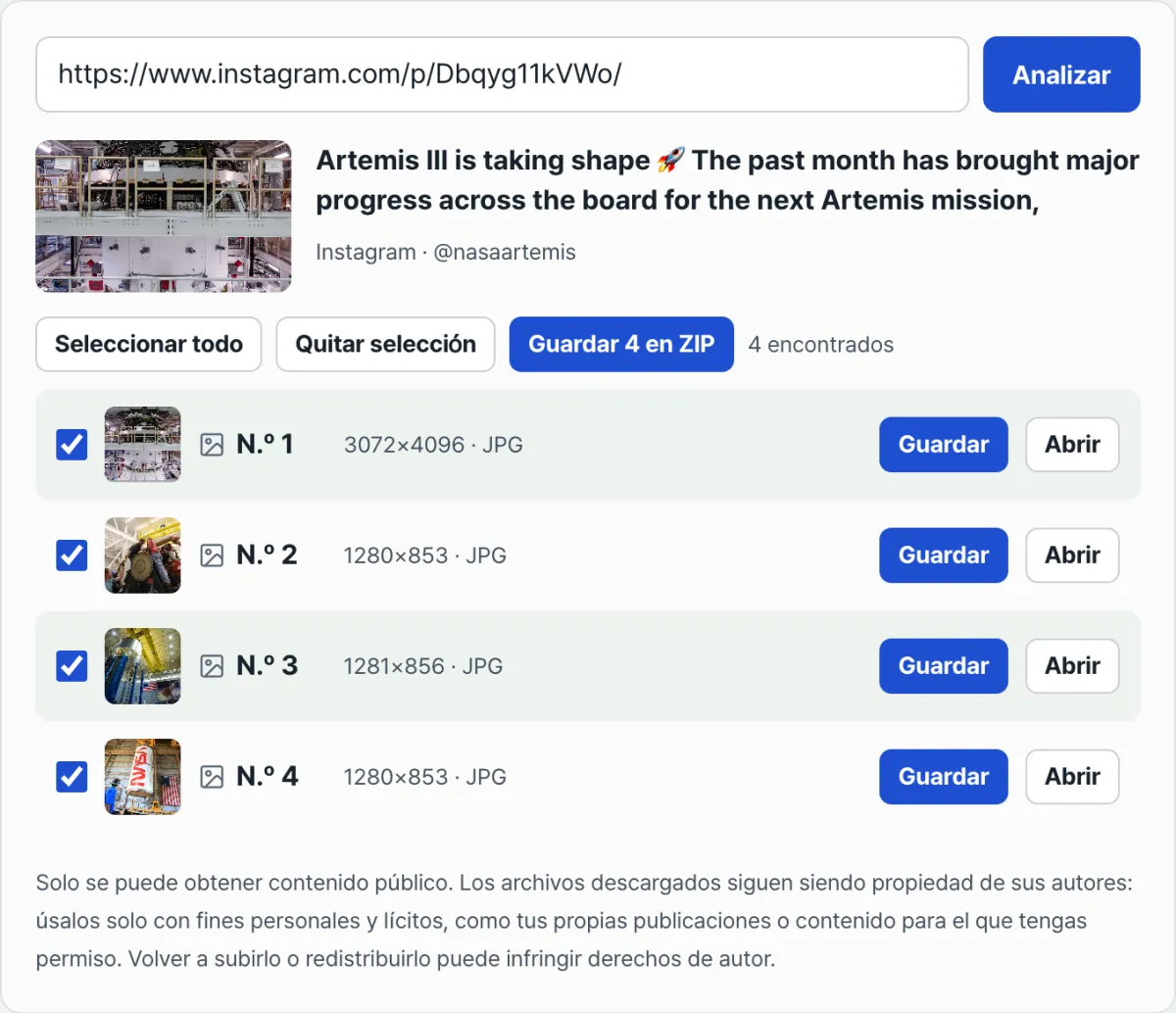
Un ejemplo son las mediciones de una publicación en carrusel de la NASA sobre Artemis. La primera foto era de 3072×4096, y las otras tres, de 1280×853, 1281×856 y 1280×853. La primera es mucho mayor que las demás en número de píxeles.
Que una cifra se desvíe a 1281×856 también tiene su significado: es prueba de que no es un formato fabricado con precisión, sino el archivo tal como se subió. Una copia generada automáticamente según un formato no dejaría una diferencia de 1 píxel como esta.
En resumen, en un carrusel no hace falta evaluar la publicación en conjunto, sino comprobar foto por foto. Que la primera fuera grande no implica que las siguientes lo sean, y que la primera fuera pequeña tampoco implica que las demás lo sean.
El motivo es sencillo. Las fotos que se suben en un carrusel no tienen por qué ser archivos salidos del mismo dispositivo ni de las mismas condiciones. Es habitual que en una misma publicación se mezclen fotos hechas con una cámara e imágenes creadas en una pantalla.
Por eso, como en la medición anterior, puede salir una sola foto especialmente grande. No es una regla: es la naturaleza de los archivos subidos, que se conserva tal cual.
La captura de pantalla no es una alternativa
Mucha gente, al no conseguir el original, opta por capturar la pantalla. Es justo el camino contrario.
Una captura de pantalla vuelve a guardar los píxeles dibujados en pantalla. El límite es la copia que se mostraba en ese momento, y además se suma una recompresión del proceso de captura. Sea cual sea el tamaño del original, los píxeles que quedan fuera de la pantalla no entran en la captura.
Y en la captura sale también la interfaz. Hay que recortar después cosas como la zona de "me gusta" y comentarios, el nombre de la cuenta o la hora de la parte superior, y cuanto más recortas, menos píxeles quedan.
También es natural pensar que, si agrandas mucho la pantalla del PC y capturas, saldrá mejor. Al agrandar la ventana, el navegador a veces elige una copia mayor, pero el límite sigue siendo la copia elegida en ese momento. No es el original, sino algo en medio de la lista.
Las fotos y los vídeos siguen rutas distintas
Hay que distinguir una cosa. La estructura de la lista de candidatos que hemos explicado hasta ahora se refiere a las fotos.
Los Reels y los vídeos no siguen una lista de candidatos de imágenes, sino una ruta hacia el archivo de vídeo, de modo que, si lo abordas como si fuera una foto, solo conseguirás la miniatura. Si necesitas el vídeo, debes usar desde el principio un método para vídeo.
Las historias son otro caso. Son contenido que solo se puede ver iniciando sesión, así que no se puede acceder a ellas sin haberla iniciado, y no se pueden tratar con el método que se describe en este artículo.
Cuando el acceso mismo está bloqueado, la estructura es la misma
La razón por la que no funcionan las cuentas privadas ni las publicaciones eliminadas se explica en el mismo punto. Para ver la lista de candidatos primero hay que llegar a la página de esa publicación, y si la página no se abre sin sesión iniciada, no hay forma de acceder a la lista.
Es decir, no falla por falta de una "técnica para encontrar el original": es que la puerta está cerrada con llave. La única manera de abrir una puerta cerrada es usar los permisos de una cuenta, y eso queda fuera del alcance de este artículo.
Por eso, invertir el orden de la comprobación te ahorra tiempo. Antes de preguntarte por el tamaño del original, basta con comprobar si la publicación se ve sin haber iniciado sesión.
Qué obtienes realmente con cada método
Si ponemos todo lo anterior lado a lado, según el método, queda así:
| Método | Archivo que recibes | ¿Recorte? | Varias fotos | Limitación |
|---|---|---|---|---|
| Captura de pantalla | Los píxeles dibujados en pantalla | Incluye la interfaz | Manual, foto por foto | Se suma una recompresión más |
| Clic derecho y guardar | Recorte de vista previa de 351×350 | Se corta en formato cuadrado | Manual, foto por foto | No se puede recuperar la parte recortada |
| Guardar la vista previa de una app de mensajería | La og:image tal cual | Se corta en formato cuadrado | Solo la primera foto | Las siguientes fotos ni siquiera son accesibles |
| Herramientas de desarrollo, pestaña Network | Copia pensada para mostrarse en pantalla | Mantiene la proporción original | Repetir manualmente en cada foto | Es difícil encontrar el candidato de mayor tamaño |
| El elemento más grande de la lista de candidatos | El original subido | Mantiene la proporción original | Existe uno por cada foto | Hay que rastrear la respuesta a mano |
| Nuestra herramienta | El candidato más grande de cada foto | Mantiene la proporción original | Todo de una vez, en una lista | Solo funciona con publicaciones públicas |
La tabla se decide en un único punto: cuál de las varias copias elegiste. No existe ninguna técnica que mejore la calidad; la diferencia está en escoger desde el principio el archivo grande o el pequeño.
Las tres primeras filas y las tres últimas tampoco son del mismo tipo. Los tres métodos de arriba parten de "lo que se ve en pantalla", así que la pantalla es su techo; los tres de abajo parten de la "lista de archivos almacenados", y por eso pueden llegar hasta el original.
Esto también explica por qué guardar pulsando en el móvil da resultados especialmente malos: cuanto más a mano está el camino, más probable es que parta de lo que se ve en pantalla.
Una cosa más: sea cual sea el método, nunca saldrá un resultado mayor que el original. Si una publicación se subió a 584×584, ese es el máximo por cualquier vía. La última fila de la tabla tampoco es una excepción: no puede generar tamaños que no estén en la lista.
Dónde suelen surgir los problemas
| Síntoma | Causa | Solución |
|---|---|---|
| El archivo descargado aparece recortado en formato cuadrado | Recibiste el recorte de la vista previa para compartir (351×350) | Hay que descargar el elemento más grande de la lista de candidatos, no la vista previa |
| Aparece "No se encontró" | La cuenta es privada o la publicación fue eliminada | Comprueba primero si se ve en una ventana de incógnito, sin sesión iniciada |
| El archivo descargado es pequeño, por ejemplo 584×584 | El original de esa publicación ya es pequeño (publicación antigua) | Ese tamaño es el original. No existe un archivo más grande |
| Solo se descarga la primera foto y faltan las demás | La imagen de vista previa solo se genera para una foto representativa | En un carrusel hay que revisar cada foto por separado |
| En la misma publicación, el tamaño varía de una foto a otra | Se conserva cada original tal como se subió | Es normal. Basta con comprobarlo foto por foto |
| Solo aparece una miniatura en lugar de la foto | Es una publicación de Reels o de vídeo | Para vídeos hay que usar un método para vídeo, no el camino para fotos |
| Pegaste el enlace pero no se reconoce | Al enlace se le añadió una cadena de seguimiento o se mezcló una dirección interna de la app | Vuelve a obtenerlo con «Copiar enlace» en el menú de los tres puntos |
En la tabla, la segunda y la tercera fila son de naturaleza distinta. La segunda es un caso que, de entrada, no se puede resolver; la tercera es un caso en el que sí recibiste el original, pero el original era pequeño.
Si no distingues entre ambos, acabarás dando por imposible algo que sí se puede hacer, o insistiendo en algo que no se puede. El criterio es el paso 1 que vimos antes: si se ve sin sesión iniciada, es público; si no se ve, ahí se acaba todo.
El problema de la última fila también es frecuente. El enlace que se envía desde el botón de compartir de la app a veces lleva detrás una cadena que indica de dónde viene, y los enlaces que llegan desde resultados de búsqueda u otros sitios pueden tener otro dominio en medio.
En esos casos, lo más seguro es volver a obtenerlo con «Copiar enlace» en el menú de los tres puntos de la publicación. La dirección que sale por esa vía es la dirección oficial de la publicación.
Derechos de autor y uso legítimo
Que técnicamente puedas descargar algo es muy distinto de que puedas usarlo como quieras. Esta distinción es la parte más importante de este artículo.
Público significa permiso para ver, no para usar
Que una publicación sea pública quiere decir que "está abierta para que cualquiera la vea", no que "cualquiera pueda llevársela y usarla". Los derechos de autor de una foto pertenecen a quien la tomó y la subió.
Configurar una publicación como pública es una decisión sobre quién puede verla, no un acto de renuncia a los derechos. Es la misma lógica de un libro expuesto en una librería: que cualquiera pueda hojearlo no significa que se pueda copiar y distribuir.
Si la cuenta es de una empresa o de un organismo público, la conclusión no cambia. Aunque la foto se haya subido con fines promocionales, las condiciones de uso las fija esa entidad; no se puede presumir que, por ser material promocional, pueda usarse libremente.
Lo relativamente seguro y lo arriesgado
Conviene fijar un margen de seguridad estrecho. Entran aquí recuperar en su versión original material que subiste tú mismo, contar con el permiso del autor original y guardar las fotos para uso personal y como referencia.
En cambio, lo arriesgado está bastante claro: volver a subir las fotos descargadas a tu propia cuenta, trasladarlas a un blog o a una comunidad, incluirlas en la página de un producto o en material publicitario, o editarlas y distribuirlas como si fueran contenido nuevo puede constituir una infracción de los derechos de autor.
Pensar que "como cité la fuente, no pasa nada" es un malentendido habitual. Citar la fuente es una cuestión de cortesía y una indicación mínima, pero por sí sola no sustituye al permiso. El permiso hay que pedírselo al titular de los derechos.
Si es para uso profesional, conviene ser aún más prudente. Incluir una foto en materiales internos o en una propuesta no es lo mismo que guardarla para consultarla tú solo, y cuanto más sale el documento a nombre de la empresa, mayor es el alcance si más adelante surge un problema. Si crees que el uso va a salirse del ámbito personal, lo más seguro es preguntar antes al titular por el alcance del uso y dejar constancia por escrito de la respuesta que recibas.
Otras cuestiones además de los derechos de autor
Si en la foto aparecen personas, además de los derechos de autor surge el derecho a la propia imagen. Aunque quien hizo la foto dé su permiso, usarla sin el consentimiento de la persona fotografiada puede dar lugar a una disputa aparte.
Las fotos en las que destacan logotipos de marcas o productos pueden acabar planteando problemas de marcas registradas, y reunir en una lista fotos donde se identifica el rostro de personas es también un terreno delicado desde el punto de vista de los datos personales.
En resumen, este artículo explica hasta "por qué acabas con un archivo borroso" y "dónde está el original". El uso posterior debe juzgarse dentro del ámbito de las facultades de cada uno, y si tienes dudas, preguntar al titular de los derechos es lo más seguro.
En qué se diferencia de otros métodos parecidos
No es lo mismo que ampliar o retocar para dar nitidez
Mucha gente intenta recuperar una imagen guardada y borrosa con un editor de imágenes o una función de escalado. Es algo de naturaleza distinta a lo que trata este artículo.
El escalado funciona estimando y rellenando píxeles que no existen. Aunque amplíes una imagen de 351×350 hasta 3000 px, no vuelven los detalles que tenía el original. En cambio, elegir el elemento más grande de la lista de candidatos es escoger un archivo que ya existe. No es una restauración, es una selección.
Por eso el orden importa. Lo correcto es conseguir primero el original más grande y, si aun así no basta, plantearse entonces el retoque. Si empiezas ampliando un archivo pequeño, el límite de calidad queda fijado hagas lo que hagas después.
No es lo mismo que las apps de captura o las extensiones
Una app con función de captura o una extensión del navegador acaba guardando lo que está dibujado en pantalla. Por lo que vimos antes, el límite es la copia pensada para mostrarse en pantalla.
Además, las extensiones suelen pedir permiso para leer el contenido de las páginas de Instagram. Es un permiso para acceder a la página con tu sesión iniciada, así que, si no compruebas qué instalas, asumes riesgos para tu cuenta.
El método de pegar solo el enlace para comprobarlo no maneja datos de inicio de sesión. Solo trabaja con publicaciones públicas, que se pueden ver sin iniciar sesión, así que desde el principio no necesita acceder a ninguna cuenta. Esa es la otra cara de la limitación de que «solo funciona con publicaciones públicas».
No es lo mismo que prometer historias o cuentas privadas
Hay quien presume de guardar historias o de funcionar con cuentas privadas. Aquí no se hace así.
Las historias son contenido que solo se ve iniciando sesión, y las cuentas privadas solo se abren a quienes tienen la solicitud de seguimiento aprobada. Para obtenerlos habría que usar la sesión iniciada de alguien. Entregar los datos de una cuenta no solo es arriesgado, sino que además supera el alcance que quien publica ha dejado abierto.
Por eso el alcance se limita a las fotos de publicaciones públicas. Es mejor dejar escrito lo que no se puede hacer que confiar tu cuenta creyendo que sí se puede.
No es lo mismo que la función «Guardar» de la app de Instagram
Dentro de la app también hay un icono de guardar, y es fácil pensar que ya lo has guardado. Pero es algo distinto.
El «Guardar» de la app añade la publicación a una lista de favoritos. Como no se descarga ningún archivo de imagen en tu dispositivo, si la publicación original se elimina o pasa a ser privada, tampoco podrás verla en esa lista.
Conservar un archivo y recordar dónde está algo no dan el mismo resultado. Si piensas usar la imagen en grande más adelante, tienes que guardar el archivo original en ese momento, y aun así debes comprobar por separado los permisos de uso.
No es lo mismo que descargar de una en una
La diferencia se nota sobre todo en las publicaciones con varias fotos. Descargar pasando las flechas una por una obliga a repetir la misma tarea tantas veces como fotos haya, y es difícil saber si se te ha escapado alguna por el camino.
Más aún porque cada foto tiene un tamaño original distinto. Si ves todo en una lista, enseguida comparas cuál es grande y cuál pequeña; si las descargas de una en una, luego tienes que volver a abrir la información de cada archivo para contrastarlas.
Por la misma razón resulta ventajoso elegir solo las fotos que necesitas y agruparlas de una vez. Más que reducir el trabajo repetitivo, la diferencia real está en reducir omisiones y errores.
Resumen
Las fotos de Instagram se ven borrosas no porque se pierda calidad, sino porque has descargado la más pequeña de las varias copias de la misma foto.
La imagen que se usa como vista previa al compartir es un recorte de 351×350, y es la que te llega si guardas con clic derecho o desde la vista previa de una app de mensajería.
El original es el elemento más grande de la lista de candidatos. En la medición, las dimensiones originales registradas por la publicación y el máximo de los candidatos coincidieron exactamente: 1440×1440.
El tamaño original varía según la publicación y, en los carruseles, según cada foto. En una misma publicación había una foto de 3072×4096 y otra de 1280×853.
Solo es posible con publicaciones públicas, y los derechos de autor pertenecen al autor original. Solo debes usarlo con fines personales y legítimos, como cuando es material tuyo o cuentas con permiso.
Gratis · sin registro · fotos de publicaciones públicas en resolución original
Preguntas frecuentes
¿Por qué se ven borrosas las fotos de Instagram al guardarlas?
No es que la calidad se pierda al guardar, sino que desde el principio descargas otro archivo. Instagram crea varias copias de cada foto en distintos tamaños, y para la vista previa al compartir se asigna un pequeño cuadrado recortado de 351×350. Si guardas con clic derecho o desde la vista previa de una app de mensajería, te llega ese archivo. El original subido existe aparte.
¿Cuántos píxeles tiene la calidad original de una foto de Instagram?
No hay un único número. El original tiene el tamaño tal como lo subió quien publicó, así que varía según la publicación. Las publicaciones recientes suelen tener 1080 px o más, y a veces se conserva un original aún mayor. Entre los casos medidos hubo uno de 3072×4096 y, al contrario, una publicación de 2019 cuyo original era de 584×584. En ese caso, esos 584 son el original.
En las publicaciones con varias fotos, ¿cada foto tiene un tamaño distinto?
Puede ser. Los carruseles guardan cada foto tal como se subió, así que el tamaño original de cada una es diferente. Al medir una publicación de la NASA sobre Artemis, la primera foto era de 3072×4096 y las otras tres de 1280×853, 1281×856 y 1280×853. Que los números difieran en un píxel indica que son originales tal cual y no copias ajustadas a un formato.
¿No puedo guardarla simplemente con una captura de pantalla?
Puedes, pero pierdes calidad. Una captura vuelve a guardar los píxeles dibujados en pantalla, así que el límite es la copia que se mostraba en ese momento y, además, se suma una recompresión en el proceso de captura. También salen la zona de «me gusta» y comentarios y el nombre de la cuenta, que luego hay que recortar, y cuanto más recortas, menos píxeles te quedan.
¿Se pueden guardar cuentas privadas o historias?
No. Solo funciona con publicaciones públicas que cualquiera puede ver sin iniciar sesión. Las cuentas privadas solo están abiertas a personas aprobadas y las historias son contenido que requiere iniciar sesión, por lo que no se admiten. Las publicaciones eliminadas tampoco. El criterio es si la foto se ve al abrir el enlace en una ventana de incógnito, sin sesión iniciada.
¿Puedo subir a mi blog las fotos que he guardado?
Los derechos de autor pertenecen al autor original, así que no, salvo con un permiso aparte. Que una publicación sea pública significa que está abierta para verla, no que se autorice su uso. Úsalas solo con fines personales y legítimos, como recuperar material que subiste tú o contar con permiso; volver a subirlas o redistribuirlas puede constituir una infracción.
La foto que descargué es pequeña, ¿puedo ampliarla?
Aunque la amplíes, no vuelven los detalles del original. El escalado estima y rellena píxeles que no existen, así que aunque pases 351×350 a 3000 px, no se recupera lo que se recortó ni los detalles perdidos. Conviene cambiar el orden: primero consigue el original más grande y, si aun así no basta, plantéate el retoque.
Este artículo está adaptado de nuestro original en coreano. Leer el original en coreano