
インスタの写真がぼやける原因と元の解像度で保存する方法
目次
Instagramで写真を保存したのにぼやけているなら、保存の過程で画質が悪くなったわけではありません。そもそも元の画像ではなく、別のファイルを受け取っているのです。投稿ページが共有プレビュー用に用意している代表画像は351×350に切り取られた小さな正方形で、アップロードされた原本はそれとは別に存在します。
まとめ ① 画面に表示される画像も、共有プレビューに出る画像も元の画像ではなく、あらかじめ作られた縮小版です。プレビュー用は351×350のクロップです。 ② 「原本」のサイズは投稿ごとに異なります。実測では3072×4096のものもあり、古い投稿では原本自体が584×584だったケースもありました。 ③ 確認できるのは公開投稿だけです。非公開アカウントとストーリーズは対象外で、著作権は常に元の著作権者にあります。
保存したのにぼやけるのはなぜ: どこで分かれるのか
拡大した瞬間に分かります
保存したときは気づかなくても、拡大した瞬間に分かります。写真アプリでピンチアウトすると文字の輪郭がぼやけ、人物写真は目元がつぶれて見えます。
同じ写真をInstagramアプリで見るときは問題なかったのに、保存したものだけぼやけているので、「保存すると画質が落ちるらしい」とやり過ごしてしまいがちです。実際は、アプリが表示していたファイルと自分が受け取ったファイルが別物なのです。
特にカカオトークやWhatsAppなどのメッセージアプリに投稿リンクを貼ったときに表示される正方形のプレビュー画像、それをタップして保存すると結果が最も悪くなります。そこに置かれる画像がまさに351×350のクロップだからです。
大きく使う場面で問題になります
スマホの画面で見るだけなら、実はあまり目立ちません。問題は用途が広がったときです。
発表資料に入れてプロジェクターで映したり、印刷物に使ったり、ノートPCの壁紙にしたりすると、そこで一気に露呈します。351×350はA4一枚どころか、スライドの半分も埋められないサイズです。
正方形に切られていることも後から気づく落とし穴になります。縦長の写真だったのに上下が切られていたり、横に広い風景だったのに左右が消えていたりします。クロップは元に戻せません — 切り取られたピクセルはそのファイルにはそもそも存在しないからです。
自分でアップロードした写真でも同じです
この現象が他人の投稿だけに起きるわけではない、という点が混乱を招きます。
元ファイルをなくして、自分のアカウントに上げておいた写真を再びダウンロードしようとしても、同じように縮小版を受け取ります。投稿者が本人であっても、ページが提示するプレビュー画像は同じくクロップされたバージョンだからです。
そのため、「自分がアップロードしたものだから原本が得られるはず」という期待は裏切られます。誰がアップロードしたかに関係なく、どのファイルを取ってくるかが画質を決めます。
機種変更で写真アプリを整理したときや、バックアップがうまくいかず元ファイルを失ったときは特にそうです。Instagramには残っているから取り戻せるはずなのに、タップして保存すると小さいファイルしか手に入りません。
このとき必要なのは別のツールではなく、別の経路です。画面側ではなくファイル一覧側からたどることで、原本にたどり着けます。
複数枚の投稿ではさらにこじれます
横にスワイプするカルーセル投稿は、状況がもう一段複雑です。
プレビュー用の代表画像は通常、1枚目を基準に1つだけ作られます。そのためリンクだけを共有してプレビューを保存しても、2枚目、3枚目はそもそも手に入りません。
さらに後ほど改めて触れますが、カルーセルは枚ごとに原本のサイズが異なることがあります。同じ投稿の中で、ある画像は大きく、ある画像は小さいのです。実際にそうした投稿を測定した結果は、この記事の途中で紹介します。
リンクだけ保存しておくと後で受け取れなくなることがあります
「必要になったらそのときダウンロードしよう」とリンクだけメモしておくのもよくある話です。これは写真を保管したことにはなりません。
投稿が削除されたり、アカウントが非公開に変わったりすると、そのURLはもう開けなくなります。ログアウト状態で見られなくなった時点で、どの方法でもその写真にはアクセスできません。
Instagramアプリの「保存済み」機能も同じ性質です。これは端末にファイルをダウンロードする機能ではなく、投稿へのブックマークです。原本が消えれば、保存済みリストからも空になってしまいます。
ツールを使わずに自分で確認する方法
ここまでは症状の話でした。ここからは、実際に自分の手で確かめる手順です。必要なのはブラウザだけです。
ステップ1: 公開投稿かどうかを確認する
まず、その投稿がログインなしで見られるかどうかを確認します。ブラウザのシークレットウィンドウ(プライバシー保護ウィンドウ)を開き、投稿のURLを貼り付けます。
ログアウト状態で写真が見えれば公開投稿、ログイン画面が出たり「ページを利用できません」と表示されたりするなら非公開か削除済みの投稿です。この場合はどの方法を使っても原本を取得できません。判断はここで終わりです。
URLは、投稿右上の三点メニューにある「リンクをコピー」から取得するのが確実です。アドレスバーから直接コピーすると、後ろにトラッキング用の文字列が長く付いてくることがあります。
アカウントのプロフィールURLと投稿URLを混同するのもよくあるミスです。必要なのは写真1枚を指す投稿URLで、アカウントのトップページURLではどの写真なのか特定できません。
ステップ2: プレビュー画像の実際のサイズを測る
いま自分がぼやけたファイルを保存しているのだと、目で確認するステップです。
ブラウザで投稿写真を右クリックし、「画像を別名で保存」を選びます。保存したファイルのサイズを確認します。MacならFinderでファイルを選択してスペースキーを押すと寸法が表示され、Windowsなら右クリック → プロパティ → 詳細タブで幅と高さが見られます。
ここで351×350と出たら、これまで保存してきたのは共有プレビュー用のクロップだったということです。正方形に近い数字が出るということ自体がサインです。原本が正方形でなかったなら、それは切り取られているのです。
ひとつ付け加えると、判断基準はファイル容量ではなく幅×高さのピクセル数です。同じ写真でも圧縮設定によって容量は上下しますが、切り取られた領域と減った寸法は容量では戻ってきません。何MBかだけを見て「このくらいなら原本だろう」と流してしまうと、本当に見るべき数字を見落とします。逆に容量が小さくても、寸法が原本と同じならそのファイルが原本です。
ステップ3: ページソースでプレビューURLを確認する
もう一段深く入ると、その画像がどこで指定されているかも見られます。
投稿ページで右クリック → 「ページのソースを表示」を選び、Ctrl+F(MacはCmd+F)で og:image を探します。ここに書かれたURLが、メッセンジャーや検索エンジンがプレビューに使う画像です。
ogはOpen Graphの略で、リンクを共有したときにどの画像とタイトルを見せるかを、ページがあらかじめ書き込んでおく場所です。この場所は最初から「小さく、正方形に」使うための枠なので、原本は入りません。
ステップ4: 実際に読み込まれた画像を探る
原本に近いファイルを探すには開発者ツールを使います。F12(MacはCmd+Option+I)で開き、Networkタブを選んでからページを再読み込みします。
Imgフィルタを押すと、このページが実際に取得した画像リクエストだけが残ります。一覧から写真ファイルをひとつずつクリックしてプレビューと寸法を確認すれば、画面表示に使われているファイルがどのサイズなのか分かります。
ここまで来ると、画面用の縮小版が複数存在することを自分の目で見ることになります。ただし、この一覧から最大の候補を探し出すのはまた別の問題です。レスポンスに含まれる候補リストを目で追う必要があり、カルーセルなら枚数分だけ繰り返さなければなりません。
ステップ5: 複数枚なら1枚ずつすべて繰り返す
カルーセル投稿では、ステップ2から4までを枚数分繰り返す必要があります。矢印を押して次の画像に進み、新しく読み込まれた画像をまた探し、また保存し、また寸法を確認します。
10枚の投稿なら、この作業が10回です。しかも各画像の原本サイズはそれぞれ違うので、「1枚確認したから残りも同じだろう」という推測は通用しません。
ステップ6: 保存したファイルが原本かどうかを照合する
最後に、手元のファイルが原本かどうかを判断する方法です。見るのは2つです。
ひとつは比率です。保存したファイルの縦横比が、画面で見ていた写真の比率と違えば切り取られています。縦に長かった写真が正方形に近い形で保存されていたら、クロップされたコピーです。
もうひとつは寸法の性格です。Instagramは投稿ごとに原本の寸法も一緒に記録していて、そこに書かれた値と自分が受け取ったファイルの寸法が一致すれば、原本を受け取ったということです。後ほど見る実測は、まさにこの照合で確認した事例です。
この2つが合っていれば、より大きなファイルを探し回る必要はありません。逆にずれていれば、まだ縮小版の段階にいるということです。
スマホしかないときはどこまでできるか
ここまでの手順のうち、ステップ3とステップ4は事実上PC向けです。モバイルブラウザにはページのソース表示や開発者ツールがないか、あっても使いにくいからです。
スマホでできるのはステップ1とステップ2までです。シークレットウィンドウで公開かどうかを確認し、保存したファイルの寸法を写真アプリの情報で確認します。ギャラリーや写真アプリで画像を開いて情報ボタンを押すと、幅と高さの値が表示されます。
ここで351×350と出たら、原因の診断は終わったようなものです。ただし、より大きなファイルを探す段階はスマホだけでは難しいので、URLをPCに移すか、URLを入れるだけで確認する方法が現実的な選択になります。
この繰り返しが面倒なら、下にURLをひとつ入れるだけでまとめて整理できます。各画像の原本サイズを一覧で表示するので、上のステップ4を枚数分繰り返す必要はありません。
無料・登録不要・公開投稿の写真を元の解像度で
なぜ同じ写真が複数のサイズで存在するのか
1枚をアップロードすると複数バージョンが作られます
Instagramは写真を1枚受け取っても、それだけを保管しているわけではありません。画面サイズや用途に合わせて、あらかじめ複数のサイズのコピーを作っておきます。
理由は単純です。フィードをスクロールするたびに数千ピクセルもある原本をそのまま送れば、データ通信量が増え、読み込みも遅くなります。そこで、小さな画面には小さなコピーを、大きな画面には大きなコピーを選んで送る仕組みです。
つまり私たちが「Instagramで見た写真」と呼んでいるものは原本ではなく、その瞬間に自分の画面に合うと選ばれたコピーです。画面で綺麗に見えたからといって、原本を見たという意味ではありません。
プレビュー枠には最も小さな正方形が入ります
この複数のバージョンのうち、共有プレビュー枠に割り当てられるのが351×350のクロップです。
メッセンジャーの吹き出しや検索結果に付くカードは小さく、ほとんどが正方形に近い枠です。縦長の写真をその枠にそのまま入れれば上下がはみ出してしまうので、あらかじめ正方形に切り抜いたコピーを別に用意しておくのです。
問題は、人が写真を保存しようとしたときに最初に手にしやすいのがこの枠だという点です。右クリックで保存したり、プレビュー画像を取得したりすると、この小さなクロップが付いてきます。実測でもそうなります。画質が落ちたのではなく、最初から小さく切り抜いて作ってある別のファイルを受け取っているのです。
351×350という数字を分解すると
この数字自体に情報が含まれています。351×350は正確な正方形ではなく、横が縦より1ピクセル大きいのです。
正方形に「近く」合わせた結果だという意味です。原本がどんな比率だったとしても、この枠に収まるように切り抜く過程で生まれたサイズであり、原本の比率に沿ったサイズではありません。
そのため、このファイルだけを見ても、原本が縦長だったのか横長だったのかさえ分かりません。比率の情報が切り取られた時点で、すでに原本の痕跡は消されているのです。
ぼやけているのではなく、小さいのです
言葉が紛らわしくなりやすい点が一つあります。人はこの現象を「画質が悪い」と呼びますが、実際に起きているのは「サイズが小さい」ことです。
351×350のファイルをスマホの画面いっぱいに表示すると、1ピクセルが複数のピクセルの場所を占めることになります。その結果が、私たちがぼやけと感じる粗さです。ファイル自体がぼんやり保存されているのではなく、小さなものを引き伸ばして見ているのです。
この区別が実用的に重要な理由があります。ぼやけの原因が圧縮なら補正である程度改善する余地がありますが、サイズの問題なら解決策は一つだけです。より大きなファイルを取得することです。
画面に合わせて選ぶ方式はWebの一般的な構造です
この方式はInstagramだけの特殊な設計ではありません。画像の多いサービスは、おおむね同じアプローチを取ります。
同じ写真を複数のサイズで用意しておき、接続した端末の画面サイズや用途に合うものを選んで送る構造です。小さなスマホに大きなファイルを送ってもデータを無駄にするだけで、画面では違いが見えないからです。
ですから、この現象を「Instagramが画質を落としている」と理解すると方向がずれます。複数のバージョンのうち、どれが自分の手に渡るかという問題であり、原本はその一覧の中にそのまま残っています。
候補リストの一番上がアップロード原本です
では原本はどこにあるのか。Instagram内部の別のレスポンスには、image_versions2という名前の候補リストが含まれています。同じ写真の複数サイズのコピーが並んだ一覧です。
この一覧で最も大きな項目がアップロード原本に当たります。推測ではなく、照合で確認した事実です。NASA公式アカウント(@nasa)のある投稿では、投稿自体が記録した原本の寸法(original_width、original_height)が1440×1440で、候補リストの最大項目も正確に1440×1440でした。二つの値が一致します。
この構造が分かれば、ぼやけの正体もはっきりします。原本が消えたのではなく、一覧の上ではなく下の項目を取ってきていたのです。
「原本」は固定された数字ではありません
ここでよくある誤解を一つ取り除いておきましょう。「Instagramの原本=1080px」のように一つの数字で覚えるのは正しくありません。
原本はアップロードした人が上げたそのままのサイズで、投稿ごとに異なります。最近の投稿は通常1080px以上ですが、より大きな原本がそのまま残っている場合もあります。
逆方向もあります。実測した2019年の投稿の一つは、原本自体が584×584でした。この場合、584がその投稿の原本です。より大きなファイルを探そうとしても存在しません。原本より大きな画像を作り出す方法はありません。存在しないピクセルを復活させることはできないからです。
ですから、古い投稿を保存しておいて「このサイトは原本をくれない」と判断するのは間違いです。確認すべきはツールではなく、その投稿の原本がそもそもいくつだったかです。
古い投稿が小さく出てくる場合
584×584のような数字を見ると、どこかで縮んだように感じられます。確認できる事実は一つだけです。その投稿に残っている原本がそのサイズだということです。
数年前に投稿された写真は当時の端末やアプリ環境で作られたファイルなので、今の私たちが慣れているサイズとは異なることがあります。その事情を今から振り返る方法はなく、振り返る必要もありません。
重要なのは判断基準です。受け取ったファイルがその投稿の記録した原本の寸法と同じなら、そのファイルが原本です。数字が気に入らないことと、原本でないことは別の問題です。
そしてこの確認は誰にでもできます。投稿自体が記録した原本の寸法と、自分が受け取ったファイルの寸法を並べて比べれば終わる話であり、先ほどの@nasaの事例がまさにその方法で確認した結果です。
複数枚の投稿は1枚ごとに原本が異なります
カルーセルではこの事実が最も劇的に現れます。一つの投稿の中でも、枚ごとに原本のサイズがばらばらなことがあります。
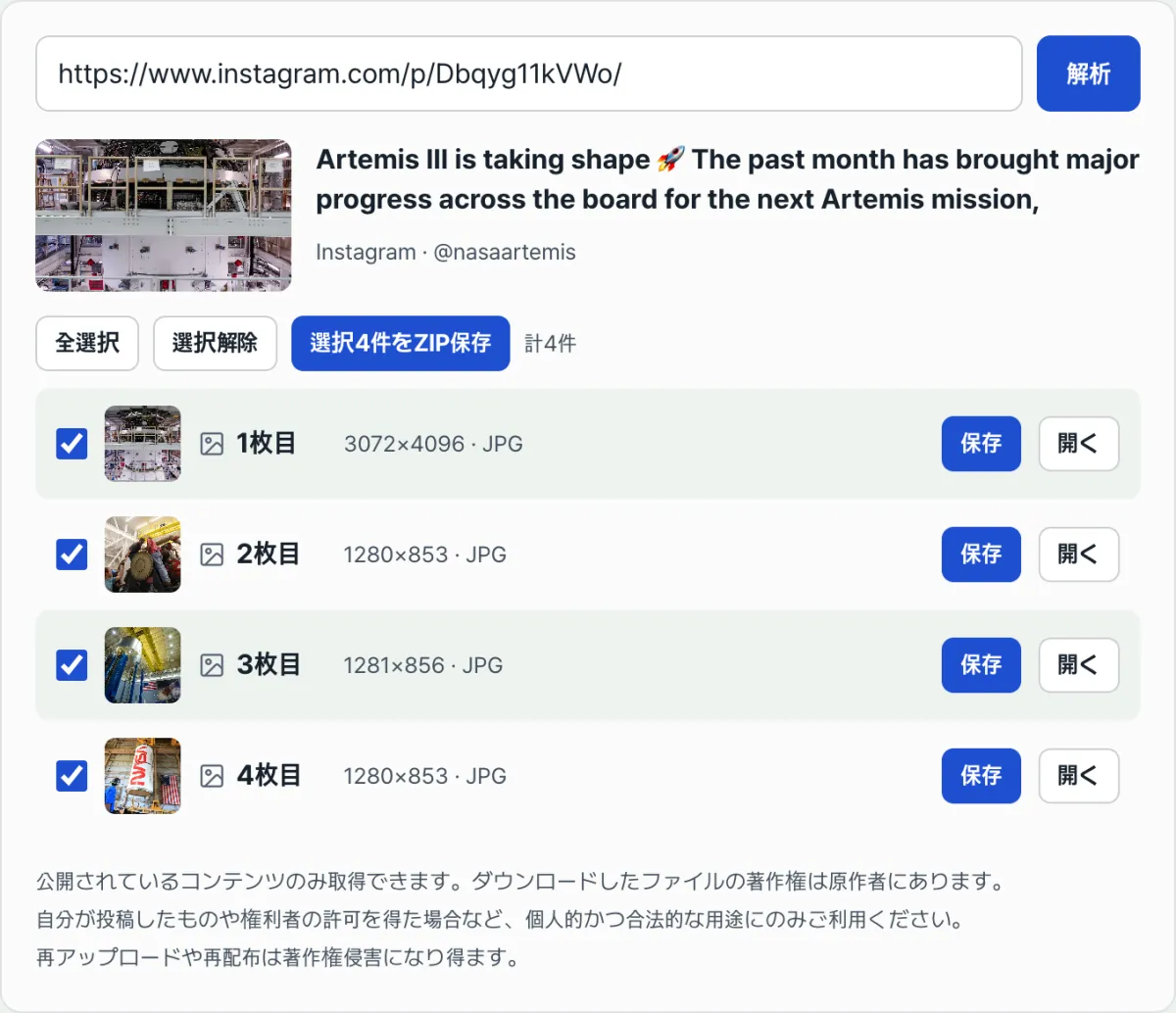
NASAのアルテミス関連のカルーセル投稿を実測した結果がその例です。1枚目は3072×4096で、残りの3枚は1280×853、1281×856、1280×853でした。1枚目は他の枚よりピクセル数基準でずっと大きいのです。
数字の一つが1281×856とずれていることにも、そのまま意味があります。正確に合わせて作った規格ではなく、アップロードしたファイルそのままだという証拠だからです。規格に合わせて自動生成したコピーなら、この1ピクセルの違いは残りません。
まとめると、カルーセルで必要なのは投稿単位の判断ではなく、枚単位の確認です。1枚目が大きかったからといって後ろの枚も大きいわけではなく、1枚目が小さかったからといって後ろの枚まで小さいわけでもありません。
理由は単純です。カルーセル1投稿に上がる写真が、必ず同じ端末、同じ条件で作られたファイルとは限らないからです。カメラで撮った写真と画面で作った画像が一つの投稿に混ざることも珍しくありません。
だから先ほどの実測のように、1枚だけ極端に大きい結果が出ます。規則ではなく、アップロードされたファイルの性質がそのまま残ったのです。
スクリーンショットは代わりになりません
原本が得られないなら画面をキャプチャしよう、という選択をする人は多くいます。これは方向が逆です。
スクリーンショットは画面に描かれたピクセルを再度保存する方式です。その瞬間に画面へ表示されていたコピーが上限で、そこにキャプチャ時の再圧縮がもう一度加わります。原本がいくつであっても、画面の外のピクセルはキャプチャに含まれません。
さらにスクリーンショットにはインターフェースも一緒に写ります。いいね・コメント欄、アカウント名、上部の時刻表示などを後から切り取る必要がありますが、切り取るほど残るピクセルはさらに減ります。
PC画面を大きくしてからキャプチャすればよいのでは、という考えも自然です。画面を大きくするとブラウザがより大きなコピーを選んでくることもありますが、それでも上限はそのとき選ばれたコピーです。原本ではなく、一覧の中間のどこかです。
写真と動画は経路が異なります
一つ区別しておくべきことがあります。これまで説明した候補リストの構造は写真の話です。
リールや動画は画像の候補リストではなく、動画ファイル側の経路をたどるため、写真基準でアプローチするとサムネイルだけが手に入ります。動画が必要なら、最初から動画用の方法を使う必要があります。
ストーリーはまた別のケースです。ストーリーはログインしないと見られないコンテンツなので、ログアウト状態ではアクセスできず、この記事で説明した方式では扱えません。
アクセス自体が遮断される場合も構造は同じです
非公開アカウントや削除済みの投稿がうまくいかない理由も、同じところで説明できます。候補リストを見るには、まずその投稿ページにたどり着く必要があり、ログアウト状態でページが開かなければ一覧にアクセスする方法がありません。
つまり「原本を探す技術」が足りないからできないのではなく、入口の扉が施錠されているのです。鍵のかかった扉を開ける方法はアカウントの権限を借りることだけで、それはこの記事が扱う範囲の外です。
ですから、判断の順序を逆にすると時間を節約できます。原本のサイズを気にする前に、ログアウト状態でその投稿が見えるかどうかを確認すればよいのです。
方法ごとに実際に手元に届くもの
ここまでの話を方法ごとに並べると、次のように整理できます。
| 方法 | 実際に受け取るファイル | クロップの有無 | 複数枚の処理 | 制限 |
|---|---|---|---|---|
| 画面のスクリーンショット | 画面に描画されたピクセル | インターフェースを含む | 枚ごとに手動 | 再圧縮がもう一度かかる |
| 右クリックで保存 | 351×350 にクロップされたプレビュー | 正方形に切り取られる | 枚ごとに手動 | 切り取られた部分は復元不可 |
| メッセンジャーのプレビューを保存 | og:image そのまま | 正方形に切り取られる | 1枚目のみ | 2枚目以降はアクセスすらできない |
| 開発者ツールのNetwork | 画面表示用のコピー | 元の比率を維持 | 枚ごとに手動で繰り返す | 最大の候補を見つけるのが難しい |
| 候補リストの最大項目 | アップロード時の原本 | 元の比率を維持 | 枚ごとにそれぞれ存在 | レスポンスを自分で探す必要がある |
| 当サイトのツール | 各枚の最大候補 | 元の比率を維持 | リストでまとめて | 公開投稿のみ可能 |
表で分かれるポイントは1つです。複数ある候補のうち、どれを選んだか。 画質を良くする技術があるのではなく、最初から大きいファイルを選ぶか小さいファイルを選ぶかの違いです。
上の3行と下の3行では性格も異なります。上側の3つは「画面に見えているもの」から出発する方法なので画面が上限になり、下側の3つは「保存されているファイル一覧」から出発する方法なので原本までたどり着けます。
だからこそ、スマホでタップして保存する方法だけ結果が悪いのも説明がつきます。手に一番近いルートほど、画面側から出発しているからです。
ひとつ付け加えると、どの方法を使っても原本より大きい結果は出てきません。584×584でアップロードされた投稿は、どの経路で受け取っても584×584が最大です。表の最後の行も例外ではありません — 一覧にないサイズを生み出すことはできません。
よくつまずくポイント
| 症状 | 原因 | 解決 |
|---|---|---|
| 受け取ったファイルが正方形に切り取られている | 共有プレビュー用のクロップ(351×350)を受け取っている | プレビューではなく候補リストの最大項目を受け取る必要がある |
| 「見つかりません」と表示される | 非公開アカウント、または削除された投稿 | シークレットウィンドウでログアウト状態でも見えるか先に確認する |
| 受け取ってみたら584×584のように小さい | その投稿の原本自体が小さい(古い投稿) | そのサイズが原本です。それより大きいファイルは存在しません |
| 1枚目だけ受け取れて2枚目以降がない | プレビュー画像は代表の1枚しか作られない | カルーセルは枚ごとに個別に確認する必要がある |
| 同じ投稿なのに枚ごとにサイズが違う | 原本をアップロードしたままの状態で保存しているため | 正常です。枚単位で確認すれば問題ありません |
| 写真ではなくサムネイル1枚だけが出てくる | リール・動画の投稿である | 動画は写真用の経路ではなく、動画用の方法を使う必要がある |
| アドレスを入れたのに認識されない | アドレスの後ろに追跡用の文字列やアプリ内部のアドレスが混ざっている | 三点メニューの「リンクをコピー」で取り直す |
表の2行目と3行目は性格が異なります。2行目はそもそも不可能なケースで、3行目はすでに原本を受け取れているものの、原本が小さかったケースです。
この2つを区別できないと、できるはずのことをできないと判断してしまったり、できないことを延々と試し続けたりします。判断基準は前段で触れたステップ1です — ログアウト状態で見えれば公開、見えなければそこで終わりです。
最後の行のアドレス問題もよく起こります。アプリの共有ボタンで渡したアドレスには、どこから来たかを示す文字列が後ろに付くことがあり、検索結果や別のサイトを経由してきたアドレスは途中に別のドメインが挟まっていることもあります。
そんなときは、投稿画面の三点メニューから「リンクをコピー」で取り直すのが一番確実です。このルートで出てきたアドレスが、投稿を指す正式なアドレスです。
著作権と合法的な利用の範囲
技術的に受け取れることと、好き勝手に使ってよいことはまったく別の話です。この区別がこの記事で最も重要な部分です。
公開は閲覧の許可であって、利用の許可ではありません
公開投稿という言葉は「誰でも見られるように開かれている」という意味であって、「誰でも持っていって使ってよい」という意味ではありません。写真の著作権は、それを撮影して投稿した原著作者にあります。
公開に設定したのは閲覧範囲を決めた選択であって、権利を放棄した行為ではありません。書店に並んでいる本を誰でも開いて読めるからといって、コピーして配布してよいことにはならないのと同じ構図です。
アカウントが企業や公共機関であっても結論は変わりません。宣伝用に投稿された写真であっても、利用条件はその機関が決めるものであって、宣伝物だから自由に使ってよいと推測することはできません。
比較的安全な側と危険な側
安全な範囲は狭く取っておくほうがよいでしょう。自分で投稿した資料を原本として取り戻す場合、原著作者から許可を得ている場合、個人的に保管して参考にする程度の利用がここに当たります。
反対に危険な側は比較的はっきりしています。受け取った写真を自分のアカウントに再投稿する、ブログやコミュニティに転載する、商品ページや広告物に使う、編集して新しいコンテンツのように配布するといった行為は、著作権侵害になり得ます。
「出典を明記したから大丈夫」というのはよくある誤解です。出典表示は礼儀であり最小限の表示にすぎず、それだけで許可の代わりにはなりません。許可は権利者から得る必要があります。
業務用途であれば、もう一段慎重になったほうがよいでしょう。社内資料や提案書に入れるのは、一人で保管して参考にするのとは性格が異なり、会社名で出す文書ほど、後で問題になったときの範囲が大きくなります。用途が個人の範囲を超えそうなら、あらかじめ権利者に利用範囲を確認し、どんな回答だったかを記録に残しておくと安全です。
著作権以外にも関わってくるもの
写真に人が写っていれば、著作権とは別に肖像権の問題も同時に生じます。撮影者が許可しても、写っている人が同意していない利用は別の争いの種になります。
ブランドのロゴや製品が大きく写った写真は商標の問題に発展する余地があり、人物の顔が識別できる写真をリストとして集めておく行為は、個人情報の面でも慎重になるべき領域です。
まとめると、この記事が説明するのは「なぜぼやけたファイルを受け取ってしまうのか」と「原本がどこにあるのか」までです。その後の利用は各自の権限の範囲内で判断すべきで、判断が曖昧なら権利者に聞くのが一番確実です。
似ているようで違う方法との違い
拡大・鮮明化で補正する方法とは違います
ぼやけた保存版を画像編集ツールやアップスケール機能で蘇らせようとする試みは少なくありません。ただし、この記事で扱う内容とは性質が異なります。
アップスケールは、存在しないピクセルを推定して埋める方式です。351×350を3000pxに引き伸ばしても、原本にあった細部が戻るわけではありません。一方、候補リストから最大の項目を選ぶのは、すでに存在するファイルを選ぶ作業です。復元ではなく選択です。
だからこそ順番が重要です。まず最も大きい原本を確保し、それでも足りなければそのときに補正を検討するのが正しい順序です。小さいファイルから引き伸ばし始めると、その後何をしても上限が固定されてしまいます。
画面キャプチャアプリ・拡張機能とは違います
キャプチャ機能が付いたアプリやブラウザ拡張は、結局のところ画面に描画されたものを保存します。前述の理由により、画面表示用のコピーが上限になります。
また、拡張機能はInstagramページの内容を読み取る権限を求めることが少なくありません。ログイン状態のページにアクセスする権限なので、何をインストールするのか確認しないと、アカウントに関するリスクを抱え込むことになります。
URLを入れて確認する方式は、ログイン情報を扱いません。ログインなしで見られる公開投稿だけを対象にするため、そもそもアカウントへのアクセスが不要です。この点が「公開投稿のみ対応」という制約の裏返しです。
ストーリーや非公開投稿を保存できるという主張とは違います
ストーリーを保存できるとか、非公開アカウントでも大丈夫だと謳う場合があります。ここではそうしたことは行いません。
ストーリーはログインしないと見られないコンテンツで、非公開アカウントはフォローが承認された人にだけ開かれるコンテンツです。これを取得するには、誰かのログイン状態を借りる必要があります。アカウント情報を渡す方式は危険なだけでなく、投稿者が公開していない範囲に踏み込む行為です。
そのため、対象を公開投稿の写真に限定しています。できないことはできないと書いておくほうが、できると思ってアカウントを預けるより安全です。
Instagramアプリの「保存」機能とは違います
アプリの中にも保存アイコンがあるので、すでに保存したと思いがちです。しかし性質は異なります。
アプリの保存は、投稿をお気に入りリストに入れておく機能です。自分の端末に画像ファイルがダウンロードされるわけではないので、元の投稿が削除されたり非公開になったりすると、リストからも見られなくなります。
ファイルとして残すことと場所を覚えておくことは、結果が違います。後で大きく使う予定があるなら、その時点の原本をファイルとして確保しておく必要があり、その際も使用権限は別途確認しなければなりません。
1枚ずつ保存する方法とは違います
複数枚の投稿では特に差が出ます。1枚ずつ矢印をめくりながら保存する方法は、枚数分だけ同じ作業を繰り返す必要があり、途中でどの枚を抜かしたのか分かりにくいものです。
各枚の原本サイズが違うという点もあり、なおさらです。リストで一度に並べて見れば、どの枚が大きくどの枚が小さいかすぐに比べられますが、1枚ずつ保存すると、後からファイル情報を開き直して照合しなければなりません。
必要な枚だけを選んで一度にまとめる方法が有利なのも同じ理由です。繰り返し作業が減ることよりも、抜けや間違いが減ることが実質的な違いです。
まとめ
インスタの写真がぼやけるのは、画質が落ちたからではなく、同じ写真の複数のコピーのうち小さいものを保存していたからです。
共有プレビューの枠に置かれる画像は351×350のクロップで、右クリック保存やメッセージアプリのプレビューから保存すると、このファイルが付いてきます。
原本は候補リストの最大項目です。実測では、投稿が記録していた原本の寸法と候補の最大値が1440×1440で正確に一致しました。
原本サイズは投稿ごと、カルーセルでは枚ごとに異なります。3072×4096の枚と1280×853の枚が同じ投稿の中に同居していました。
対応できる範囲は公開投稿のみで、著作権は原著作者にあります。ご本人の資料である場合や許可を得た場合など、個人的・合法的な用途に限ってご利用ください。
無料・登録不要・公開投稿の写真を元の解像度で
よくある質問
インスタの写真を保存すると、なぜぼやけるのですか
保存の過程で画質が落ちるのではなく、最初から別のファイルを保存しているからです。Instagramは写真1枚を複数のサイズのコピーとして用意していますが、共有プレビューの枠には351×350で切り取った小さな正方形が割り当てられます。右クリック保存やメッセージアプリのプレビューから保存すると、このファイルが付いてきます。アップロードされた原本は、それとは別に存在します。
インスタの原本画質は何ピクセルですか
ひとつの数字で決まっているわけではありません。原本は投稿者がアップロードしたままのサイズなので、投稿ごとに異なります。近年の投稿は通常1080px以上で、さらに大きい原本が残っている場合もあります。実測した事例には3072×4096のものもあり、逆に2019年の投稿は原本自体が584×584でした。そのときはその584がそのまま原本です。
複数枚の投稿は枚ごとにサイズが違うのですか
違うことがあります。カルーセルは各枚をアップロードされたまま保管するので、枚ごとに原本サイズがまちまちです。NASAのアルテミス投稿を実測したとき、最初の枚は3072×4096で、残り3枚は1280×853、1281×856、1280×853でした。1ピクセルずつずれた数字が、規格に合わせたコピーではなく原本そのままであることを示しています。
スクリーンショットで保存してはだめですか
保存はできますが、画質では損をします。スクリーンショットは画面に描画されたピクセルを改めて保存する方式なので、その瞬間に表示されていたコピーが上限で、キャプチャ過程での再圧縮がもう一段重なります。いいね・コメント欄やアカウント名も一緒に写り込むため後で切り取る必要がありますが、切り取るほど残るピクセルはさらに減ります。
非公開アカウントやストーリーも保存できますか
できません。ログインなしで誰でも見られる公開投稿だけが対象です。非公開アカウントは承認された人にだけ開かれていて、ストーリーはログインしないと見られないコンテンツなので、対応していません。削除された投稿も同じです。シークレットウィンドウでログアウト状態で開いたときに写真が見えるかどうかが判断の基準です。
保存した写真をブログに載せてもいいですか
著作権は原著作者にあるため、別途の許可なしにはできません。公開投稿というのは、見られるように開かれているという意味であって、使用を許可するという意味ではありません。ご自身が投稿した資料を取り戻す場合や許可を得た場合など、個人的・合法的な用途に限ってご利用いただき、再アップロードや再配布は侵害になり得ます。
保存した写真が小さいので、大きく引き伸ばせばいいですか
引き伸ばしても原本の細部は戻りません。アップスケールは存在しないピクセルを推定して埋める方式なので、351×350を3000pxにしても、切り取られた部分や消えた細部は復元されません。順番を変えるほうがよいでしょう。まず最も大きい原本を確保し、それでも足りないときに補正を検討してください。
この記事は韓国語の原文をもとに作成しています。 韓国語の原文を読む