
Instagram-Foto speichern: Warum es unscharf ist – Original
Inhalt
- Gespeichert, aber unscharf: woran liegt es?
- So prüfen Sie es selbst, ganz ohne Tool
- Warum dasselbe Foto in mehreren Größen existiert
- Was Sie mit den einzelnen Methoden tatsächlich erhalten
- Typische Stolpersteine
- Urheberrecht und zulässige Nutzung
- Worin sich andere, ähnlich wirkende Wege unterscheiden
- Fazit
- Häufige Fragen
Wenn ein von Instagram gespeichertes Foto unscharf ist, hat die Qualität nicht beim Speichern gelitten. Sie haben von vornherein eine andere Datei erhalten als das Original. Das Vorschaubild, das eine Beitragsseite für die Link-Vorschau beim Teilen ausgibt, ist ein kleines, auf 351×350 zugeschnittenes Quadrat. Das hochgeladene Original existiert davon getrennt.
Zusammenfassung ① Weder das Bild, das auf dem Bildschirm erscheint, noch das Bild in der Link-Vorschau ist das Original. Beides sind vorab erzeugte, verkleinerte Versionen. Die Vorschau ist ein Ausschnitt von 351×350. ② Die Größe des „Originals“ ist von Beitrag zu Beitrag unterschiedlich. In Messungen gab es Bilder mit 3072×4096, bei älteren Beiträgen war das Original selbst teils nur 584×584 groß. ③ Überprüfen lassen sich nur öffentliche Beiträge. Private Konten und Stories sind ausgenommen, und das Urheberrecht liegt immer bei der ursprünglichen Urheberin bzw. dem ursprünglichen Urheber.
Gespeichert, aber unscharf: woran liegt es?
Beim Vergrößern fällt es sofort auf
Beim Speichern merkt man es noch nicht, erst beim Vergrößern. Zieht man das Bild in der Fotogalerie mit zwei Fingern auf, werden die Ränder von Schrift unsauber, und bei Porträts wirken die Augenpartien klobig.
In der Instagram-App sah dasselbe Foto noch einwandfrei aus, nur die gespeicherte Version ist unscharf. Da denkt man schnell: „Beim Speichern geht wohl Qualität verloren.“ Tatsächlich ist die Datei, die die App angezeigt hat, eine andere als die, die Sie heruntergeladen haben.
Am schlechtesten fällt das Ergebnis aus, wenn Sie einen Beitragslink in eine Messenger-App wie WhatsApp oder KakaoTalk einfügen, das quadratische Vorschaubild antippen und speichern. Denn das Bild, das dort angezeigt wird, ist genau dieser Ausschnitt von 351×350.
Zum Problem wird es bei größerer Verwendung
Wenn Sie das Bild nur auf dem Smartphone-Display ansehen, fällt es kaum auf. Probleme entstehen, wenn der Verwendungszweck größer wird.
Sobald Sie es in eine Präsentation einbauen und per Beamer zeigen, es in einem Druckerzeugnis platzieren oder als Laptop-Hintergrund nutzen wollen, wird es sofort sichtbar. 351×350 füllt nicht einmal eine halbe Folie, geschweige denn eine A4-Seite.
Auch der quadratische Zuschnitt fällt erst später auf. Ein Hochformatfoto ist oben und unten abgeschnitten, oder bei einer weiten Querformat-Landschaft fehlen links und rechts Teile. Ein Zuschnitt lässt sich nicht rückgängig machen – die abgeschnittenen Pixel sind in dieser Datei schlicht nicht vorhanden.
Auch bei Ihren eigenen Fotos ist das so
Verwirrend ist, dass dieses Phänomen nicht nur bei fremden Beiträgen auftritt.
Wenn Sie die Originaldatei verloren haben und ein auf Ihrem Konto hochgeladenes Foto erneut herunterladen möchten, erhalten Sie ebenfalls nur die verkleinerte Version. Auch wenn Sie selbst die Uploaderin oder der Uploader sind, ist das Vorschaubild, das die Seite ausgibt, dieselbe zugeschnittene Version.
Deshalb wird die Erwartung „Ich habe das Original hochgeladen, also bekomme ich auch das Original“ enttäuscht. Unabhängig davon, wer hochgeladen hat, bestimmt welche Datei abgegriffen wird die Qualität.
Besonders trifft das zu, wenn Sie beim Handywechsel die Fotogalerie aufgeräumt haben oder ein Backup schiefgelaufen ist und das Original verloren ging. Das Foto ist ja noch bei Instagram, also müsste es sich zurückholen lassen – doch beim Antippen und Speichern landen immer wieder nur kleine Dateien bei Ihnen.
Dafür brauchen Sie kein anderes Werkzeug, sondern einen anderen Weg. Man muss nicht von der Bildschirmansicht ausgehen, sondern von der Dateiliste, um beim Original anzukommen.
Bei Beiträgen mit mehreren Fotos wird es noch verzwickter
Bei Karussell-Beiträgen, durch die man seitlich wischt, ist die Lage noch einmal komplizierter.
Das Vorschaubild für die Link-Vorschau wird in der Regel nur für ein einziges Bild erzeugt, nämlich das erste. Wenn Sie also nur den Link teilen und die Vorschau speichern, bekommen Sie das zweite und dritte Bild gar nicht.
Hinzu kommt, was später noch einmal behandelt wird: Bei Karussells kann die Originalgröße von Bild zu Bild verschieden sein. Innerhalb eines Beitrags ist dann manches Bild groß und manches klein. Das Ergebnis einer Messung an einem solchen Beitrag finden Sie in der Mitte dieses Artikels.
Nur den Link zu speichern, reicht später womöglich nicht
Es ist verbreitet, sich nur den Link zu notieren nach dem Motto „Wenn ich das Foto brauche, lade ich es dann herunter“. Damit haben Sie das Foto aber nicht aufbewahrt.
Wird der Beitrag gelöscht oder das Konto auf privat gestellt, lässt sich diese Adresse nicht mehr öffnen. Sobald das Foto im ausgeloggten Zustand nicht mehr zu sehen ist, kommen Sie auf keinem Weg mehr an das Bild heran.
Die Funktion „Gespeichert“ in der Instagram-App ist von derselben Art. Sie lädt keine Datei auf Ihr Gerät herunter, sondern ist ein Lesezeichen, das zum Beitrag führt. Verschwindet das Original, ist auch der Eintrag in der Liste der gespeicherten Beiträge leer.
So prüfen Sie es selbst, ganz ohne Tool
Bis hierhin ging es um das Symptom, ab jetzt folgt die Anleitung zum Selbstprüfen. Sie brauchen dafür nur einen Browser.
Schritt 1: Prüfen Sie zuerst, ob der Beitrag öffentlich ist
Prüfen Sie zunächst, ob der Beitrag ohne Anmeldung sichtbar ist. Öffnen Sie dazu im Browser ein privates Fenster (Inkognito-Modus) und fügen Sie die Adresse des Beitrags ein.
Wird das Foto im abgemeldeten Zustand angezeigt, ist der Beitrag öffentlich. Erscheint dagegen eine Anmeldeseite oder die Meldung „Diese Seite ist nicht verfügbar“, ist der Beitrag privat oder gelöscht. In diesem Fall lässt sich das Original auf keinem Weg abrufen. Damit ist die Frage geklärt.
Am zuverlässigsten kopieren Sie die Adresse über das Drei-Punkte-Menü oben rechts im Beitrag mit „Link kopieren“. Wenn Sie sie direkt aus der Adressleiste kopieren, hängt manchmal eine lange Zeichenfolge zur Nachverfolgung (Tracking) daran.
Häufig verwechselt werden außerdem die Adresse eines Profils und die eines Beitrags. Sie benötigen die Beitragsadresse, die auf ein einzelnes Foto verweist. Aus der Adresse der Profilstartseite lässt sich nicht ablesen, welches Foto gemeint ist.
Schritt 2: Messen Sie die tatsächliche Größe des Vorschaubilds
In diesem Schritt sehen Sie selbst, dass Sie bisher eine unscharfe Datei heruntergeladen haben.
Klicken Sie im Browser mit der rechten Maustaste auf das Foto im Beitrag und wählen Sie „Bild speichern unter“. Prüfen Sie dann die Größe der gespeicherten Datei. Auf dem Mac wählen Sie die Datei im Finder aus und drücken die Leertaste, dann werden die Abmessungen angezeigt. Unter Windows sehen Sie Breite und Höhe, wenn Sie mit der rechten Maustaste auf die Datei klicken und dann Eigenschaften → Registerkarte „Details“ öffnen.
Erscheint hier 351×350, haben Sie bisher den Zuschnitt für die Linkvorschau heruntergeladen. Schon eine fast quadratische Angabe ist ein Hinweis: Wenn das Original nicht quadratisch war, wurde es beschnitten.
Noch ein Hinweis: Maßgeblich sind nicht die Dateigröße, sondern die Pixel (Breite × Höhe). Auch bei demselben Foto schwankt die Dateigröße je nach Komprimierungseinstellung, aber der abgeschnittene Bereich und die verkleinerten Abmessungen kommen durch die Dateigröße nicht zurück. Wer nur auf die Megabyte schaut und denkt „das dürfte das Original sein“, übersieht genau die Zahl, auf die es ankommt. Umgekehrt gilt: Ist die Datei klein, hat aber dieselben Abmessungen wie das Original, ist sie das Original.
Schritt 3: Die Adresse des Vorschaubilds im Seitenquelltext prüfen
Einen Schritt tiefer können Sie auch sehen, wo dieses Bild festgelegt wird.
Klicken Sie auf der Beitragsseite mit der rechten Maustaste und wählen Sie „Seitenquelltext anzeigen“. Suchen Sie dann mit Strg+F (auf dem Mac Cmd+F) nach og:image. Die dort eingetragene Adresse gehört zu dem Bild, das Messenger und Suchmaschinen als Vorschau verwenden.
og steht für Open Graph. Das ist die Stelle, an der eine Seite im Voraus festlegt, welches Bild und welchen Titel sie zeigt, wenn jemand den Link teilt. Dieses Feld ist von Anfang an für „klein und quadratisch“ gedacht, das Original steht dort deshalb nicht.
Schritt 4: Die tatsächlich geladenen Bilder durchsuchen
Um eine Datei zu finden, die dem Original näherkommt, nutzen Sie die Entwicklertools. Öffnen Sie sie mit F12 (auf dem Mac Cmd+Option+I), wählen Sie den Tab „Network“ (Netzwerk) und laden Sie die Seite neu.
Wenn Sie den Filter „Img“ anklicken, bleiben nur die Bildanfragen übrig, die diese Seite tatsächlich geladen hat. Klicken Sie die Fotodateien in der Liste nacheinander an und prüfen Sie Vorschau und Abmessungen. So erkennen Sie, welche Größe die für die Anzeige verwendete Datei hat.
Dabei sehen Sie selbst, dass es mehrere verkleinerte Fassungen für die Bildschirmanzeige gibt. Den größten Kandidaten in dieser Liste zu finden, ist allerdings eine andere Aufgabe. Sie müssen die Kandidatenliste in der Antwort von Hand durchsehen, und bei einem Karussell wiederholen Sie das für jedes Bild.
Schritt 5: Bei mehreren Bildern alles Bild für Bild wiederholen
Bei einem Karussell-Beitrag müssen Sie Schritt 2 bis 4 so oft wiederholen, wie Bilder vorhanden sind. Sie klicken mit dem Pfeil zum nächsten Bild, suchen das neu geladene Bild erneut, speichern es erneut und prüfen die Abmessungen erneut.
Bei einem Beitrag mit 10 Bildern sind das zehn Durchgänge. Und weil die Originalgröße jedes Bildes anders ist, funktioniert die Annahme „Ich habe ein Bild geprüft, bei den anderen wird es genauso sein“ nicht.
Schritt 6: Die heruntergeladene Datei mit dem Original abgleichen
Zum Schluss geht es darum, zu beurteilen, ob die Datei, die Sie in der Hand haben, das Original ist. Dazu achten Sie auf zwei Dinge.
Erstens auf das Seitenverhältnis. Weicht das Seitenverhältnis der gespeicherten Datei von dem des Fotos ab, das Sie auf dem Bildschirm gesehen haben, wurde sie beschnitten. Wurde ein Hochformatfoto fast quadratisch gespeichert, ist es ein zugeschnittenes Exemplar.
Zweitens auf die Art der Abmessungen. Instagram speichert zu jedem Beitrag auch die Originalabmessungen. Stimmen diese Werte mit den Abmessungen Ihrer Datei überein, haben Sie das Original. Die Messung, die weiter unten folgt, wurde genau mit diesem Abgleich bestätigt.
Wenn beides stimmt, müssen Sie nicht weiter nach einer größeren Datei suchen. Passt es dagegen nicht, befinden Sie sich noch bei der verkleinerten Fassung.
Was geht, wenn Sie nur ein Smartphone haben
Von den bisherigen Schritten sind Schritt 3 und 4 praktisch nur am PC möglich. In mobilen Browsern fehlen die Anzeige des Seitenquelltexts und die Entwicklertools oder sie lassen sich kaum bedienen.
Auf dem Smartphone sind Schritt 1 und 2 machbar. Sie prüfen im privaten Fenster, ob der Beitrag öffentlich ist, und sehen sich die Abmessungen der gespeicherten Datei in den Fotoinformationen an. Öffnen Sie dazu das Bild in der Galerie oder der Fotos-App und tippen Sie auf die Info-Schaltfläche, dann werden Breite und Höhe angezeigt.
Erscheint dort 351×350, ist die Ursache geklärt. Die Suche nach einer größeren Datei ist allein mit dem Smartphone aber schwierig. Realistisch ist es daher, die Adresse an den PC zu schicken oder nur die Adresse einzufügen und so zu prüfen.
Wenn Ihnen diese Wiederholung zu mühsam ist, können Sie unten einfach eine Adresse einfügen und alles auf einmal zusammenstellen lassen. Das Tool zeigt die Originalgröße jedes Bildes als Liste an, sodass Sie Schritt 4 nicht für jedes Bild wiederholen müssen.
Kostenlos · ohne Anmeldung · Fotos öffentlicher Beiträge in Originalauflösung
Warum dasselbe Foto in mehreren Größen existiert
Aus einem Upload entstehen mehrere Versionen
Wenn Sie ein Foto hochladen, bewahrt Instagram nicht nur dieses eine Bild auf. Das Netzwerk legt vorab mehrere Kopien in unterschiedlichen Größen an, abgestimmt auf Bildschirmgröße und Verwendungszweck.
Der Grund ist einfach: Würde bei jedem Weiterwischen im Feed das Original mit mehreren tausend Pixeln Kantenlänge ausgeliefert, verbrauchte das viel Datenvolumen, und das Laden dauerte länger. Deshalb bekommen kleine Displays eine kleine Kopie und große Displays eine große.
Was wir als „das Foto, das ich auf Instagram gesehen habe“ bezeichnen, ist also nicht das Original, sondern die Kopie, die in diesem Moment als passend für meinen Bildschirm ausgewählt wurde. Dass ein Bild auf dem Display gut aussah, heißt nicht, dass man das Original gesehen hat.
Für die Vorschau gibt es das kleinste quadratische Format
Von diesen vielen Versionen ist es der Zuschnitt mit 351×350 Pixeln, der für die Link-Vorschau vorgesehen ist.
Karten in Chat-Blasen oder in Suchergebnissen sind klein und meist fast quadratisch. Ein Foto im Hochformat würde oben und unten über den Rand hinausragen. Deshalb wird gleich eine eigene, quadratisch zugeschnittene Kopie bereitgehalten.
Das Problem: Wenn jemand ein Foto speichern will, greift er zuerst nach genau dieser Version. Wer mit der rechten Maustaste speichert oder das Vorschaubild herunterlädt, bekommt diesen kleinen Zuschnitt. Auch Messungen bestätigen das. Die Qualität wurde nicht verschlechtert – Sie erhalten schlicht eine andere Datei, die von Anfang an klein zugeschnitten angelegt wurde.
Was die Zahl 351×350 verrät
Schon die Zahl selbst enthält eine Information. 351×350 ist kein exaktes Quadrat: Die Breite ist einen Pixel größer als die Höhe.
Das Format wurde also „annähernd“ quadratisch angelegt. Die Größe ergibt sich aus dem Zuschnitt, damit das Bild in diese Fläche passt – sie folgt nicht dem Seitenverhältnis des Originals.
Allein anhand dieser Datei lässt sich deshalb nicht einmal erkennen, ob das Original hoch oder breit war. Mit dem Zuschnitt sind die Angaben zum Seitenverhältnis verloren gegangen, und die Spur des Originals ist bereits verwischt.
Nicht unscharf, sondern klein
An dieser Stelle verwechselt man leicht die Begriffe. Man spricht von „schlechter Bildqualität“, tatsächlich handelt es sich aber um eine „geringe Größe“.
Wird eine Datei mit 351×350 Pixeln bildschirmfüllend auf dem Smartphone angezeigt, belegt ein Pixel mehrere Pixel des Displays. Das Ergebnis ist die Verwaschenheit, die wir als Unschärfe wahrnehmen. Die Datei selbst wurde nicht unscharf gespeichert – man betrachtet ein kleines Bild in vergrößerter Form.
Diese Unterscheidung ist praktisch wichtig. Läge die Unschärfe an der Komprimierung, ließe sich durch Nachbearbeitung noch etwas verbessern. Liegt sie an der Größe, gibt es nur einen Weg: eine größere Datei beschaffen.
Die Auswahl nach Bildschirm ist ein gängiges Prinzip im Web
Dieses Vorgehen ist keine Besonderheit von Instagram. Die meisten bildlastigen Dienste arbeiten nach demselben Ansatz.
Dasselbe Foto wird in mehreren Größen vorgehalten, und je nach Bildschirmgröße und Verwendung des abrufenden Geräts wird die passende Version ausgeliefert. Würde man an ein kleines Smartphone eine große Datei schicken, würde nur Datenvolumen verschwendet, und auf dem Display wäre kein Unterschied zu sehen.
Wer das Phänomen als „Instagram verschlechtert die Bildqualität“ versteht, liegt daher falsch. Es geht darum, welche von mehreren Versionen man in die Hand bekommt. Das Original bleibt unverändert in dieser Liste enthalten.
Ganz oben in der Kandidatenliste steht das hochgeladene Original
Wo liegt dann das Original? In einer anderen internen Antwort von Instagram steckt eine Kandidatenliste namens image_versions2. Sie führt die Kopien desselben Fotos in verschiedenen Größen auf.
Der größte Eintrag dieser Liste entspricht dem hochgeladenen Original. Das ist keine Vermutung, sondern durch Abgleich bestätigt: Bei einem Beitrag des offiziellen NASA-Kontos (@nasa) betrugen die vom Beitrag selbst gespeicherten Originalmaße (original_width, original_height) 1440×1440, und auch der größte Eintrag der Kandidatenliste hatte genau 1440×1440. Beide Werte stimmen überein.
Kennt man diese Struktur, wird klar, was hinter der Unschärfe steckt. Das Original ist nicht verschwunden – man hat nur einen Eintrag am unteren statt am oberen Ende der Liste erwischt.
„Original“ ist keine feste Zahl
Hier muss ein verbreitetes Missverständnis ausgeräumt werden. Sich „Instagram-Original = 1080 px“ als eine einzige Zahl zu merken, trifft nicht zu.
Das Original hat genau die Größe, in der es der Uploader hochgeladen hat, und das ist von Beitrag zu Beitrag verschieden. Neuere Beiträge haben meist 1080 px oder mehr, und manchmal ist auch ein noch größeres Original erhalten.
Es gibt auch den umgekehrten Fall. Bei einem gemessenen Beitrag aus dem Jahr 2019 betrug das Original selbst nur 584×584. Dann sind 584 eben das Original dieses Beitrags. Eine größere Datei lässt sich nicht finden, weil es sie nicht gibt. Ein Bild, das größer ist als das Original, lässt sich nicht erzeugen – fehlende Pixel kann man nicht zurückholen.
Wer bei einem älteren Beitrag urteilt „Diese Seite liefert das Original nicht“, liegt deshalb falsch. Zu prüfen ist nicht das Werkzeug, sondern wie groß das Original dieses Beitrags überhaupt war.
Warum ältere Beiträge klein ausfallen
Bei Zahlen wie 584×584 hat man den Eindruck, irgendwo sei etwas verkleinert worden. Bestätigt ist nur eines: Das im Beitrag erhaltene Original hat diese Größe.
Fotos, die vor einigen Jahren hochgeladen wurden, entstanden mit den damaligen Geräten und App-Versionen und können sich von den Größen unterscheiden, die uns heute vertraut sind. Diese Umstände lassen sich im Nachhinein nicht mehr nachvollziehen, und das muss man auch nicht.
Entscheidend ist das Beurteilungskriterium: Stimmt die heruntergeladene Datei mit den im Beitrag gespeicherten Originalmaßen überein, dann ist diese Datei das Original. Dass einem eine Zahl nicht gefällt, ist etwas anderes, als dass es nicht das Original wäre.
Diese Prüfung kann außerdem jeder durchführen. Man legt die im Beitrag selbst gespeicherten Originalmaße und die Maße der heruntergeladenen Datei nebeneinander und vergleicht – fertig. Das @nasa-Beispiel von oben wurde genau auf diese Weise bestätigt.
Bei Beiträgen mit mehreren Bildern hat jedes Bild sein eigenes Original
Bei Karussells zeigt sich das am deutlichsten. Auch innerhalb eines Beitrags kann die Originalgröße von Bild zu Bild unterschiedlich sein.
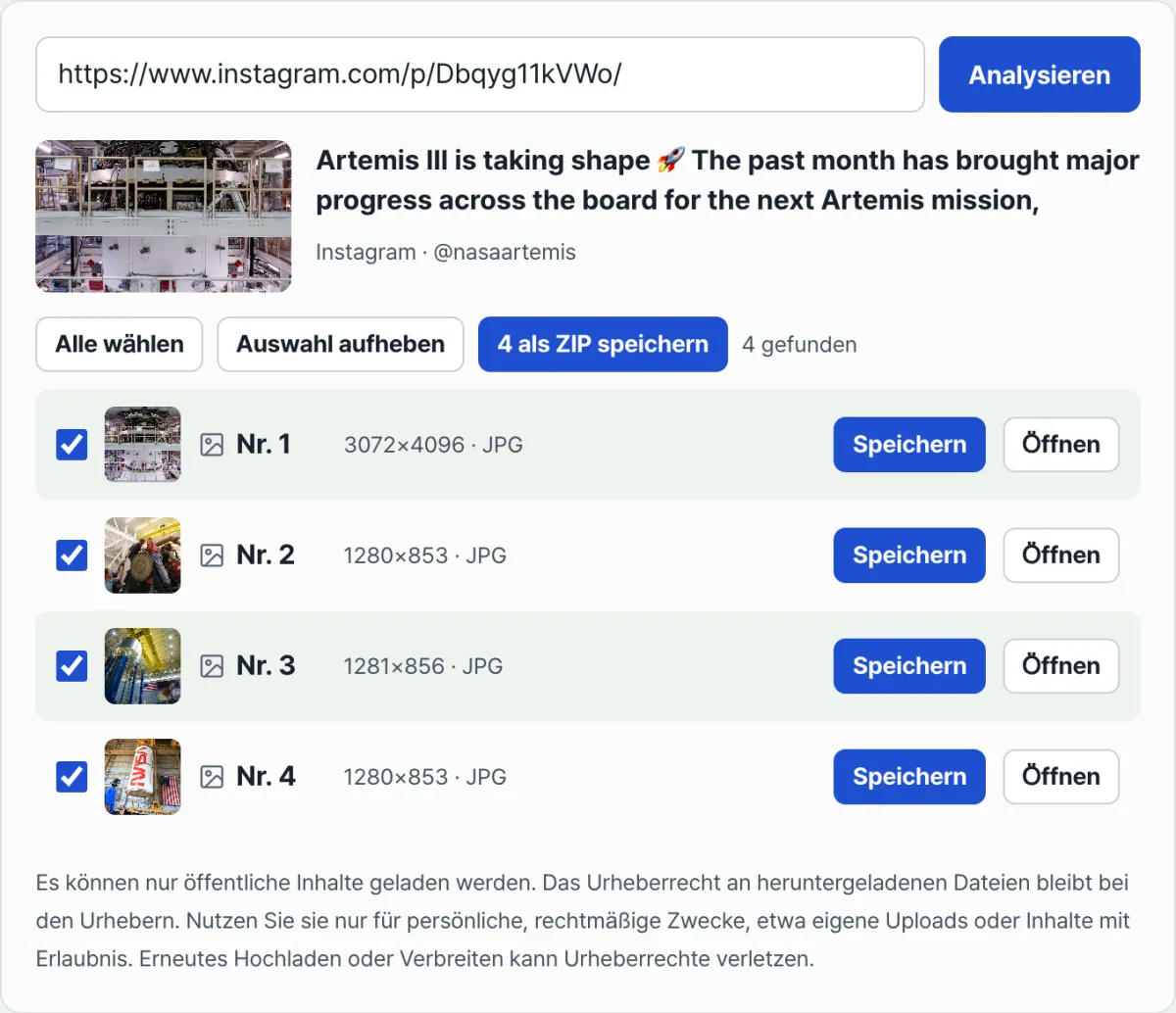
Ein Beispiel ist die Messung an einem NASA-Karussell-Beitrag zu Artemis. Das erste Bild hatte 3072×4096, die übrigen drei hatten 1280×853, 1281×856 und 1280×853. Gemessen an der Pixelzahl ist das erste Bild deutlich größer als die anderen.
Auch dass ein Wert mit 1281×856 abweicht, ist aufschlussreich. Es ist ein Beleg dafür, dass es sich nicht um ein exakt normiertes Format handelt, sondern um die Datei so, wie sie hochgeladen wurde. Bei automatisch nach Vorgabe erzeugten Kopien bliebe eine solche Abweichung von einem Pixel nicht übrig.
Zusammengefasst: Bei Karussells braucht man keine Beurteilung pro Beitrag, sondern eine Prüfung pro Bild. Ein großes erstes Bild bedeutet nicht, dass die folgenden ebenfalls groß sind, und ein kleines erstes Bild heißt nicht, dass die folgenden klein sind.
Der Grund ist einfach: Die Fotos eines Karussell-Beitrags stammen nicht zwingend vom selben Gerät und aus denselben Bedingungen. Dass in einem Beitrag eine Kameraaufnahme und ein am Bildschirm erstelltes Bild gemischt werden, kommt häufig vor.
So kommt es, dass wie in der obigen Messung nur ein einziges Bild auffallend groß ist. Das ist keine Regel – hier sind schlicht die Eigenschaften der hochgeladenen Dateien erhalten geblieben.
Ein Screenshot ist keine Alternative
Weil das Original nicht herauskommt, entscheiden sich viele, den Bildschirm einfach abzufotografieren. Das geht in die falsche Richtung.
Ein Screenshot speichert die auf dem Bildschirm gezeichneten Pixel erneut. Obergrenze ist die Kopie, die in diesem Moment angezeigt wurde, und dazu kommt beim Aufnehmen noch eine weitere Komprimierung. Wie groß das Original auch war: Pixel außerhalb des Bildschirms landen nicht im Screenshot.
Außerdem erfasst ein Screenshot die Benutzeroberfläche mit. Bereiche für Likes und Kommentare, der Kontoname oder die Zeitanzeige oben müssen nachträglich weggeschnitten werden, und mit jedem Zuschnitt bleiben weniger Pixel übrig.
Der Gedanke, das Fenster am PC groß aufzuziehen und dann aufzunehmen, liegt nahe. Bei größerem Fenster holt der Browser zwar mitunter eine größere Kopie, aber die Obergrenze ist trotzdem die dann ausgewählte Kopie. Das ist nicht das Original, sondern irgendein Eintrag aus der Mitte der Liste.
Fotos und Videos folgen unterschiedlichen Wegen
Eine Unterscheidung ist wichtig. Die bisher beschriebene Struktur der Kandidatenliste betrifft Fotos.
Reels und Videos folgen nicht der Liste der Bildkandidaten, sondern einem Pfad zur Videodatei. Wer sie wie ein Foto angeht, bekommt nur das Vorschaubild. Wird ein Video benötigt, muss man von Anfang an eine Methode für Videos verwenden.
Stories sind wieder ein anderer Fall. Sie lassen sich nur mit Anmeldung ansehen, sind im abgemeldeten Zustand nicht zugänglich und mit der in diesem Artikel beschriebenen Methode nicht zu behandeln.
Auch wenn schon der Zugriff gesperrt ist, ist die Struktur dieselbe
Warum private Konten und gelöschte Beiträge nicht funktionieren, lässt sich an derselben Stelle erklären. Um die Kandidatenliste zu sehen, muss man zunächst die Seite des Beitrags erreichen. Lässt sich die Seite im abgemeldeten Zustand nicht öffnen, gibt es keinen Weg zur Liste.
Es liegt also nicht an mangelnder „Technik zum Finden des Originals“, sondern die Tür ist verschlossen. Eine verschlossene Tür lässt sich nur mit der Berechtigung eines Kontos öffnen, und das liegt außerhalb dessen, was dieser Artikel behandelt.
Spart man sich also die Reihenfolge der Prüfung, gewinnt man Zeit: Bevor Sie sich fragen, wie groß das Original ist, prüfen Sie zuerst, ob der Beitrag im abgemeldeten Zustand überhaupt sichtbar ist.
Was Sie mit den einzelnen Methoden tatsächlich erhalten
Stellt man die bisherigen Erkenntnisse nebeneinander, ergibt sich dieses Bild:
| Methode | Datei, die Sie tatsächlich bekommen | Zuschnitt | Mehrere Fotos | Einschränkung |
|---|---|---|---|---|
| Screenshot | Die auf dem Bildschirm dargestellten Pixel | Oberfläche ist mit drin | Pro Foto von Hand | Es kommt eine weitere Komprimierung obendrauf |
| Rechtsklick und Speichern | Zugeschnittene Vorschau mit 351×350 | Auf ein Quadrat beschnitten | Pro Foto von Hand | Abgeschnittene Bereiche lassen sich nicht wiederherstellen |
| Vorschaubild aus dem Messenger speichern | og:image unverändert | Auf ein Quadrat beschnitten | Nur das erste Foto | Auf die weiteren Fotos haben Sie gar keinen Zugriff |
| Entwicklertools (Netzwerk) | Für die Anzeige gedachte Kopie | Originalseitenverhältnis bleibt erhalten | Pro Foto von Hand wiederholen | Die größte Variante ist schwer zu finden |
| Größter Eintrag der Kandidatenliste | Hochgeladenes Original | Originalseitenverhältnis bleibt erhalten | Für jedes Foto separat vorhanden | Die Antwort muss selbst durchsucht werden |
| Unser Tool | Größte Variante jedes Fotos | Originalseitenverhältnis bleibt erhalten | Per Liste auf einmal | Nur öffentliche Beiträge |
In der Tabelle entscheidet am Ende ein einziger Punkt: welche von mehreren Fassungen Sie erwischt haben. Es gibt keine Technik, die die Qualität verbessert. Der Unterschied liegt allein darin, ob Sie von Anfang an die große oder die kleine Datei wählen.
Auch die oberen drei und die unteren drei Zeilen unterscheiden sich im Charakter. Die oberen drei Methoden gehen von dem aus, „was auf dem Bildschirm zu sehen ist“, deshalb setzt der Bildschirm die Obergrenze. Die unteren drei gehen von der „Liste der gespeicherten Dateien“ aus und können daher bis zum Original vordringen.
Damit erklärt sich auch, warum das Speichern per Fingertipp auf dem Smartphone besonders schlechte Ergebnisse liefert: Je naheliegender der Weg, desto eher beginnt er auf der Bildschirmseite.
Noch ein Nachtrag: Egal welche Methode Sie nutzen, das Ergebnis ist nie größer als das Original. Ein Beitrag, der mit 584×584 hochgeladen wurde, hat auf jedem Weg höchstens 584×584. Auch die letzte Zeile der Tabelle bildet keine Ausnahme – Größen, die nicht in der Liste stehen, kann sie nicht erzeugen.
Typische Stolpersteine
| Symptom | Ursache | Lösung |
|---|---|---|
| Die heruntergeladene Datei ist quadratisch beschnitten | Sie haben den Zuschnitt für die Link-Vorschau (351×350) erhalten | Laden Sie nicht die Vorschau, sondern den größten Eintrag der Kandidatenliste herunter |
| „Nicht gefunden“ wird angezeigt | Privates Konto oder gelöschter Beitrag | Prüfen Sie zuerst in einem privaten Fenster, ob der Beitrag ohne Anmeldung sichtbar ist |
| Die Datei ist mit z. B. 584×584 klein | Das Original dieses Beitrags ist selbst klein (älterer Beitrag) | Diese Größe ist das Original. Eine größere Datei existiert nicht |
| Nur das erste Foto wird geladen, die weiteren fehlen | Das Vorschaubild wird nur für ein repräsentatives Foto erzeugt | Bei Karussell-Beiträgen muss jedes Foto einzeln geprüft werden |
| Beim selben Beitrag haben die Fotos unterschiedliche Größen | Die Originale werden so gespeichert, wie sie hochgeladen wurden | Das ist normal. Prüfen Sie die Größe Foto für Foto |
| Statt eines Fotos erscheint nur ein Vorschaubild | Es handelt sich um einen Reel oder einen Videobeitrag | Für Videos brauchen Sie eine Methode für Videos, nicht den Weg für Fotos |
| Die Adresse wird trotz Einfügen nicht erkannt | An der Adresse hängt eine Tracking-Zeichenfolge oder es ist eine interne App-Adresse | Adresse über „Link kopieren“ im Drei-Punkte-Menü neu holen |
Die zweite und die dritte Zeile der Tabelle unterscheiden sich grundlegend. Im zweiten Fall ist es von vornherein unmöglich, im dritten haben Sie das Original bereits erhalten, es war nur klein.
Wer die beiden Fälle nicht auseinanderhält, hält Machbares für unmöglich oder versucht immer wieder, was nicht geht. Maßstab ist der bereits beschriebene Schritt 1: Ist der Beitrag ohne Anmeldung sichtbar, ist er öffentlich. Wenn nicht, ist hier Schluss.
Auch das Adressproblem in der letzten Zeile tritt häufig auf. An Adressen, die Sie über die Teilen-Schaltfläche der App weitergeben, hängt mitunter eine Zeichenfolge, die verrät, woher der Link stammt. Bei Adressen aus Suchergebnissen oder von anderen Websites steht manchmal sogar eine andere Domain dazwischen.
In solchen Fällen holen Sie die Adresse am sichersten über „Link kopieren“ im Drei-Punkte-Menü des Beitrags neu. Die auf diesem Weg erzeugte Adresse ist die offizielle Adresse des Beitrags.
Urheberrecht und zulässige Nutzung
Dass etwas technisch heruntergeladen werden kann, heißt nicht, dass Sie es beliebig verwenden dürfen. Diese Unterscheidung ist der wichtigste Teil dieses Artikels.
„Öffentlich“ heißt Ansehen erlaubt, nicht Nutzen erlaubt
Ein öffentlicher Beitrag ist „für alle sichtbar“, das bedeutet aber nicht, dass ihn „jeder übernehmen darf“. Das Urheberrecht an einem Foto liegt bei der Person, die es aufgenommen und hochgeladen hat.
Wer ein Foto öffentlich stellt, legt damit fest, wer es sehen kann, und verzichtet nicht auf seine Rechte. Es ist wie bei einem Buch im Buchladen: Jeder darf es aufschlagen und durchblättern, aber deshalb darf man es noch lange nicht kopieren und verteilen.
Gehört das Konto einem Unternehmen oder einer Behörde, ändert sich an diesem Ergebnis nichts. Auch bei Fotos, die zu Werbezwecken hochgeladen wurden, legt die jeweilige Stelle die Nutzungsbedingungen fest. Man kann nicht davon ausgehen, dass Werbematerial frei verwendet werden darf.
Eher unbedenklich und eher riskant
Den unbedenklichen Bereich fassen Sie besser eng. Dazu zählen: selbst hochgeladenes Material im Original zurückzuholen, Fotos mit Erlaubnis des Urhebers zu nutzen und sie für den persönlichen Gebrauch aufzubewahren und als Referenz heranzuziehen.
Der riskante Bereich ist dagegen recht eindeutig. Heruntergeladene Fotos im eigenen Konto erneut hochzuladen, in Blogs oder Foren zu übernehmen, auf Produktseiten oder in Werbemitteln zu verwenden oder bearbeitet als neuen Inhalt zu verbreiten, kann eine Urheberrechtsverletzung sein.
„Ich habe die Quelle genannt, also ist es in Ordnung“ ist ein verbreiteter Irrtum. Eine Quellenangabe ist eine Frage des Anstands und ein Mindestmaß an Kennzeichnung, ersetzt aber nicht die Erlaubnis. Die Erlaubnis muss vom Rechteinhaber kommen.
Bei beruflicher Nutzung ist noch mehr Vorsicht angebracht. Ein Foto in interne Unterlagen oder ein Angebot einzubauen, ist etwas anderes, als es allein aufzubewahren und als Referenz zu nutzen. Und je mehr ein Dokument unter dem Firmennamen nach außen geht, desto größer sind die Folgen, falls es später Probleme gibt. Geht die Verwendung über den persönlichen Rahmen hinaus, fragen Sie vorab beim Rechteinhaber nach dem Nutzungsumfang und halten Sie schriftlich fest, welche Antwort Sie erhalten haben.
Was neben dem Urheberrecht noch eine Rolle spielt
Sind auf dem Foto Personen zu sehen, kommt unabhängig vom Urheberrecht das Recht am eigenen Bild ins Spiel. Selbst wenn der Fotograf zustimmt, ist eine Nutzung ohne Einwilligung der abgebildeten Person ein eigener Streitpunkt.
Fotos, auf denen Markenlogos oder Produkte groß zu sehen sind, können markenrechtliche Fragen aufwerfen. Und Fotos, auf denen Gesichter erkennbar sind, in einer Liste zu sammeln, ist auch aus Sicht des Datenschutzes ein heikles Feld.
Zusammengefasst: Dieser Artikel erklärt, „warum Sie eine unscharfe Datei bekommen“ und „wo das Original liegt“, und nicht mehr. Über die weitere Nutzung müssen Sie im Rahmen Ihrer eigenen Befugnisse entscheiden. Und wenn Sie unsicher sind, fragen Sie am besten den Rechteinhaber.
Worin sich andere, ähnlich wirkende Wege unterscheiden
Hochskalieren und Schärfen sind etwas anderes
Viele versuchen, eine unscharfe gespeicherte Datei mit einem Bildbearbeitungsprogramm oder einer Upscaling-Funktion zu retten. Das ist etwas anderes als das, worum es in diesem Beitrag geht.
Beim Hochskalieren werden fehlende Pixel geschätzt und aufgefüllt. Auch wenn Sie 351×350 auf 3000 px vergrößern, kommen die Details der Originaldatei nicht zurück. Wer dagegen den größten Eintrag aus der Kandidatenliste nimmt, wählt eine Datei, die bereits existiert. Das ist keine Wiederherstellung, sondern eine Auswahl.
Deshalb kommt es auf die Reihenfolge an. Sichern Sie zuerst das größte Original, und prüfen Sie erst dann eine Bearbeitung, wenn es immer noch nicht reicht. Wer mit einer kleinen Datei anfängt und sie vergrößert, legt damit die Obergrenze für alles Weitere fest.
Screenshot-Apps und Browser-Erweiterungen sind etwas anderes
Apps mit Screenshot-Funktion und Browser-Erweiterungen speichern letztlich das, was auf dem Bildschirm dargestellt wird. Aus dem oben genannten Grund ist die Bildschirmkopie die Obergrenze.
Außerdem verlangen Erweiterungen häufig die Berechtigung, den Inhalt von Instagram-Seiten zu lesen. Das ist ein Zugriff auf Seiten im angemeldeten Zustand. Wer nicht prüft, was er installiert, geht damit Risiken für das eigene Konto ein.
Bei einem Verfahren, bei dem nur die Adresse eingefügt wird, spielen Anmeldedaten keine Rolle. Es betrifft nur öffentliche Beiträge, die ohne Anmeldung sichtbar sind, daher ist gar kein Kontozugriff nötig. Das ist die Kehrseite der Einschränkung „nur öffentliche Beiträge".
Behauptungen, Stories und private Konten ließen sich speichern, sind etwas anderes
Manche Angebote werben damit, Stories zu speichern oder auch bei privaten Konten zu funktionieren. Das tun wir hier nicht.
Stories sind nur nach der Anmeldung sichtbar, und private Konten sind nur für Personen geöffnet, deren Folgeanfrage bestätigt wurde. Um daran zu kommen, müsste man den Anmeldestatus einer anderen Person nutzen. Kontodaten weiterzugeben ist nicht nur riskant, es geht auch über das hinaus, was die Veröffentlichenden freigegeben haben.
Deshalb beschränken wir uns auf Fotos aus öffentlichen Beiträgen. Es ist besser, offen zu sagen, was nicht geht, als dass jemand im Glauben, es funktioniere, sein Konto anvertraut.
Die Funktion „Speichern" in der Instagram-App ist etwas anderes
Auch in der App gibt es ein Speichern-Symbol, deshalb glaubt man leicht, man habe das Bild schon gesichert. Die Funktion ist aber eine andere.
Das Speichern in der App legt einen Beitrag in einer Sammlung von Favoriten ab. Dabei wird keine Bilddatei auf Ihr Gerät geladen. Wird der ursprüngliche Beitrag gelöscht oder auf privat gestellt, können Sie ihn auch in der Sammlung nicht mehr ansehen.
Eine Datei zu besitzen und sich nur den Fundort zu merken, führt zu unterschiedlichen Ergebnissen. Wenn Sie das Bild später groß verwenden wollen, sollten Sie das Original zu diesem Zeitpunkt als Datei sichern. Auch dann müssen Sie die Nutzungsrechte gesondert prüfen.
Einzeln herunterladen ist etwas anderes
Bei Beiträgen mit mehreren Bildern fällt der Unterschied besonders ins Gewicht. Wer Bild für Bild per Pfeil durchblättert und speichert, muss denselben Vorgang so oft wiederholen, wie es Bilder gibt, und merkt kaum, wenn dabei eines ausgelassen wurde.
Das gilt umso mehr, weil die Originalgröße der einzelnen Bilder unterschiedlich ist. In einer Liste sieht man sofort, welches Bild groß und welches klein ist. Lädt man einzeln herunter, muss man später die Dateieigenschaften erneut öffnen und vergleichen.
Aus demselben Grund ist es vorteilhaft, nur die benötigten Bilder auszuwählen und in einem Schritt zu bündeln. Der eigentliche Unterschied liegt weniger darin, dass sich die Wiederholungen verringern, sondern darin, dass weniger Auslassungen und Verwechslungen passieren.
Fazit
Instagram-Fotos wirken nicht unscharf, weil die Qualität verringert wurde, sondern weil man von mehreren Kopien desselben Fotos die kleine erhalten hat.
Das Bild, das als Vorschau beim Teilen verwendet wird, ist ein Zuschnitt von 351×350. Wenn Sie per Rechtsklick speichern oder die Vorschau in einem Messenger nutzen, erhalten Sie diese Datei.
Das Original ist der größte Eintrag der Kandidatenliste. In der Messung stimmten die im Beitrag hinterlegten Originalmaße und der größte Kandidat mit 1440×1440 exakt überein.
Die Originalgröße unterscheidet sich von Beitrag zu Beitrag, und bei Karussells von Bild zu Bild. In einem Beitrag befanden sich ein Bild mit 3072×4096 und ein Bild mit 1280×853 zusammen.
Möglich sind nur öffentliche Beiträge, und das Urheberrecht liegt bei den ursprünglichen Urhebern. Nutzen Sie das Ganze nur für persönliche und rechtmäßige Zwecke, etwa bei eigenem Material oder mit Erlaubnis.
Kostenlos · ohne Anmeldung · Fotos öffentlicher Beiträge in Originalauflösung
Häufige Fragen
Warum sind gespeicherte Instagram-Fotos unscharf?
Die Qualität wird nicht beim Speichern verringert, sondern Sie erhalten von Anfang an eine andere Datei. Instagram legt von einem Foto mehrere Kopien in verschiedenen Größen an, und für die Vorschau beim Teilen wird ein auf 351×350 zugeschnittenes kleines Quadrat verwendet. Wenn Sie per Rechtsklick speichern oder die Messenger-Vorschau nutzen, erhalten Sie diese Datei. Das hochgeladene Original existiert davon unabhängig.
Wie viele Pixel hat die Originalauflösung bei Instagram?
Es gibt nicht die eine Zahl. Das Original hat genau die Größe, in der es hochgeladen wurde, und unterscheidet sich daher von Beitrag zu Beitrag. Aktuelle Beiträge haben meist mindestens 1080 px, teils sind auch größere Originale vorhanden. Unter den gemessenen Beispielen gab es eines mit 3072×4096, dagegen hatte ein Beitrag von 2019 ein Original von nur 584×584. In diesem Fall sind diese 584 eben das Original.
Haben die Bilder in einem Beitrag mit mehreren Fotos unterschiedliche Größen?
Das kann sein. Karussells speichern jedes Bild so, wie es hochgeladen wurde, daher hat jedes Bild eine eigene Originalgröße. Bei der Messung eines NASA-Artemis-Beitrags war das erste Bild 3072×4096, die übrigen drei hatten 1280×853, 1281×856 und 1280×853. Die um ein Pixel abweichenden Werte zeigen, dass es sich nicht um an ein Format angepasste Kopien handelt, sondern um die unveränderten Originale.
Kann ich nicht einfach einen Screenshot machen?
Das geht, bedeutet aber Qualitätsverlust. Ein Screenshot speichert die auf dem Bildschirm dargestellten Pixel erneut, sodass die in diesem Moment angezeigte Kopie die Obergrenze ist und zusätzlich eine weitere Neukomprimierung durch die Aufnahme hinzukommt. Der Bereich mit Likes und Kommentaren sowie der Kontoname werden mit aufgenommen und müssen später abgeschnitten werden, wobei mit jedem Zuschnitt weniger Pixel übrig bleiben.
Lassen sich auch private Konten oder Stories speichern?
Nein. Berücksichtigt werden nur öffentliche Beiträge, die jeder ohne Anmeldung sehen kann. Private Konten sind nur für bestätigte Personen geöffnet, und Stories sind nur nach der Anmeldung sichtbar, deshalb werden sie nicht unterstützt. Gleiches gilt für gelöschte Beiträge. Als Maßstab gilt: Ist das Foto sichtbar, wenn Sie den Beitrag abgemeldet in einem privaten Fenster öffnen?
Darf ich gespeicherte Fotos in meinem Blog veröffentlichen?
Das Urheberrecht liegt bei den ursprünglichen Urhebern, deshalb ist das ohne gesonderte Erlaubnis nicht zulässig. Ein öffentlicher Beitrag ist lediglich einsehbar, das bedeutet nicht, dass die Nutzung erlaubt ist. Verwenden Sie die Dateien nur für persönliche und rechtmäßige Zwecke, etwa wenn Sie Ihr eigenes hochgeladenes Material wiederherstellen oder eine Erlaubnis haben. Erneutes Hochladen oder Weiterverbreiten kann eine Rechtsverletzung sein.
Mein Foto ist klein: kann ich es einfach vergrößern?
Auch durch Vergrößern kommen die Details des Originals nicht zurück. Beim Hochskalieren werden fehlende Pixel geschätzt und aufgefüllt, daher werden selbst bei einer Vergrößerung von 351×350 auf 3000 px weder abgeschnittene Bereiche noch verlorene Details wiederhergestellt. Besser ist es, die Reihenfolge zu ändern: Sichern Sie zuerst das größte Original und prüfen Sie eine Bearbeitung erst, wenn es immer noch nicht reicht.
Dieser Artikel basiert auf unserem koreanischen Original. Koreanisches Original lesen