
画像のDPI変更で画質が変わらない理由と印刷サイズの計算方法
画像ファイルの情報でDPI値を72から300に変えても、モニター画面に表示される画質は少しも変わりません。DPIは画像そのものの鮮明さではなく、「印刷したときのサイズ」を決めるメタデータの数値であり、中のピクセル自体はそのまま変わらないからです。
画面でもっと鮮明に見せたい場合は、DPIの数値ではなく実際の横×縦のピクセル数を増やす必要があります。この違いをまず公式で整理し、画像のDPI変更ツールでピクセルサイズとDPIを一緒に調整する方法までまとめました。
まとめ ① DPI(Dots Per Inch)は1インチあたりの点の数を表す印刷専用のメタデータで、モニターやブラウザはこの値を読まずにピクセルをそのまま描画します。 ② 印刷サイズは
ピクセル数 ÷ DPIの公式で決まるため、DPIだけを上げると画質ではなく「印刷されるサイズ」だけが小さくなります。 ③ 本当の印刷品質を高めるには、DPIの数値を操作するのではなく、ピクセルサイズ(横×縦)そのものを増やす必要があります。 ④ 画像のDPI変更ツールを使えば、ピクセルサイズとDPIを一緒に調整し、PNG・JPGファイルのメタデータにそのまま記録して保存できます。
問題: DPIを上げたのに画面はそのまま、印刷所からは差し戻し
印刷所や官公庁の書式、名刺制作会社にファイルを送ると、「300dpiで送り直してください」と言われることがよくあります。ところがファイル情報のDPIの数字だけを300に変えて送り直しても、また「解像度が低くて印刷が難しい」と返ってくることがあります。
逆の混乱もあります。「画質を上げたい」と思ってDPI値を上げたのに、いざ画面で確認すると画像がまったく変わって見えず、「ちゃんと適用されているのか」と首をかしげるケースです。
どちらの状況も原因は同じです。DPIは画像に保存されたピクセルデータに手を加える値ではなく、印刷ソフトが「このピクセルを紙の上で何インチの大きさで刷るか」を計算するときだけ参照する数値だからです。
解決: まず公式で確認する
印刷サイズとDPI、ピクセル数の関係は次の1つの公式にまとまります。
印刷サイズ (inch) = ピクセル数 ÷ DPI印刷サイズ (cm) = ピクセル数 ÷ DPI × 2.54
たとえば横3000pxの画像を300 DPIで印刷すると 3000 ÷ 300 = 10 inch(約25.4cm) の幅で刷られます。同じ画像を72 DPIで表示すると 3000 ÷ 72 ≈ 41.7 inch(約105.8cm) となり、はるかに大きく印刷される計算です。ピクセルデータは同じでも、広い面積に同じ点が広がるため、印刷物はその分だけ粗く見えます。
ここで実務的に確認する順序は次のとおりです。
- 求められる印刷サイズ(cmまたはinch)と、印刷所が指定したDPIを先に確認します。
必要ピクセル数 = 印刷サイズ(inch) × DPIの公式で最小ピクセルサイズを計算します。たとえばA4用紙(横約8.27inch)を300 DPIで印刷するなら、横ピクセルは最低2,481px以上必要です。- 元画像の実際のピクセル数がこの計算値より小さい場合、DPIの数字だけを変えて送っても意味がありません。存在しないディテールを作り出すのではなくピクセル数を増やすだけの作業なので、元がぼやけていれば結果もぼやけます。この場合は、より高解像度の元画像を入手し直すのが唯一の解決策です。
- 逆に、ピクセル数はすでに十分なのにDPIメタデータだけが72のように低く記録されていて、受付システムが自動的に差し戻す状況なら、ピクセルはそのままにしてDPIタグだけを300に記録し直すだけで済みます。
画像のDPI変更ツールでピクセルサイズとDPIを一緒に確認・調整してみてください。
無料・会員登録不要・ピクセルサイズとDPIをまとめて調整し、PNG・JPGで保存
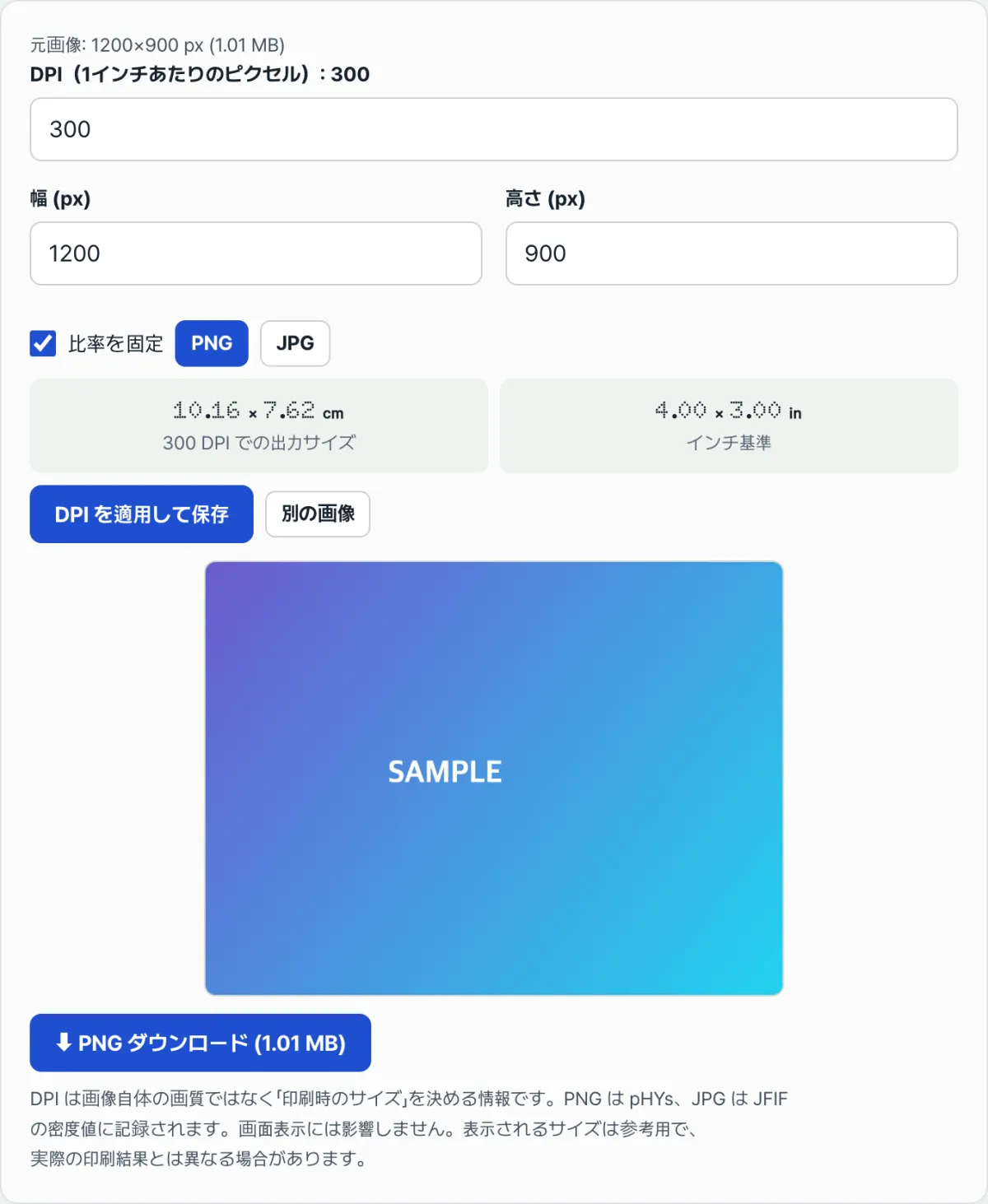
ツールに画像をドラッグ&ドロップすると、元画像のピクセルサイズ(横×縦 px)とファイル容量が先に表示されます。続いて次の項目を調整できます。
- DPI入力欄: 希望するDPIの数値を直接入力します(初期値300)。
- 幅・高さ(px)入力欄: 縦横比固定のチェックボックスをオンにしておくと、幅を変えたときに高さが元の比率どおりに自動計算されます。
- PNG / JPG形式の選択: JPGを選ぶと圧縮品質(30~100%)をスライダーで調整できます。
- 入力値を変えるとすぐに、画面の下に現在のDPI基準の印刷サイズ(cm・inch)がリアルタイムで計算されて表示されます。
「DPIを適用して保存」ボタンを押すと、指定したピクセルサイズで描き直したうえで、PNGはpHYsチャンクに、JPGはJFIF密度値にDPI情報を記録して保存します。この値は印刷ソフトや印刷所の受付システムが参照するメタデータにすぎず、画面表示そのものには何の影響も与えません。
よくつまずくポイント
| 状況 | 原因 |
|---|---|
| DPIを上げても画面では画像がそのままに見える | ブラウザやモニターはDPIメタデータを読まず、ピクセルをそのまま描画するためです |
| DPIだけを300に変えたのに印刷物がぼやける | ピクセル数そのものが不足している状態で、DPIの数字だけでは存在しない解像度は新たに生まれません |
| JPGで保存したら透明背景が白で塗りつぶされた | JPGは透明度に対応していないため、保存前に白背景で塗ってから描画するためです |
| 縦横比固定を解除して幅だけ変えたら画像がゆがんだ | 横と縦の比率が元と変わると、その比率のままキャンバスに引き伸ばして描画するためです |
| 保存後にファイル容量が元と大きく変わった | PNG・JPGで再エンコードするうえ、JPGは品質(%)スライダーの値によって圧縮率が変わるためです |
まとめ
DPI値を変えるのは画質を改善する作業ではなく、印刷サイズのラベルを貼り替える作業です。実際の解像度の問題は常にピクセル数で判断すべきで、ピクセルは十分なのにメタデータだけが合っていない場合に限り、DPIタグを修正すれば済みます。画像のDPI変更ツールでピクセルサイズとDPIを一緒に確認し、希望の形式で保存してみてください。
無料・会員登録不要・ピクセルサイズとDPIをまとめて調整し、PNG・JPGで保存
よくある質問
DPIを400や600のように非常に高く設定すると、印刷品質はさらに良くなりますか?
いいえ。DPIはピクセル数をそのままにして「印刷サイズ」だけを再計算する値なので、数値を高くするほど計算上の印刷サイズが小さくなるだけです。ピクセル数が伴っていない状態でDPIの数字だけを上げても、実際に増える鮮明さはありません。
印刷所が求めるDPIに合ったファイルかどうかは、どう確認すればよいですか?
希望する印刷サイズ(inch)に印刷所が指定したDPIを掛けて必要な最小ピクセル数を計算し、そのうえでツールに画像を入れて表示される元のピクセルサイズと比べればわかります。計算値より元のピクセルが小さい場合は、DPIタグを変える前に、より大きな元画像を用意するのが先です。
PNGとJPGのどちらの形式で保存すればよいですか?
透明背景が必要な場合や、線がはっきりしたロゴ・文書ならPNGが安全です。写真のように色の多い画像をより小さい容量で送りたい場合はJPGを選び、品質スライダーで圧縮の程度を調整すればよいです。
この記事は韓国語の原文をもとに作成しています。 韓国語の原文を読む