
Bild-DPI ändern: Warum die Qualität gleich bleibt
Inhalt
Wenn Sie in den Dateieigenschaften eines Bildes die DPI-Angabe von 72 auf 300 ändern, sieht das Bild auf dem Monitor kein bisschen anders aus. Die DPI-Angabe bestimmt nicht die Schärfe des Bildes selbst, sondern ist ein Metadatenwert dafür, in welcher Größe das Bild gedruckt wird. Die Pixel bleiben dabei unverändert.
Damit ein Bild am Bildschirm schärfer wirkt, müssen Sie nicht den DPI-Wert, sondern die tatsächliche Anzahl der Pixel in Breite und Höhe erhöhen. Dieser Beitrag erklärt zuerst den Unterschied anhand der Formel und zeigt dann, wie Sie mit dem Tool „Bild-DPI ändern“ Pixelmaße und DPI gemeinsam anpassen.
Zusammenfassung ① DPI (Dots Per Inch) gibt die Anzahl der Punkte pro Zoll an. Es handelt sich um Metadaten, die nur für den Druck relevant sind. Monitore und Browser lesen diesen Wert nicht aus und stellen die Pixel unverändert dar. ② Die Druckgröße ergibt sich aus der Formel
Pixelanzahl ÷ DPI. Wenn Sie nur die DPI erhöhen, verbessert sich also nicht die Bildqualität, sondern lediglich die gedruckte Größe wird kleiner. ③ Für eine tatsächlich bessere Druckqualität müssen Sie nicht den DPI-Wert verändern, sondern die Pixelmaße (Breite × Höhe) selbst erhöhen. ④ Mit dem Tool „Bild-DPI ändern“ passen Sie Pixelmaße und DPI gemeinsam an und speichern die Angabe direkt in den Metadaten von PNG- und JPG-Dateien.
Das Problem: DPI erhöht, Bildschirm unverändert, Druckerei lehnt die Datei ab
Wenn Sie Dateien an eine Druckerei, für ein Behördenformular oder an einen Visitenkartendienst schicken, erhalten Sie oft die Aufforderung: „Bitte senden Sie die Datei noch einmal mit 300 dpi.“ Manchmal ändern Sie dann nur die DPI-Angabe in den Dateieigenschaften auf 300, schicken die Datei erneut und bekommen trotzdem wieder die Antwort, die Auflösung sei zu niedrig für den Druck.
Es gibt auch die umgekehrte Verwirrung: Sie haben den DPI-Wert erhöht, „um die Qualität zu verbessern“, doch am Bildschirm sieht das Bild völlig unverändert aus, und Sie fragen sich, ob die Änderung überhaupt übernommen wurde.
In beiden Fällen ist die Ursache dieselbe: DPI greift nicht in die im Bild gespeicherten Pixeldaten ein. Die Angabe wird nur von Drucksoftware herangezogen, um zu berechnen, in welcher Größe in Zoll diese Pixel auf Papier gedruckt werden sollen.
Die Lösung: zuerst mit der Formel nachrechnen
Der Zusammenhang zwischen Druckgröße, DPI und Pixelanzahl lässt sich in einer einzigen Formel ausdrücken.
Druckgröße (Zoll) = Pixelanzahl ÷ DPIDruckgröße (cm) = Pixelanzahl ÷ DPI × 2,54
Ein Beispiel: Ein Bild mit 3000 px Breite wird bei 300 DPI mit einer Breite von 3000 ÷ 300 = 10 Zoll (ca. 25,4 cm) gedruckt. Bei 72 DPI ergibt die Rechnung 3000 ÷ 72 ≈ 41,7 Zoll (ca. 105,8 cm), das Bild würde also deutlich größer gedruckt. Die Pixeldaten sind identisch, doch die gleichen Punkte verteilen sich auf eine größere Fläche, sodass der Ausdruck entsprechend gröber wirkt.
In der Praxis gehen Sie am besten in dieser Reihenfolge vor:
- Prüfen Sie zuerst die gewünschte Druckgröße (in cm oder Zoll) und die von der Druckerei vorgegebene DPI.
- Berechnen Sie mit der Formel
benötigte Pixelanzahl = Druckgröße (Zoll) × DPIdie minimalen Pixelmaße. Soll beispielsweise ein A4-Blatt (Breite ca. 8,27 Zoll) mit 300 DPI gedruckt werden, braucht das Bild mindestens 2.481 px Breite. - Ist die tatsächliche Pixelanzahl Ihres Originalbilds kleiner als dieser Wert, bringt es nichts, nur die DPI-Zahl zu ändern. Dabei entstehen keine zusätzlichen Details, es wird lediglich die Pixelanzahl erhöht. Ist das Original unscharf, bleibt auch das Ergebnis unscharf. In diesem Fall hilft nur, ein Original mit höherer Auflösung zu beschaffen.
- Sind dagegen genug Pixel vorhanden und nur die DPI-Metadaten stehen niedrig bei 72, sodass das Annahmesystem die Datei automatisch ablehnt, lassen Sie die Pixel unverändert und schreiben nur das DPI-Tag neu auf 300.
Prüfen und passen Sie Pixelmaße und DPI mit unserem Tool gemeinsam an.
Kostenlos · ohne Anmeldung · Pixelmaße und DPI gemeinsam anpassen und als PNG oder JPG speichern
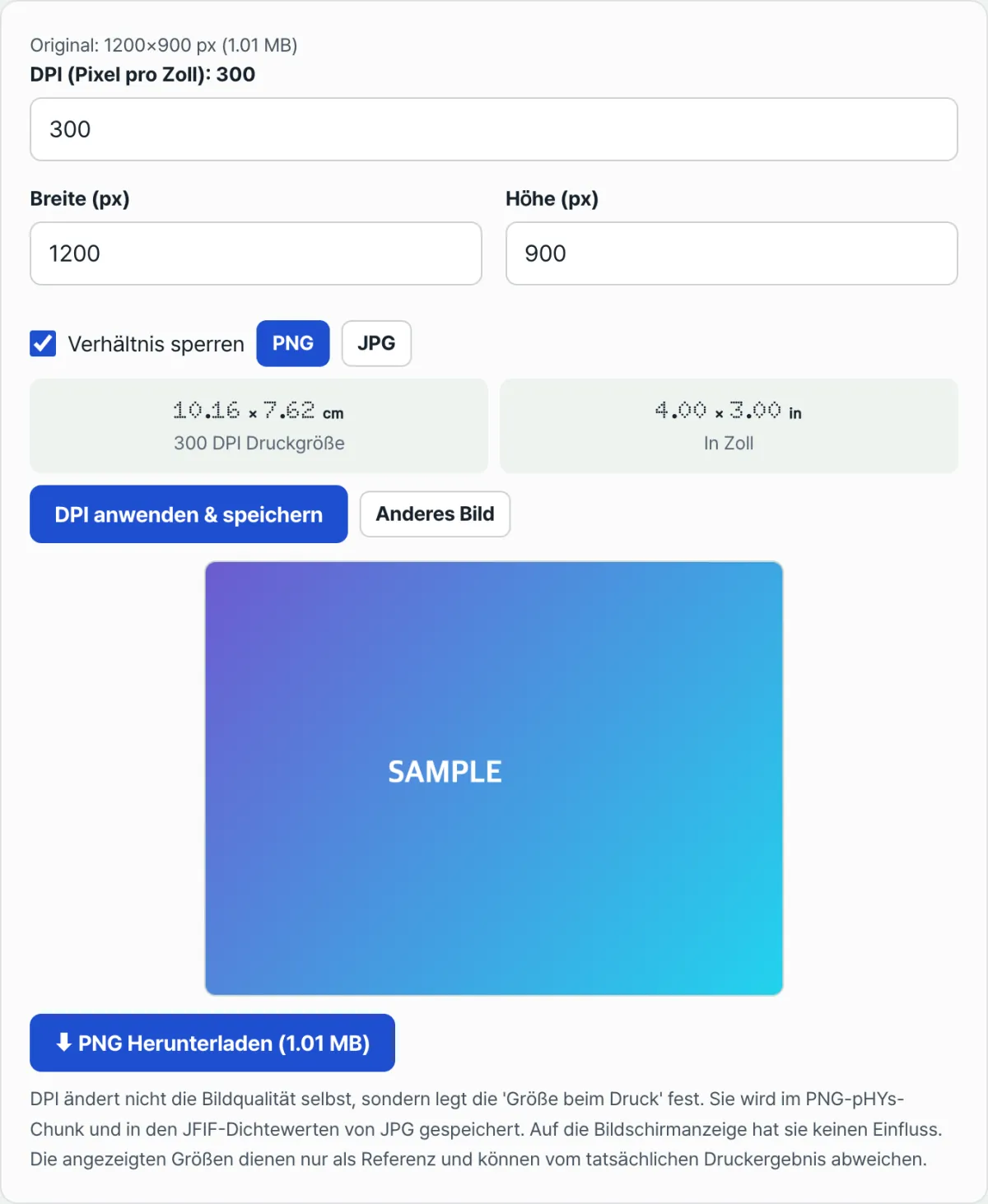
Wenn Sie ein Bild in das Tool ziehen, werden zunächst die Pixelmaße des Originals (Breite × Höhe in px) und die Dateigröße angezeigt. Anschließend können Sie folgende Einstellungen anpassen:
- Feld für DPI: Geben Sie die gewünschte DPI-Zahl direkt ein (Standardwert 300).
- Felder für Breite und Höhe (px): Ist das Kontrollkästchen zum Beibehalten des Seitenverhältnisses aktiviert, wird die Höhe beim Ändern der Breite automatisch im Verhältnis des Originals berechnet.
- Formatauswahl PNG / JPG: Wählen Sie JPG, können Sie die Komprimierungsqualität (30–100 %) per Schieberegler einstellen.
- Sobald Sie einen Wert ändern, wird unten die Druckgröße (cm und Zoll) auf Basis der aktuellen DPI in Echtzeit berechnet und angezeigt.
Mit der Schaltfläche „DPI anwenden und speichern“ wird das Bild in den festgelegten Pixelmaßen neu gezeichnet. Die DPI-Angabe wird bei PNG im pHYs-Chunk und bei JPG im JFIF-Dichtewert gespeichert. Dieser Wert ist lediglich ein Metadatum, das Drucksoftware oder das Annahmesystem einer Druckerei auswertet. Auf die Darstellung am Bildschirm hat er keinerlei Einfluss.
Häufige Stolperstellen
| Situation | Ursache |
|---|---|
| Trotz höherer DPI sieht das Bild am Bildschirm unverändert aus | Browser und Monitor lesen die DPI-Metadaten nicht aus und stellen die Pixel unverändert dar |
| Nur die DPI wurde auf 300 geändert, der Ausdruck ist aber unscharf | Die Pixelanzahl selbst reicht nicht aus, und allein durch die DPI-Zahl entsteht keine zusätzliche Auflösung |
| Nach dem Speichern als JPG ist der transparente Hintergrund weiß gefüllt | JPG unterstützt keine Transparenz, deshalb wird vor dem Speichern ein weißer Hintergrund eingefügt |
| Nach dem Deaktivieren des Seitenverhältnisses wurde nur die Breite geändert, und das Bild ist verzerrt | Weicht das Seitenverhältnis vom Original ab, wird das Bild in genau diesem Verhältnis auf die Zeichenfläche gestreckt |
| Nach dem Speichern weicht die Dateigröße stark vom Original ab | Das Bild wird als PNG oder JPG neu kodiert, und bei JPG hängt die Komprimierungsrate vom Wert des Qualitätsreglers (%) ab |
Fazit
Wenn Sie den DPI-Wert ändern, verbessern Sie nicht die Bildqualität, sondern versehen das Bild nur mit einer neuen Angabe zur Druckgröße. Ob die Auflösung wirklich reicht, beurteilen Sie immer anhand der Pixelanzahl. Nur wenn genug Pixel vorhanden sind und lediglich die Metadaten nicht passen, genügt es, das DPI-Tag zu korrigieren. Prüfen Sie mit dem Tool „Bild-DPI ändern“ Pixelmaße und DPI gemeinsam und speichern Sie das Bild im gewünschten Format.
Kostenlos · ohne Anmeldung · Pixelmaße und DPI gemeinsam anpassen und als PNG oder JPG speichern
Häufige Fragen
Verbessert sich die Druckqualität, wenn ich die DPI sehr hoch einstelle, etwa auf 400 oder 600?
Nein. DPI ist ein Wert, der bei unveränderter Pixelanzahl lediglich die Druckgröße neu berechnet. Je höher die Zahl, desto kleiner wird rechnerisch nur die gedruckte Größe. Wenn die Pixelanzahl nicht ausreicht, erhöht sich die tatsächliche Schärfe durch eine höhere DPI-Zahl nicht.
Wie prüfe ich, ob meine Datei zur von der Druckerei geforderten DPI passt?
Multiplizieren Sie die gewünschte Druckgröße (in Zoll) mit der von der Druckerei geforderten DPI, um die minimal benötigte Pixelanzahl zu erhalten. Vergleichen Sie diesen Wert dann mit den Pixelmaßen des Originals, die das Tool nach dem Laden des Bildes anzeigt. Ist das Original kleiner als der berechnete Wert, besorgen Sie zuerst ein größeres Original, bevor Sie das DPI-Tag ändern.
In welchem Format sollte ich speichern, PNG oder JPG?
Brauchen Sie einen transparenten Hintergrund oder haben Sie ein Logo oder Dokument mit klaren Linien, ist PNG die sichere Wahl. Müssen Sie ein farbreiches Bild wie ein Foto mit geringerer Dateigröße versenden, wählen Sie JPG und stellen den Grad der Komprimierung über den Qualitätsregler ein.
Dieser Artikel basiert auf unserem koreanischen Original. Koreanisches Original lesen