
favicon.icoに複数サイズを入れる作り方と確認方法
favicon.ico ファイル1つには、実は 16×16 から 256×256 まで、異なる解像度の画像を何枚でもまとめて入れることができます。写真1枚にサイズが1つしかない PNG や JPG とは違い、ICO は複数の画像を1つのファイルにまとめて格納するコンテナ形式だからです。この構造を知らないままサイズを1つだけ入れて保存すると、ブラウザのタブでは問題ないのに、デスクトップやブックマークでだけぼやけて見える理由が分からなくなります。
まとめ ① .ico ファイル1つに 16〜256px など複数の解像度の画像をまとめて保存できます(単一画像ではなくコンテナ形式)。 ② ブラウザのタブ・ブックマーク・Windows のアイコンがそれぞれ別のサイズを使うため、サイズを1つだけ入れると特定の場所で引き伸ばされたりぼやけたりします。 ③ ファイル先頭のヘッダーを見るだけでも、中に画像が何枚入っているか確認でき、PNG から好きなサイズの組み合わせで新しい ICO を自分で作ることもできます。
問題: favicon.ico は1つなのに、なぜ場所によって見え方が違うのか
favicon.ico を1つアップロードしておけば、実際には複数の場所でそれぞれ違うサイズが取り出されて使われます。ブラウザのタブは通常 16px を使いますが、ブックマーク一覧や Windows のタスクバー・デスクトップのショートカットは 32px 以上を要求します。
ファイルの中に 16px の画像が1枚しか入っていないと、32px や 48px が必要な場所ではその小さな画像を無理に拡大して使います。その結果、ブラウザのタブではくっきりしていたアイコンが、デスクトップやブックマークでは階段状にぼやけて見えるのです。
無料のファビコン生成ツールで作った ico が、実際には1つのサイズしか入っていないということもよくあります。PNG ファイルの拡張子だけを .ico に変えてアップロードするケースもありますが、これは内部構造そのものが ICO コンテナではないため、まったく開けないプログラムもあります。
解決: ヘッダーで確認し、好きなサイズの組み合わせで自分で作る
ICO の中に画像が何枚入っているかをヘッダーで確認する
ICO ファイルの構造は標準化されているので、先頭の数バイトを見るだけで中に画像が何枚入っているか分かります。先頭4バイトは固定値(リザーブ2バイト + タイプ2バイトで、常に 0 と 1)で、続く2バイト(5〜6番目のバイト)が中に入っている画像の枚数です。
ヘックスエディタでこの部分だけを開いてみても、今持っている favicon.ico がサイズ1つ分なのか複数分なのかがすぐに分かります。その後に画像の枚数分だけ横・縦・データ位置の情報が16バイトずつ繰り返し並び、その次に実際の画像データが続きます。最近作られた ICO はこの位置に PNG データをそのまま入れることが多く、古い ICO は圧縮されていないビットマップデータを入れることもあります。
PNG から好きなサイズの組み合わせで自分で作る
新しく作る場合もツールなしで可能です。Python の Pillow ライブラリなら im.save("favicon.ico", sizes=[(16,16),(32,32),(48,48),(64,64),(128,128),(256,256)]) の1行で、複数の解像度を含む ICO を作ってくれます。ImageMagick を使うなら convert logo.png -define icon:auto-resize=256,128,64,48,32,16 favicon.ico というコマンドでも同じ結果が得られます。
どのサイズを入れるかは、使われる場所によって変わります。ブラウザのタブ・ブックマークには 16px、Windows のタスクバー・macOS の縮小アイコンには 32px、デスクトップのショートカットには 48px、高解像度ディスプレイや Windows の大きいアイコン表示には 64px 以上がよく使われます。
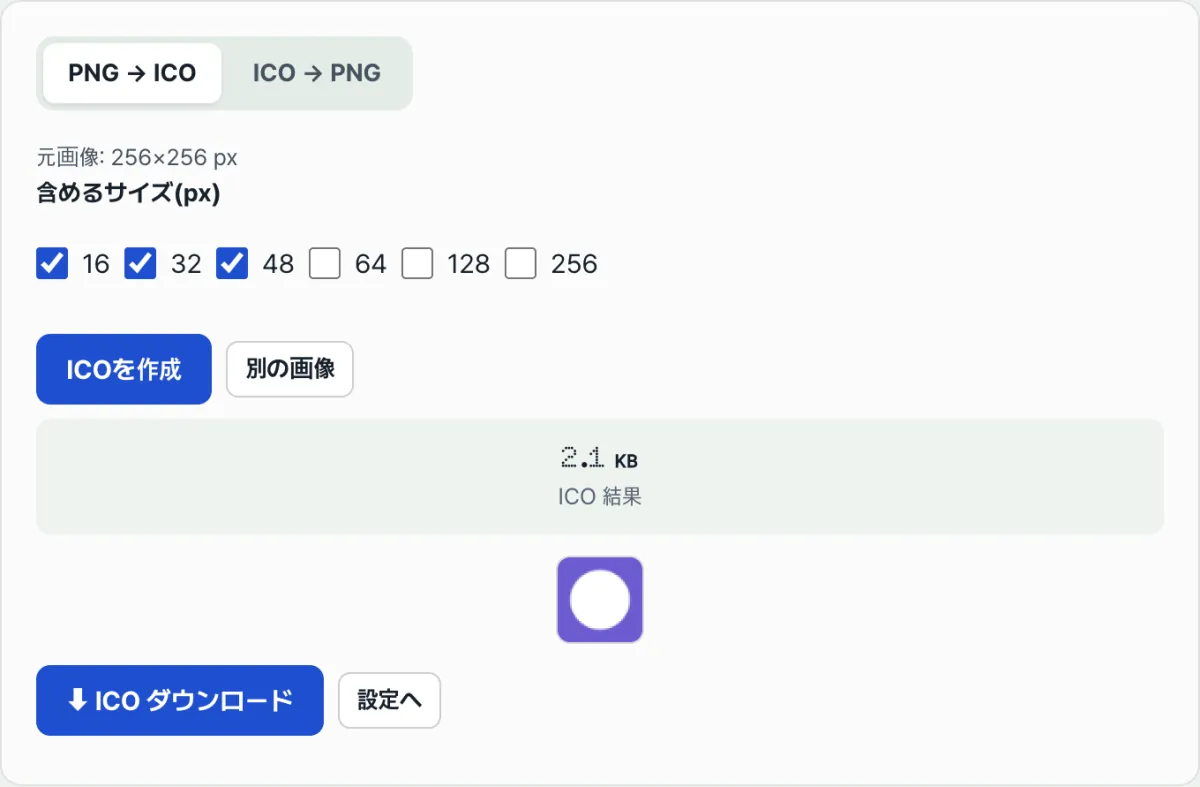
コマンドやアプリのインストールなしで、ブラウザから正方形の PNG をアップロードし、必要なサイズだけチェックしてすぐ1つの ICO にまとめたいときは、私たちのツールで確認するのがおすすめです。
無料・インストール不要・PNGをアップロードしてサイズにチェックを入れるだけで、複数解像度を含むICOをすぐに作成できます
このツールは PNG をアップロードし、16・32・48・64・128・256px の中から必要なサイズにチェックを入れて作成ボタンを押すと、そのサイズをそれぞれレンダリングして1つの .ico ファイルにまとめてくれます。反対に ICO ファイルをアップロードすると、中に入っている複数の解像度のうち最も大きい画像を選んで PNG として取り出します。
よくつまずくポイント
| 症状 | 原因 | 確認方法 |
|---|---|---|
| PNG の拡張子だけを .ico に変えたのに使えない | 拡張子だけ変えたファイルは本物の ICO コンテナ構造になっていない | ファイル先頭6バイトにリザーブ・タイプ・枚数のヘッダーがあるか確認 |
| 正方形でない画像を入れた | 各解像度にレンダリングする際に比率が無視され、正方形に引き伸ばされる | 元画像を先に正方形に切り抜いてから変換 |
| 作った favicon.ico が大きいアイコンでぼやける | 16px だけを入れて保存した ICO を拡大して使っている | 16〜256px の中から複数のサイズを一緒にチェックしたか確認 |
| ICO から抽出した PNG が思ったより小さい、または大きい | 中に入っている複数の解像度のうち面積が最も大きい画像1枚だけが自動抽出される | 別のサイズが必要なら元の PNG を別に保管しておく |
| 新しい favicon をアップロードしたのにブラウザのタブアイコンが変わらない | ブラウザが以前のファイルをキャッシュしていることがよくある | スーパーリロードをするか、ファイル名を変えてキャッシュを回避 |
まとめ
favicon.ico は写真1枚ではなく、複数の解像度を1つのファイルにまとめたコンテナです。ヘッダーの6バイトを見るだけでも中に何枚入っているか分かりますし、Pillow や ImageMagick のようなツールで自分で複数のサイズを入れて作ることもできます。
ブラウザで正方形の PNG をアップロードして必要なサイズだけチェックし、そのまま1つにまとめたいとき、あるいはすでにある ICO から画像を取り出して PNG に戻したいときは、下からすぐに確認してみてください。
無料・インストール不要・PNGをアップロードしてサイズにチェックを入れるだけで、複数解像度を含むICOをすぐに作成できます
よくある質問
favicon.ico には何種類のサイズを入れておくべきですか?
決まった標準の数はありません。ブラウザのタブ・ブックマーク・Windows のアイコンのように使われる場所が異なるため、よく 16・32・48px を基本として入れ、高解像度ディスプレイも考慮して 64px 以上を追加する方法が広く使われています。
ICO ファイルを PNG に変換したら、中にあったほかのサイズはどこへ行ったのですか?
ICO の中に複数の解像度が入っていても、変換の過程では通常そのうち面積が最も大きい画像1枚だけを選んで PNG として取り出します。ほかのサイズの画像も元の ICO ファイルの中にはそのまま残っていますが、抽出結果としては出てきません。
PNG ファイルの拡張子だけを .ico に変えて使ってもいいですか?
おすすめしません。ICO は先頭に決められたヘッダーと画像一覧(ディレクトリ)が必要な独自のファイル構造なので、拡張子だけ変えた PNG はこの構造を持たず、ICO を要求するプログラムで開けないことがあります。
この記事は韓国語の原文をもとに作成しています。 韓国語の原文を読む