
BMP-Dateigröße: Warum BMP so groß ist und wie Sie sie verkleinern
Inhalt
- Warum sind gerade BMP-Dateien so groß?: Das Geheimnis der fehlenden Kompression
- BMP-Dateigröße von Hand berechnen
- Die Technik dahinter: Aufbau des 54-Byte-BMP-Headers und 4-Byte-Ausrichtung
- Die vier wichtigsten Bildformate im Vergleich
- Fünf typische Fehler im Umgang mit BMP
- BMP um 95 % verkleinern: der Ablauf in fünf Schritten
- Sieben Tipps für die Bildumwandlung
- Entscheidungshilfe: In welches Format sollten Sie umwandeln?
- Spickzettel: Die wichtigsten Begriffe zu Bitmap- und Grafikformaten
- Häufige Fragen
Wenn Sie in Windows Paint ein Bild speichern oder Fotos von einem älteren Scanner, aus industriellen Bildprüfsystemen oder von medizinischen Geräten exportieren, erhalten Sie häufig Dateien mit der Endung .bmp.
Ein Smartphone-Foto in derselben Auflösung als JPG ist nur etwa 500 KB groß, während die BMP-Datei mit 6 bis über 10 MB mehr als zehnmal so viel Speicherplatz belegt. Das hat Sie vermutlich überrascht.
Dieser Artikel erklärt, warum BMP-Dateien (Bitmap) so ungewöhnlich groß sind: die mathematische Grundlage, den Aufbau aus unkomprimierten 24-Bit-RGB-Pixeln und die Formel für das 4-Byte-Zeilenpadding. Außerdem zeigt er, wie Sie die Dateigröße ohne Qualitätsverlust um über 90 % verringern, indem Sie in JPG, PNG oder WebP umwandeln.
Das Wichtigste in Kürze ① Unkomprimierte Rohdaten: BMP nutzt anders als JPG oder WebP keinerlei Kompressionsalgorithmus und schreibt pro Pixel 3 Byte RGB (24 Bit) unverändert in die Datei. ② Dateigröße bei Full HD (1920×1080): 1920 × 1080 × 3B + 54B Header ≈ 6.22 MB – die Größe ist damit festgelegt. ③ Padding auf 4 Byte: Damit die CPU den Speicher in 32-Bit-Schritten schneller lesen kann, werden am Ende jeder Bildzeile zwangsweise 0 bis 3 leere Padding-Bytes eingefügt. ④ Mit dem Tool „BMP ↔ JPG/PNG umwandeln“ wandeln Sie große BMP-Dateien in Sekunden direkt im Browser in kleine JPG-, PNG- oder WebP-Dateien um – oder umgekehrt Bilder in BMP für ältere Geräte.
Warum sind gerade BMP-Dateien so groß?: Das Geheimnis der fehlenden Kompression
Bildformate lassen sich grob in komprimierte und unkomprimierte Formate einteilen:
- JPG / WebP: Durch verlustbehaftete Kompression (DCT-Transformation) werden feine Farbinformationen verworfen, die das menschliche Auge kaum unterscheiden kann. Dadurch schrumpft die Datei auf 1/10 bis 1/20.
- PNG: Wiederkehrende Pixelmuster werden mit Deflate (dem Algorithmus von ZIP) verlustfrei zusammengefasst.
- BMP (Bitmap): Es wird überhaupt nicht komprimiert. Die Farbwerte für Rot (R), Grün (G) und Blau (B) werden vom Pixel unten links bis zum Pixel oben rechts unverändert Byte für Byte abgelegt.
BMP-Dateigröße von Hand berechnen
Row Size (Bytes) = ⌊ 24 × W + 31/32 ⌋ × 4 Total BMP File Size = 54B (Header) + (Row Size × H)
- Beispiel (1920 × 1080 Full HD, 24-Bit-Bitmap):
- Bytes pro Zeile: 1920 × 3 = 5,760 Bytes (durch 4 teilbar, daher 0 Byte Padding)
- Gesamte Pixeldaten: 5,760 × 1080 = 6,220,800 Bytes
- Plus 54 Byte Dateiheader: 6,220,854 Bytes ≈ 5.93 MB
- Speichern Sie dasselbe Full-HD-Foto als JPG mit 90 % Qualität, ist es etwa 350 KB groß (rund 94 % weniger Speicherplatz). Als WebP sind es 180 KB (rund 97 % weniger).
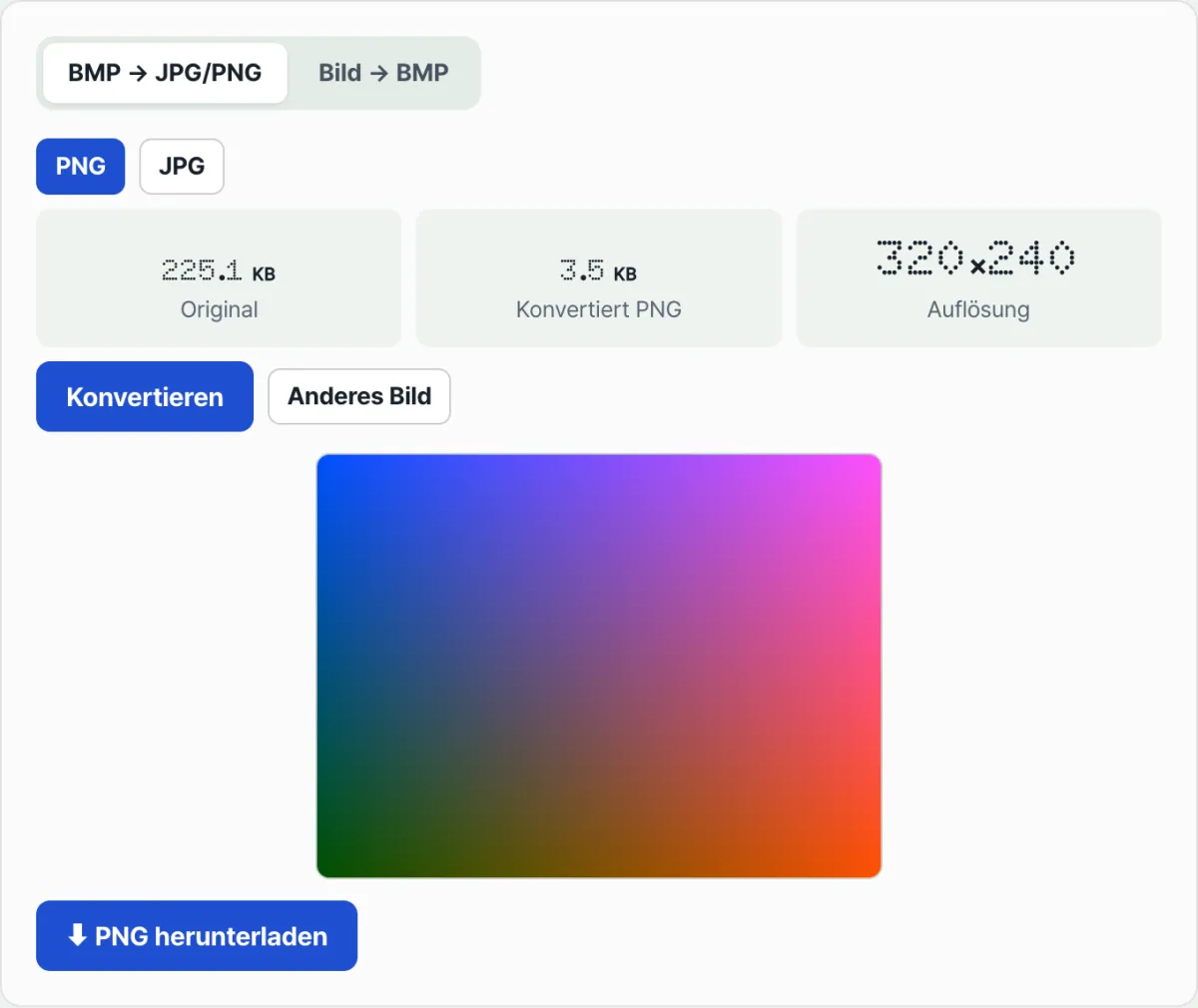
Kostenlos · Datei einfach per Drag-and-drop ablegen und große BMP-Dateien in Sekunden in kleine JPG-, PNG- oder WebP-Dateien umwandeln (und umgekehrt)
Die Technik dahinter: Aufbau des 54-Byte-BMP-Headers und 4-Byte-Ausrichtung
Hier sehen Sie sich die binären Metadaten in den ersten 54 Byte einer BMP-Datei und die Speicherausrichtung für die CPU genauer an.
1. Binäre Spezifikation des 54-Byte-Headers
- BITMAPFILEHEADER (14 Bytes):
- 0x00~0x01: Magic Number „BM“ (0x42, 0x4D)
- 0x02~0x05: Gesamtgröße der Datei (Little Endian)
- 0x0A~0x0D: Offset, ab dem die eigentlichen Pixeldaten beginnen (meist 54)
- BITMAPINFOHEADER (40 Bytes):
- 0x0E~0x11: Größe des Headers (40)
- 0x12~0x15: Bildbreite (W)
- 0x16~0x19: Bildhöhe (H; bei positivem Wert wird das Bild von unten nach oben gespeichert, also „Bottom-up“)
- 0x1C~0x1D: Farbtiefe in Bit (24 Bit True Color)
2. Warum gibt es das 4-Byte-Padding?
- Eine 32-Bit-CPU liest Daten am schnellsten, wenn die Speicheradressen auf ein Vielfaches von 4 ausgerichtet sind.
- Ist die Anzahl der Bytes pro Zeile kein Vielfaches von 4, wird das Zeilenende mit 0x00 aufgefüllt, bis es passt.
Die vier wichtigsten Bildformate im Vergleich
| Kriterium | BMP (Windows Bitmap) | PNG (Portable Network) | JPG / JPEG (Joint Photo) | WebP (Next-Gen) |
|---|---|---|---|---|
| Kompression | Keine (Raw) | Verlustfrei (Deflate) | Verlustbehaftet (DCT) | Verlustbehaftet / verlustfrei (hybrid) |
| Dateigröße | Sehr groß (100 %, 6 MB) | Mittel (30–50 %, 2 MB) | Sehr klein (5–10 %, 300 KB) | Extrem klein (3–5 %, 150 KB) |
| Qualitätsverlust | 0 % (originalgetreu) | 0 % (originalgetreu) | Geringer Verlust (hohe Frequenzen entfernt) | Kaum (moderner Codec) |
| Transparenz (Alpha) | Nicht unterstützt (wird schwarz gefüllt) | Volle Unterstützung (32 Bit) | Nicht unterstützt | Volle Unterstützung |
| CPU-Last beim Dekodieren | 0 % (direktes Kopieren in den Speicher) | Niedrig | Mittel | Mittel |
| Typische Einsatzbereiche | Medizin, Industrie-Bildverarbeitung, Windows | Logos, Icons, Screenshots | Landschaftsfotos, Kamera-Originale | Moderne Websites, Mobile Apps |
Fünf typische Fehler im Umgang mit BMP
- Nur die Dateiendung umbenennen: Wenn Sie .bmp einfach in .jpg umbenennen, passt der Binärinhalt nicht mehr zur Endung, und der Upload schlägt fehl.
- PNG mit transparentem Hintergrund direkt in BMP umwandeln: Der Alphakanal geht verloren, und der transparente Bereich wird ungewollt schwarz oder violett gefüllt.
- BMP als Bild für Websites verwenden: Die Seite lädt mehr als 10 Sekunden länger, was dem Google-Ranking (SEO) und der Absprungrate stark schadet.
- Das 4-Byte-Padding beim manuellen Parsen ignorieren: Bei jedem Zeilenumbruch verschiebt sich das Bild diagonal, und die Darstellung ist verzerrt.
- Die Bottom-up-Speicherung übersehen: BMP speichert traditionell von der untersten Pixelzeile nach oben, sodass das Bild beim manuellen Parsen auf dem Kopf steht.
BMP um 95 % verkleinern: der Ablauf in fünf Schritten
- Schritt 1 (BMP-Dateien bereitlegen): Wählen Sie die großen BMP-Dateien aus, die Sie verkleinern möchten.
- Schritt 2 (per Drag & Drop in das Tool ziehen): Ziehen Sie die Dateien im Browser auf das Upload-Feld von „BMP ↔ JPG/PNG umwandeln“.
- Schritt 3 (Zielformat wählen): Für Websites oder transparente Hintergründe wählen Sie PNG/WebP, für normale Fotos JPG (Qualität 90 %).
- Schritt 4 (Umwandlung in einer Sekunde, lokal, mit Größenvergleich): Die Canvas-Engine im Browser kodiert die Pixel neu, und Sie sehen die Ersparnis gegenüber dem Original (−95 %).
- Schritt 5 (Kleine Bilddatei herunterladen): Laden Sie die verkleinerte Datei herunter und hängen Sie sie an eine E-Mail an oder laden Sie sie auf Ihre Website hoch.
Sieben Tipps für die Bildumwandlung
- Für das Web immer WebP oder JPG: Wandeln Sie Bilder für Webseiten statt als BMP lieber in WebP um, dann sparen Sie 95 % Datenvolumen.
- Text und scharfe Oberflächen als PNG: Screenshots mit Text, Tabellen oder Diagrammen sollten Sie in PNG statt JPG umwandeln, damit keine Artefakte um die Schrift entstehen.
- Hintergrundfarbe vorab einfügen (Reduzieren auf eine Ebene): Wenn Sie ein transparentes PNG in BMP umwandeln, fügen Sie vorher eine weiße Hintergrundebene (#FFF) hinzu und reduzieren Sie auf eine Ebene.
- Test mit industriellen Embedded-Geräten: Bilder für ältere SPS-Steuerungen oder Monitore medizinischer Geräte müssen unbedingt dem 24-Bit-BMP-Standard entsprechen, sonst treten Fehler auf.
- Lokale Umwandlung ohne Upload auf einen Server: Für vertrauliche Firmenzeichnungen oder medizinische BMP-Bilder verwenden Sie einen Konverter, der direkt im Browser arbeitet und nichts an externe Server sendet.
- Bottom-up und Top-down bei Windows-Bitmaps: Ist der Höhenwert im Header positiv (+H), wird von unten nach oben dargestellt, bei einem negativen Wert (−H) von oben nach unten (Top-down).
- „BMP ↔ JPG/PNG umwandeln“ als Lesezeichen speichern: Sobald Sie auf eine große BMP-Datei stoßen, verkleinern Sie sie in einer Sekunde in ein leichtes Format.
Entscheidungshilfe: In welches Format sollten Sie umwandeln?
- Fall A (E-Mail-Anhang, Landschaftsfoto, Blogbeitrag) ➔ JPG (Qualität 90 %, drastisch kleinere Datei)
- Fall B (Icon mit transparentem Hintergrund, Screenshot mit Text, Logo) ➔ PNG (verlustfrei, gleichbleibend scharf)
- Fall C (moderne mobile Webdienste, leistungsstarkes Frontend) ➔ WebP (höchste Kompressionseffizienz)
- Fall D (industrielle Vision-Kameras, Anbindung älterer CAD/CAM-Anlagen) ➔ Unkomprimierte 24-Bit-BMP (höchste Kompatibilität)
Spickzettel: Die wichtigsten Begriffe zu Bitmap- und Grafikformaten
- Bitmap: Rastergrafik, bei der die Farbinformation jedes einzelnen Pixels in einem zweidimensionalen Raster gespeichert wird.
- True Color (24-Bit-Echtfarben): Standard, bei dem die Kanäle Rot, Grün und Blau jeweils mit 8 Bit (256 Stufen) dargestellt werden. Damit sind insgesamt 16,77 Millionen Farben möglich.
- Row Padding (Zeilenauffüllung): Leere Bytes, die am Ende einer Pixelzeile eingefügt werden, damit die Zeilenlänge für die Ausrichtung im Speicher ein Vielfaches von 4 Byte beträgt.
- Lossless vs. Lossy (verlustfrei vs. verlustbehaftet): Der Unterschied, ob sich die ursprünglichen Pixel nach der Kompression zu 100 % wiederherstellen lassen (verlustfrei) oder ob ein Teil der Informationen verworfen wird (verlustbehaftet).
Häufige Fragen
Verschlechtert sich die Bildqualität stark, wenn ich eine BMP-Datei in JPG oder PNG umwandle?
PNG ist verlustfrei, die Bildqualität bleibt also unverändert. Bei JPG (Qualität ab 90 %) oder WebP ist meist mit bloßem Auge kein Unterschied zu erkennen.
Kann ich umgekehrt auch ein JPG-Foto in eine BMP-Datei umwandeln?
Ja. Wenn ältere Embedded-Geräte oder bestimmte Grafikprogramme ausschließlich das BMP-Format verlangen, können Sie Ihr Bild mit der Funktion „Bild ➔ BMP“ dieses Konverters sofort in eine standardkonforme 24-Bit-Bitmap-Datei umwandeln.
Werden meine hochgeladenen, großen Fotos an einen externen Server übertragen oder dort gespeichert?
Nein, auf keinen Fall. Sämtliche Berechnungen zum Dekodieren und Kodieren der Pixel dieses Konverters laufen lokal im Arbeitsspeicher Ihres Webbrowsers (HTML5 Canvas) ab. Ihre Dateien werden daher nicht an einen externen Server gesendet.
Dieser Artikel basiert auf unserem koreanischen Original. Koreanisches Original lesen