
BMPの容量が大きい理由と容量を減らす方法
目次
Windowsのペイントで画像を保存したり、古いスキャナー、産業用ビジョン検査装置、医療機器から写真を書き出したりすると、拡張子が .bmp で保存されることがよくあります。
スマートフォンで撮った同じ解像度のJPG写真は500KBしかないのに、BMPファイルは6MB〜10MBを軽く超え、10倍以上の巨大な容量を占めるのを見て驚かれたのではないでしょうか。
BMP(Bitmap)ファイルの容量がここまで異常に大きくなる数学的な原理、24ビット非圧縮RGBピクセルの並び構造、4バイト行(Row)パディングの計算式、そして画質を落とさずにJPG・PNG・WebPへ90%以上容量を削減する方法を完全にまとめました。
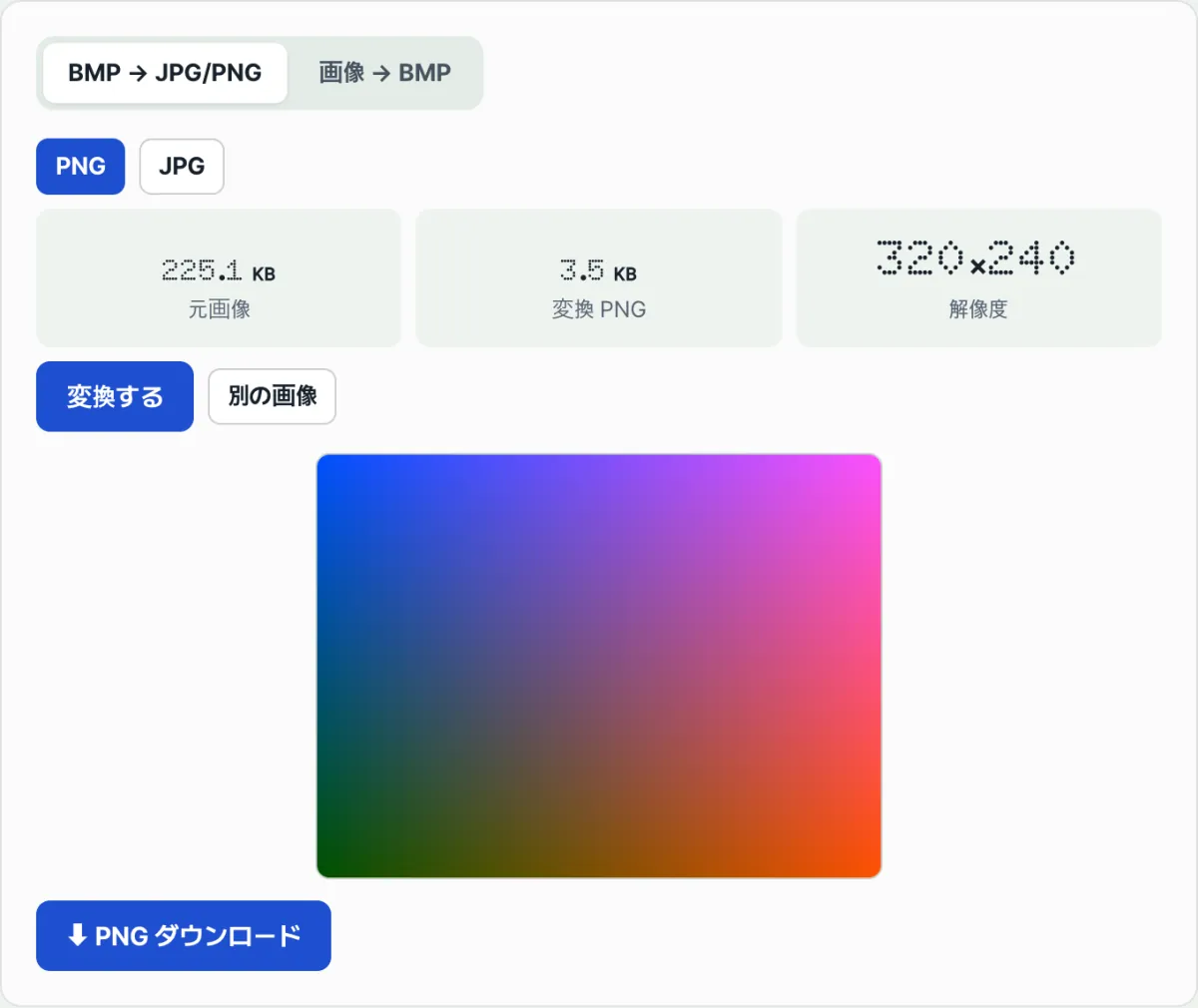
要点まとめ ① 非圧縮の生バイト列: BMPはJPGやWebPと違い圧縮アルゴリズムが一切なく、1ピクセルあたりRGB 3バイト(24ビット)をそのままファイルに書き込みます。 ② FHD(1920×1080)の容量式: 1920 × 1080 × 3B + 54B header ≈ 6.22 MB と容量が固定されます。 ③ 4バイト境界パディング: CPUの32ビットメモリ読み込みを高速化するため、各横方向の行(Row)の末尾に0〜3バイトの空のパディングバイトが強制的に挿入されます。 ④ この変換ツール「BMP ↔ JPG/PNG 変換」を使えば、巨大なBMPファイルをブラウザ上で1秒で軽量なJPG/PNG/WebPに変換したり、逆に旧式機器向けのBMPへ相互変換したりできます。
BMPファイルだけ容量が異常に大きいのはなぜ?: 非圧縮の秘密
画像フォーマットは大きく「圧縮フォーマット」と「非圧縮フォーマット」に分かれます:
- JPG / WebP: 人の目では区別しにくい微細な色情報を捨てる非可逆圧縮(DCT変換)を経て、容量を1/10〜1/20に減らします。
- PNG: 重複するピクセルパターンをDeflate(Zipアルゴリズム)でまとめて可逆圧縮します。
- BMP(Bitmap): 圧縮を0%も行わず、左下のピクセルから右上のピクセルまで赤(R)・緑(G)・青(B)の色値をそのままバイト単位で並べます。
手計算で求めるBMPファイルサイズの公式
Row Size (Bytes) = ⌊ 24 × W + 31/32 ⌋ × 4 Total BMP File Size = 54B (Header) + (Row Size × H)
- 例(1920 × 1080 フルHD 24ビットビットマップ):
- 横1行のバイト数: 1920 × 3 = 5,760 bytes(4の倍数なのでパディング0バイト)
- ピクセルデータ全体: 5,760 × 1080 = 6,220,800 bytes
- ファイルヘッダ54バイトを加算: 6,220,854 bytes ≈ 5.93 MB
- 同じFHD写真をJPG 90%品質で保存すると約 350 KB(約94%の容量削減)、WebPで保存すると 180 KB(約97%の容量削減)まで圧縮されます。
無料・ファイルをドラッグするだけで1秒で大容量BMPを軽量なJPG・PNG・WebPへ相互変換
核心の技術メカニズム: 54バイトBMPヘッダの構造と4バイト境界
BMPファイルの先頭54バイトに格納されたバイナリメタデータと、CPUのメモリアライメント構造を分析します。
1. 54バイトヘッダのバイナリ仕様
- BITMAPFILEHEADER(14 Bytes):
- 0x00〜0x01: マジックナンバー 'BM'(0x42, 0x4D)
- 0x02〜0x05: ファイルの全体サイズ(リトルエンディアン)
- 0x0A〜0x0D: 実際のピクセルデータが始まるオフセット(通常は54)
- BITMAPINFOHEADER(40 Bytes):
- 0x0E〜0x11: ヘッダサイズ(40)
- 0x12〜0x15: 画像の横幅(W)
- 0x16〜0x19: 画像の縦高さ(H、正の値なら上下反転のボトムアップ保存)
- 0x1C〜0x1D: 色のビット数(24ビットTrue Color)
2. なぜ4バイト境界のパディング(Padding)を入れるのか?
- 32ビットCPUは、メモリアドレスが4の倍数に揃っているときに最も高速にデータを読み込みます。
- 横1行のバイト数が4の倍数でない場合、行の末尾に0x00のパディングを詰めて強制的に4の倍数に合わせます。
画像フォーマット4強の一斉比較マトリクス
| 比較項目 | BMP (Windows Bitmap) | PNG (Portable Network) | JPG / JPEG (Joint Photo) | WebP (Next-Gen) |
|---|---|---|---|---|
| 圧縮方式 | 完全非圧縮(Raw) | 可逆圧縮(Deflate) | 非可逆圧縮(DCT) | 非可逆 / 可逆ハイブリッド |
| 容量 | 超大(100%、6MB) | 中(30〜50%、2MB) | 超軽量(5〜10%、300KB) | 極超軽量(3〜5%、150KB) |
| 画質の劣化 | 0%(完全な原本) | 0%(完全な原本) | わずかに劣化(高周波を除去) | ほとんどなし(最新コーデック) |
| 透明度(Alpha) | 非対応(黒で埋める) | 完全対応(32-bit) | 非対応 | 完全対応 |
| CPUデコード負荷 | 0%(即座にメモリコピー) | 低 | 中 | 中 |
| 主な用途 | 医療/産業ビジョン、Windows OS | ロゴ、アイコン、スクリーンショット | 風景写真、カメラの元データ | 最新のWebサイト、モバイルアプリ |
BMPを扱うときによくある5つの失敗
- 拡張子の名前だけを変えてしまう: .bmpを.jpgに文字だけ変えても内部のバイナリが壊れ、アップロード失敗を引き起こします。
- 透過背景のPNGをそのままBMPに変換: アルファチャンネルが失われ、透明な背景が意図しない黒や紫で塗りつぶされます。
- Webサイト公開用の画像にBMPを使う: ページの読み込みが10秒以上遅れ、GoogleのSEO順位と離脱率に致命的な打撃を与えます。
- 4バイトパディングの規則を無視した手書きパース: 行送りのたびに画像が斜めにずれて崩れるレンダリング不具合が発生します。
- 上下反転(ボトムアップ)構造の見落とし: BMPは伝統的に下のピクセルから上へ保存されるため、手書きパースでは上下が逆になります。
BMPの容量を95%削減する5ステップ実践ワークフロー
- ステップ1(BMPファイルを用意): 容量を減らしたい大容量のBMPファイルを選びます。
- ステップ2(「BMP ↔ JPG/PNG 変換」にドラッグ&ドロップ): ブラウザ画面のファイルアップローダーにファイルをドラッグ&ドロップします。
- ステップ3(出力フォーマットを選択): Web公開や透過背景が必要ならPNG/WebP、一般的な写真ならJPG(品質90%)を指定します。
- ステップ4(1秒でローカル変換・容量比較): ブラウザ内のキャンバスエンジンがピクセルを再エンコードし、元ファイルに対する削減率(-95%)を確認します。
- ステップ5(超軽量画像をダウンロード): 変換された軽い画像ファイルをダウンロードし、メール添付やWebサイトへのアップロードに使います。
画像変換のヒント7つ
- Web最適化は迷わずWebP/JPG: Webページに載せるときはBMPではなくWebPに変換すれば、トラフィックコストを95%節約できます。
- 文字やくっきりしたUIのキャプチャはPNG: テキストや表、図表を含むスクリーンショットはJPGではなくPNGに変換すれば、文字周りのにじみ(アーティファクト)が出ません。
- 背景色を事前に合成(Flatten): 透過PNGをBMPに変えるときは、あらかじめ白(#FFF)の背景レイヤーを合成してから変換してください。
- 産業用組み込み機器でのテスト: 旧式のPLCや医療機器のモニターに入れる画像は、必ず24ビットBMP規格に従わないとエラーになります。
- サーバーに送らないローカル変換: 機密性の高い社内図面や医療用BMP写真は、外部サーバーに送信されないブラウザオンデバイスの変換ツールを使ってください。
- Windowsビットマップの上下反転を制御: 高さヘッダが正の値(+H)なら下から上へ、負の値(-H)なら上から下(Top-down)へレンダリングされます。
- 「BMP ↔ JPG/PNG 変換」をブックマーク登録: 大容量のBMPに出会ったときに、1秒で軽いフォーマットへすぐ変換できます。
最終判断ツリー:どのフォーマットに変換すべきか?
- ケースA(メール添付、風景写真、ブログ投稿) ➔ JPG(品質90%、大幅な容量削減)
- ケースB(透過背景のアイコン、文字のスクリーンショット、ロゴ) ➔ PNG(可逆圧縮で鮮明さを維持)
- ケースC(最新のモバイルWebサービス、高性能フロントエンド) ➔ WebP(最高の圧縮効率)
- ケースD(産業用ビジョンカメラ、旧型CAD/CAM機器との連携) ➔ 24ビット非圧縮BMP(最高の互換性)
ビットマップ&グラフィックフォーマット 主要用語チートシート
- Bitmap(ビットマップ):ピクセル1つひとつの色情報を2次元の格子配列として保存するラスターグラフィック方式。
- True Color(24ビットトゥルーカラー):Red、Green、Blueの各チャンネルをそれぞれ8ビット(256階調)で表現し、合計1,677万色を実現する規格。
- Row Padding(行パディング):メモリバスの整列のために、ピクセルデータの行末が4バイトの倍数になるよう埋める空のバイト。
- Lossless vs Lossy(可逆圧縮 vs 非可逆圧縮):圧縮後に元のピクセルを100%復元できるか(可逆)、それとも一部の情報を捨てるか(非可逆)の違い。
よくある質問
BMPファイルをJPGやPNGに変換すると、写真の画質は大きく落ちますか?
PNGは可逆圧縮なので画質はそのままです。JPG(品質90%以上)やWebPも、ほとんど目で違いを見つけることはできません。
逆に、JPG写真をBMPファイルに変換することもできますか?
はい。旧型の組み込み機器や特定のグラフィックソフトウェアでBMPフォーマットしか受け付けない場合、本変換ツールの「画像 ➔ BMP」機能を使えば、すぐに24ビット標準ビットマップファイルへ変換できます。
アップロードした大容量の写真が外部サーバーに漏れたり保存されたりしませんか?
一切漏れません。本変換ツールのピクセルのデコード・エンコード処理はすべて、ユーザーのWebブラウザ内のメモリ(HTML5 Canvas)でローカルに即時処理されるため、ファイルが外部サーバーへ送信されることはありません。
この記事は韓国語の原文をもとに作成しています。 韓国語の原文を読む