
Por qué los archivos BMP pesan tanto y cómo reducir su tamaño
Contenido
- ¿Por qué los archivos BMP ocupan tanto espacio?: El secreto de la no compresión
- La fórmula para calcular a mano el tamaño de un archivo BMP
- El mecanismo técnico: La cabecera BMP de 54 bytes y la alineación a 4 bytes
- Comparativa cara a cara de los 4 formatos de imagen principales
- 5 errores habituales al trabajar con BMP
- Flujo de trabajo en 5 pasos para adelgazar un BMP un 95%
- 7 consejos para convertir imágenes
- Árbol de decisión final: ¿a qué formato deberías convertir?
- Chuleta de términos clave sobre mapas de bits y formatos gráficos
- Preguntas frecuentes
Cuando guardas una imagen en Paint de Windows o exportas fotos desde un escáner antiguo, un equipo de inspección de visión artificial industrial o un dispositivo médico, es muy habitual que el archivo acabe con la extensión .bmp.
Una foto JPG de la misma resolución hecha con el móvil ocupa apenas 500KB, mientras que un archivo BMP supera de largo los 6MB~10MB, más de 10 veces ese tamaño. Seguro que te llevaste un buen susto al verlo.
Aquí tienes la explicación completa del principio matemático que hace que un BMP (Bitmap) sea tan desproporcionadamente grande, de la estructura de píxeles RGB de 24 bits sin comprimir, de la fórmula del relleno de 4 bytes por fila (Row) y de cómo adelgazar más del 90% del tamaño convirtiéndolo a JPG, PNG o WebP sin perder calidad.
Resumen clave ① Bytes en bruto, sin compresión de ningún tipo: a diferencia de JPG o WebP, el BMP no tiene ningún algoritmo de compresión: escribe en el archivo los 3 bytes RGB (24 bits) de cada píxel tal cual. ② Fórmula del tamaño en FHD (1920×1080): 1920 × 1080 × 3B + 54B de cabecera ≈ 6.22 MB, y el tamaño queda fijado por esa cuenta. ③ Relleno de alineación a 4 bytes: para que la CPU lea la memoria de 32 bits más rápido, al final de cada fila horizontal (Row) se insertan a la fuerza entre 0 y 3 bytes de relleno vacío. ④ Con Convertir BMP ↔ JPG/PNG puedes pasar un enorme archivo BMP a un JPG/PNG/WebP ligero en 1 segundo desde el navegador o, a la inversa, convertirlo a BMP para equipos antiguos.
¿Por qué los archivos BMP ocupan tanto espacio?: El secreto de la no compresión
Los formatos de imagen se dividen a grandes rasgos en "formatos comprimidos" y "formatos sin comprimir":
- JPG / WebP: aplican una compresión con pérdida (transformada DCT) que descarta la información de color fina que el ojo humano apenas distingue, y reducen el tamaño a 1/10~1/20.
- PNG: agrupa los patrones de píxeles repetidos con Deflate (el algoritmo de Zip) y aplica compresión sin pérdida.
- BMP (Bitmap): no comprime absolutamente nada; simplemente enumera byte a byte los valores de color rojo (R), verde (G) y azul (B) desde el píxel de la esquina inferior izquierda hasta el de la esquina superior derecha.
La fórmula para calcular a mano el tamaño de un archivo BMP
Row Size (Bytes) = ⌊ 24 × W + 31/32 ⌋ × 4 Total BMP File Size = 54B (Header) + (Row Size × H)
- Ejemplo (mapa de bits de 24 bits Full HD de 1920 × 1080):
- Bytes de una fila horizontal: 1920 × 3 = 5,760 bytes (es múltiplo de 4, así que el relleno es de 0 bytes)
- Datos de píxeles completos: 5,760 × 1080 = 6,220,800 bytes
- Añadiendo los 54 bytes de la cabecera: 6,220,854 bytes ≈ 5.93 MB
- Si guardas esa misma foto FHD como JPG con calidad 90%, se comprime a unos 350 KB (un ahorro de alrededor del 94%); en WebP se queda en 180 KB (alrededor del 97% menos).
Gratis · Arrastra el archivo y convierte en 1 segundo un BMP pesado a JPG, PNG o WebP, y también a la inversa
El mecanismo técnico: La cabecera BMP de 54 bytes y la alineación a 4 bytes
Analizamos los metadatos binarios que ocupan los primeros 54 bytes de un archivo BMP y la estructura de alineación de memoria de la CPU.
1. Especificación binaria de la cabecera de 54 bytes
- BITMAPFILEHEADER (14 Bytes):
- 0x00~0x01: número mágico 'BM' (0x42, 0x4D)
- 0x02~0x05: tamaño total del archivo (Little Endian)
- 0x0A~0x0D: offset donde empiezan los datos reales de píxeles (normalmente 54)
- BITMAPINFOHEADER (40 Bytes):
- 0x0E~0x11: tamaño de la cabecera (40)
- 0x12~0x15: ancho de la imagen (W)
- 0x16~0x19: alto de la imagen (H; si es positivo, se guarda de abajo hacia arriba, Bottom-up)
- 0x1C~0x1D: bits de color (24 bits True Color)
2. ¿Por qué se añade un relleno (padding) que alinea a 4 bytes?
- Una CPU de 32 bits lee los datos a la máxima velocidad cuando las direcciones de memoria están alineadas a múltiplos de 4.
- Si el número de bytes de una fila horizontal no es múltiplo de 4, se rellena el final de la fila con bytes 0x00 hasta forzar ese múltiplo de 4.
Comparativa cara a cara de los 4 formatos de imagen principales
| Criterio | BMP (Windows Bitmap) | PNG (Portable Network) | JPG / JPEG (Joint Photo) | WebP (Next-Gen) |
|---|---|---|---|---|
| Método de compresión | Sin compresión total (Raw) | Compresión sin pérdida (Deflate) | Compresión con pérdida (DCT) | Híbrido con pérdida / sin pérdida |
| Tamaño | Enorme (100%, 6MB) | Medio (30~50%, 2MB) | Muy ligero (5~10%, 300KB) | Extremadamente ligero (3~5%, 150KB) |
| Pérdida de calidad | 0% (original perfecto) | 0% (original perfecto) | Pérdida mínima (elimina altas frecuencias) | Casi nula (códecs modernos) |
| Transparencia (Alpha) | No compatible (rellena de negro) | Totalmente compatible (32-bit) | No compatible | Totalmente compatible |
| Carga de decodificación en CPU | 0% (copia directa en memoria) | Baja | Media | Media |
| Usos principales | Visión médica/industrial, sistema operativo Windows | Logotipos, iconos, capturas | Fotos de paisajes, originales de cámara | Sitios web modernos, apps móviles |
5 errores habituales al trabajar con BMP
- Limitarse a cambiar el nombre de la extensión: renombrar .bmp a .jpg sin más rompe el binario interno y provoca que la subida falle.
- Convertir directamente a BMP un PNG con fondo transparente: el canal alfa se pierde y el fondo transparente acaba relleno de un negro o un violeta que no querías.
- Usar BMP como imagen para publicar en una web: la página tarda más de 10 segundos en cargar, lo que daña seriamente tu posición en el SEO de Google y tu tasa de rebote.
- Procesar el archivo a mano ignorando la regla del relleno de 4 bytes: al pasar de una fila a otra la imagen se desplaza en diagonal y aparece un defecto de renderizado.
- Pasar por alto la estructura invertida (Bottom-up): el BMP se guarda tradicionalmente de abajo hacia arriba, así que al procesarlo a mano la imagen sale del revés.
Flujo de trabajo en 5 pasos para adelgazar un BMP un 95%
- Paso 1 (prepara los archivos BMP): selecciona los archivos BMP de gran tamaño que quieras reducir.
- Paso 2 (arrástralos y suéltalos en el conversor): arrastra los archivos hasta el cargador de archivos que aparece en la pantalla del navegador.
- Paso 3 (elige el formato de destino): si necesitas publicar en web o conservar la transparencia, elige PNG/WebP; si es una foto normal, JPG (calidad 90%).
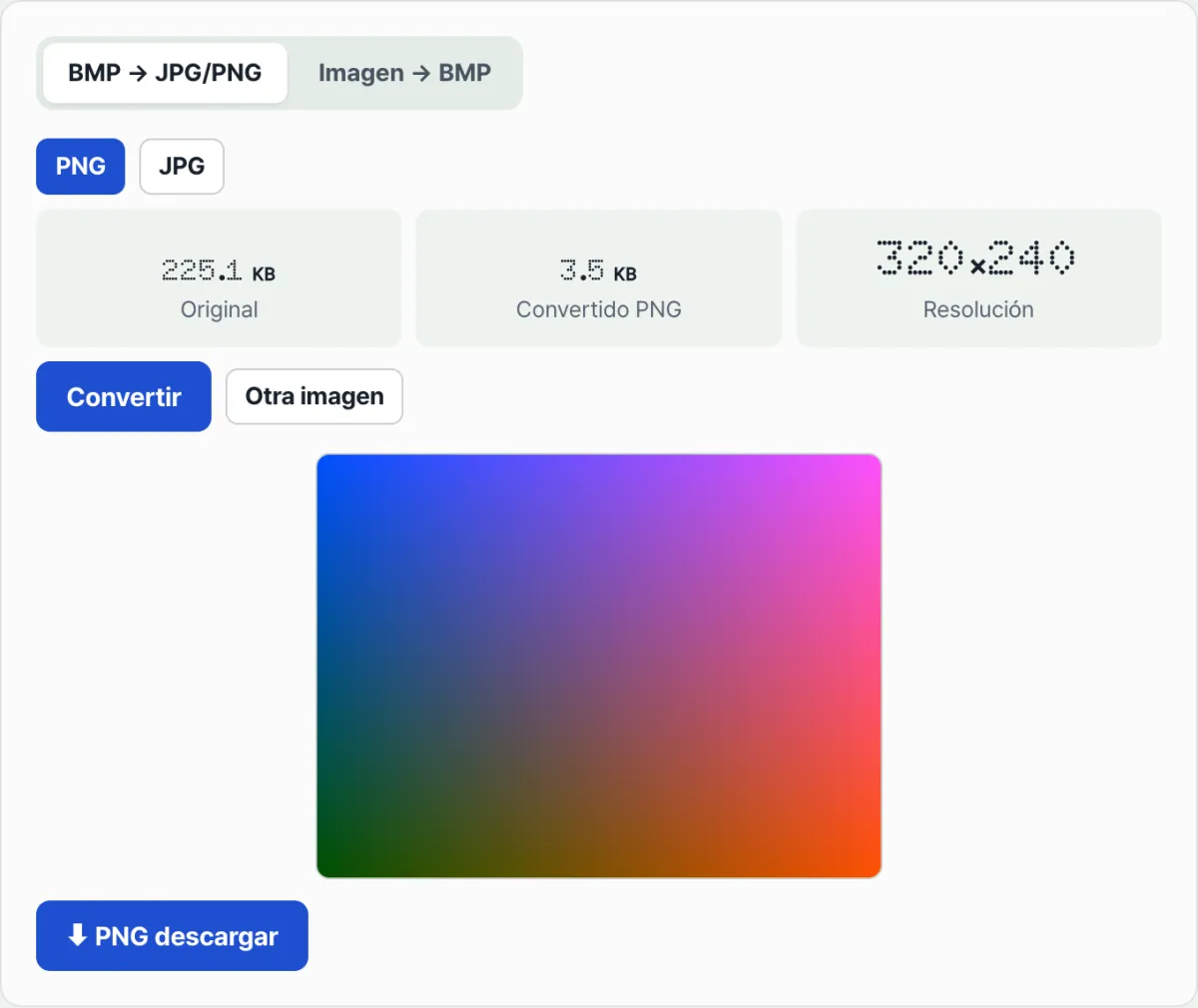
- Paso 4 (conversión local en 1 segundo y comparación de tamaños): el motor de canvas del propio navegador recodifica los píxeles y puedes comprobar el porcentaje de ahorro respecto al original (-95%).
- Paso 5 (descarga la imagen ultraligera): descarga el archivo ya convertido y adjúntalo en un correo o súbelo a tu sitio web.
7 consejos para convertir imágenes
- Para la web, siempre WebP/JPG: si al publicar en una página web conviertes a WebP en lugar de usar BMP, puedes ahorrar un 95% del coste de tráfico.
- Capturas de texto o de interfaces nítidas, en PNG: las capturas que contienen texto, tablas o gráficos deben convertirse a PNG en lugar de JPG para que no haya artefactos alrededor de las letras.
- Fusiona antes el color de fondo (Flatten): cuando pases un PNG transparente a BMP, combina primero una capa de fondo blanca (#FFF) y luego convierte.
- Pruebas en equipos embebidos industriales: las imágenes destinadas a monitores de PLC antiguos o a equipos médicos deben respetar el estándar BMP de 24 bits para que no den error.
- Conversión local, sin enviar nada a un servidor: para planos internos confidenciales o fotos médicas en BMP, usa un conversor que trabaje en el propio navegador y no envíe los archivos a servidores externos.
- Controla la inversión vertical del bitmap de Windows: si la altura de la cabecera es positiva (+H), se renderiza de abajo hacia arriba; si es negativa (-H), de arriba hacia abajo (Top-down).
- Guarda este conversor en marcadores: la próxima vez que te topes con un BMP enorme, pásalo a un formato ligero al instante.
Árbol de decisión final: ¿a qué formato deberías convertir?
- Caso A (adjunto de correo, foto de paisaje, publicación de blog) ➔ JPG (calidad 90%, reducción de tamaño drástica)
- Caso B (iconos con fondo transparente, capturas de texto, logotipos) ➔ PNG (nitidez sin pérdida garantizada)
- Caso C (servicios web móviles actuales, frontend de alto rendimiento) ➔ WebP (máxima eficiencia de compresión)
- Caso D (cámaras de visión industrial, integración con equipos CAD/CAM antiguos) ➔ BMP de 24 bits sin comprimir (máxima compatibilidad)
Chuleta de términos clave sobre mapas de bits y formatos gráficos
- Bitmap (mapa de bits): método de gráficos rasterizados que guarda la información de color de cada píxel como una matriz bidimensional en forma de cuadrícula.
- True Color (color verdadero de 24 bits): estándar que representa los canales Red, Green y Blue con 8 bits cada uno (256 niveles), logrando un total de 16,77 millones de colores.
- Row Padding (relleno de fila): bytes vacíos que se añaden al final de cada fila de datos de píxeles para que su longitud sea múltiplo de 4 bytes y quede alineada con el bus de memoria.
- Lossless vs Lossy (sin pérdida vs con pérdida): la diferencia entre poder restaurar el 100% de los píxeles originales tras la compresión (sin pérdida) o descartar parte de la información (con pérdida).
Preguntas frecuentes
Si convierto un archivo BMP a JPG o PNG, ¿la calidad de la foto se degrada mucho?
El PNG no tiene pérdida, así que la calidad se mantiene intacta; con el JPG (calidad 90% o más) y con WebP, por lo general resulta difícil notar la diferencia a simple vista.
Al contrario, ¿también se puede convertir una foto JPG a un archivo BMP?
Sí. Si un dispositivo embebido antiguo o cierto software gráfico solo acepta el formato BMP, puedes usar la función «Imagen ➔ BMP» de este convertidor para obtener al instante un archivo de mapa de bits estándar de 24 bits.
¿La foto pesada que subo puede filtrarse o guardarse en un servidor externo?
No se filtra en absoluto. Toda la decodificación y codificación de píxeles de este convertidor se procesa localmente y al instante en la memoria de tu navegador (HTML5 Canvas), así que el archivo nunca se envía a un servidor externo.
Este artículo está adaptado de nuestro original en coreano. Leer el original en coreano