
iPhoneのHEICが開かない理由とJPG変換の仕組み
目次
iPhoneで撮った写真をギャラクシー(Galaxy)に送ったら開けなかった、あるいは会社の経費精算システムにアップロードしたら「サポートされていないファイル形式です」とはじかれてしまった——そんな経験があるのではないでしょうか。ファイル名は明らかに写真なのに、拡張子を見ると.jpgではなく.HEICになっている。この問題はファイルが壊れているのではなく、iPhoneがデフォルトで撮影する写真の「包み方」そのものが違うために起こります。
まとめ ① iPhoneの標準写真形式であるHEICは、HEVCという圧縮方式を使うHEIFコンテナなので、同じ画質ならJPGより容量が小さくなります。 ② ファイルが開けない原因は「フォーマット」ではなく、その中の「コーデック」を再生プログラムがサポートしていないことです。 ③ JPGに変換すれば互換性は広がりますが、再圧縮をもう一度経るため、容量と画質に少しの損が出ます。
HEICはなぜ存在するのか: コンテナとコーデックは別の概念です
写真ファイルを理解するとき、よく混乱しやすいポイントがあります。「.jpg」や「.heic」といった拡張子を「フォーマット」と呼びますが、実際にはそこには2つの層が重なっています。ひとつはデータを入れる箱である「コンテナ」、もうひとつはその中の画像を実際に圧縮する「コーデック」です。
JPGはコンテナとコーデックが事実上ひとつにまとまっているため、この区別が表に出てきません。一方、HEICはHEIF(High Efficiency Image Format)というコンテナの中に、HEVC(H.265)という動画圧縮コーデックを画像1枚に適用した結果物です。名前に「HEIC」と付いていますが、実のところこのファイルの核心はコンテナではなく、中に入っているHEVCコーデックにあります。
iPhoneがこの組み合わせをデフォルトにしている理由は単純です。HEVCはJPGが使う古いコーデックより圧縮効率がはるかに高く、近い画質を保ちながらファイル容量を半分近くまで減らせます。同じ保存容量にはるかに多くの写真を収められるので、保存容量が限られたスマートフォンにとっては合理的なデフォルトなのです。
では、なぜ他の機器では開けないのか
ここで実際に問題となるポイントが出てきます。写真ビューアやアプリがHEICファイルを開くには、HEIFコンテナを解釈するだけでなく、その中に入っているHEVCコーデックを実際にデコードできる必要があります。JPGのように古くからあり、事実上あらゆる場所に組み込まれているコーデックと違い、HEVCデコーダーは特許・ライセンス費用の問題が絡んでいるため、すべてのプラットフォームに標準で入っているわけではありません。
そこで起きるのが「フォーマット自体は認識するが中身を描画できない」という現象です。ファイルのアイコンは表示されるのにプレビューが灰色になる、アップロードフォームが拡張子だけを見て受け付けたものの、実際の処理段階で失敗する——といったケースもここから生じます。これはファイルが壊れているのではなく、そのファイルを読む側に必要なコーデックのサポートが備わっていないという意味です。
メーカーやOSごとにコーデックのサポート状況や対応時期は変わり続けているため、「この機種はできてあの機種はできない」と表で断定するのは、むしろ誤解を招きます。確実に言える原理はひとつです。問題の本質はコンテナ(HEIF)ではなく、コーデック(HEVC)のサポート有無だということです。
JPGに変換すれば本当にすべて解決するのか: トレードオフを理解する
HEICをJPGに変換すれば、このコーデックの問題は回避できます。JPGは事実上すべての写真ビューア、Webのアップロードフォーム、メッセンジャー、編集ソフトで例外なく開けるコーデックだからです。互換性だけを見れば確実なメリットです。
ただし、ただで得られるメリットではありません。HEICの中の画像はすでに一度HEVCで圧縮された状態です。これをJPGに変える工程は、その圧縮を解いてJPG方式で再圧縮する工程であり、圧縮をもう一度経る分だけ微妙な画質劣化がもう一度発生します。そしてHEVCがJPGより圧縮効率が良かった分、同じ画質を保とうとするJPGファイルは元のHEICより容量が大きくなるのが一般的です。
つまり変換は「互換性を買うために、少しの容量と画質を支払う」取引に近いものです。写真を保存用として長く溜めておくだけなら元のHEICを残しておくほうが有利で、今すぐ他の機器やフォームにアップロードする必要があるなら、この程度のトレードオフは受け入れられる範囲です。
変換品質を自分で調整しながら確認する方法
このトレードオフを実感する最も確実な方法は、品質の値を自分で変えながら結果の容量を比べてみることです。品質を100%に近づけると元画像とほとんど差のない画質を保てますがファイルは大きくなり、品質を下げると容量は減るものの細部の損失が増えます。どこが「十分に軽く、十分に鮮明か」は写真ごと、用途ごとに違うので、目で直接比べるのがいちばん正確です。
HEIC・HEIF写真をブラウザ上でそのままJPGに変換します。品質の調整が可能・ファイルをサーバーにアップロードしません
このツールがコーデックの問題を代わりに処理する仕組み
「HEIC → JPG変換」は、ここまで説明してきたデコードの工程をブラウザの中で代わりに処理します。ユーザーがHEIC・HEIFファイルをドラッグ&ドロップするかクリックして選択すると、そのファイルに入っているHEVCコーデックのデータをツールが直接解釈し、JPGに再エンコードします。つまり、ユーザーの機器やブラウザがHEVCをサポートしているかどうかに関係なく変換が行われます。
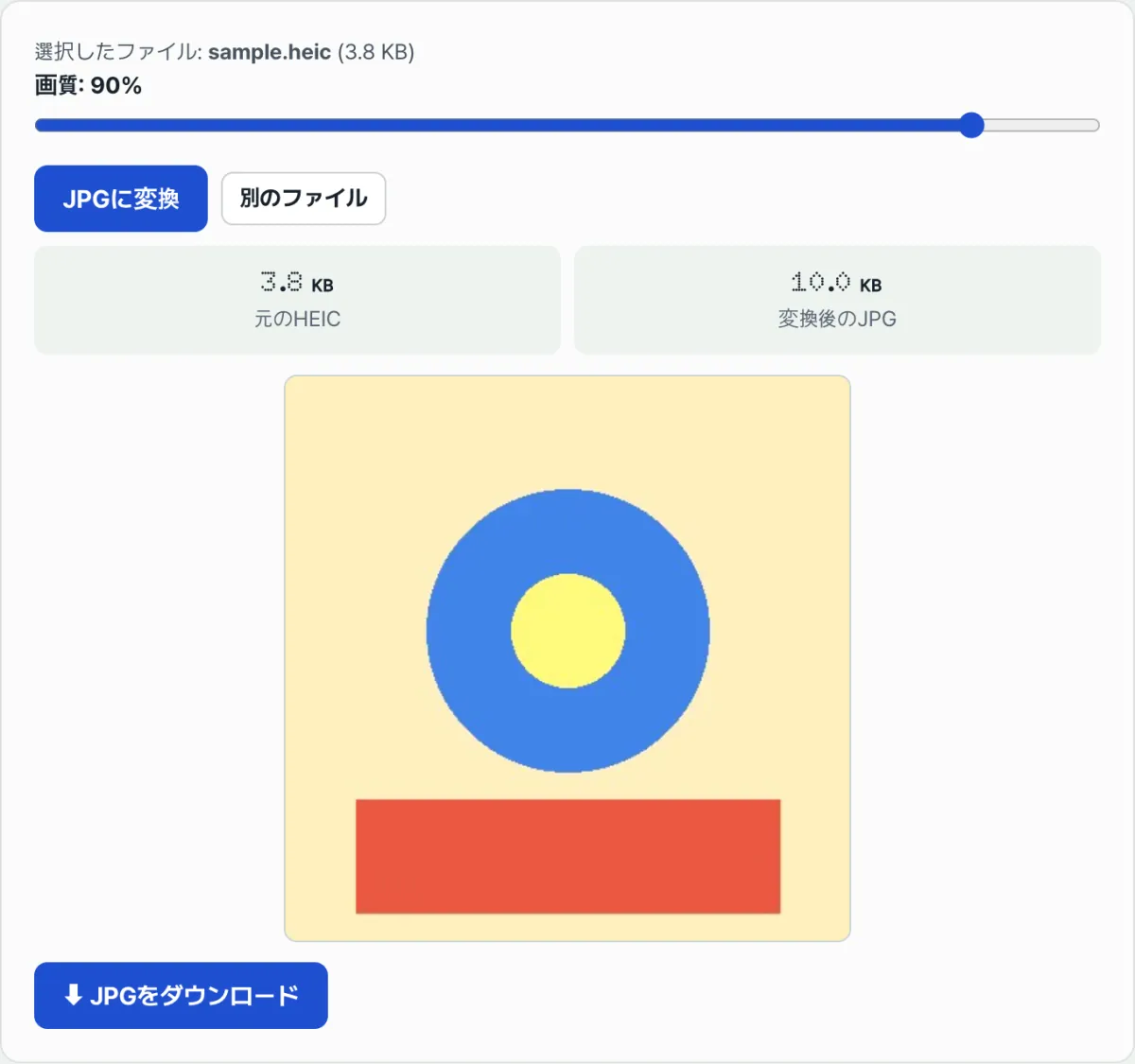
品質スライダーは10%から100%まで調整でき、値を変えると以前に作成した結果はリセットされ、もう一度変換ボタンを押すと新しい結果が出ます。変換が終わると元のHEIC容量と変換後のJPG容量が一緒に表示されるので、いま説明した「互換性と容量」のトレードオフを数字ですぐに確認できます。ファイルがHEIC・HEIF形式でない場合は、そもそも変換の段階に進まず、形式が合っていないという案内が表示されます。
まとめ
- iPhoneのHEICはHEIFコンテナの中にHEVCコーデックを使った結果物であり、同じ画質でJPGより容量が小さくなる点がデフォルトに採用された理由です。
- ファイルが開けない原因は「フォーマットを知らないから」ではなく、その中のHEVCコーデックをデコードするサポートがないためであり、このサポートの有無はメーカーやバージョンによって変わり続けるので、特定の機器を基準に断定はできません。
- JPG変換は互換性を広げる代わりに、再圧縮による少しの容量増加・画質劣化を受け入れる取引です。
- 保存用の原本はHEICのまま残しておき、今すぐ共有・アップロードが必要な写真だけをJPGに変換する方法が合理的です。
- 品質の値を自分で調整して元画像と変換後の容量を比べれば、このトレードオフを体感として確認できます。
HEIC・HEIF写真をブラウザ上でそのままJPGに変換します。品質の調整が可能・ファイルをサーバーにアップロードしません
よくある質問
HEICファイルがギャラクシーやWindowsのフォトビューアで開けないのはなぜですか?
HEICファイルの中には、HEVCという動画圧縮コーデックでエンコードされた画像データが入っています。このファイルを開くには、再生プログラムがHEIFコンテナを認識するだけでなく、HEVCコーデックをデコードできる必要があります。このコーデックのサポートが備わっていない環境では、ファイルが壊れていなくてもプレビューや閲覧に失敗します。
では、HEICは問題のある形式なのですか?
いいえ。HEIC(HEIF+HEVC)は、同じ画質をより少ない容量に収められる効率的な組み合わせです。問題は形式そのものではなく、このコーデックをサポートしていないプログラムやサービスで開こうとしたときに生じる互換性の問題です。用途によっては、原本をHEICのまま残しておくほうが有利なこともあります。
JPGに変換すると画質は目に見えて悪くなりますか?
変換品質を十分に高く(例:90%以上)設定すれば、肉眼では違いを感じにくいレベルに保たれます。ただし、すでにHEVCで一度圧縮された画像を再びJPGで圧縮する工程なので、理論上は微妙な損失がもう一度発生し、品質の値を低く設定するほどその損失は目に見えて大きくなります。
変換後のJPGの容量が元のHEICより大きくなるのは正常ですか?
正常です。HEVCコーデックはJPGより圧縮効率が良いため、同じ水準の画質をJPGで収めようとすると、たいていより多くの容量が必要になります。これは変換工程のエラーではなく、2つのコーデックの圧縮効率の差から生じる自然な結果であり、変換結果の画面で元ファイルと変換後の容量を並べて比べれば直接確認できます。
この記事は韓国語の原文をもとに作成しています。 韓国語の原文を読む