
HEIC in PNG umwandeln: verlustfrei für Druck und Design
Inhalt
Wenn Sie ein iPhone-Foto an eine Druckerei schicken oder in einem Grafikprogramm wie Photoshop öffnen wollen, wird die HEIC-Datei manchmal abgelehnt oder erscheint gar nicht erst in der Dateiliste. In diesem Fall sollten Sie nicht in WebP, sondern in PNG umwandeln. Nur so können Sie ohne Qualitätsverlust mit dem Original weiterarbeiten. Dieser Artikel erklärt, warum HEIC von vornherein ein komprimiertes Format ist und warum PNG dafür die richtige Wahl ist.
Kurz zusammengefasst ① HEIC, das die iPhone-Kamera aufnimmt, nutzt von Anfang an verlustbehaftete Kompression, um Speicherplatz zu sparen. ② Wandeln Sie es anschließend in ein verlustbehaftetes Format wie WebP um, wird ein weiteres Mal komprimiert und die Bildqualität sinkt zusätzlich. ③ PNG komprimiert verlustfrei und speichert die decodierten Pixel unverändert. Bei Druck und Design geht dadurch keine weitere Qualität verloren.
Warum HEIC für Druck und Design ungeeignet ist
Ist das iPhone auf die Standardeinstellung (hohe Effizienz) eingestellt, speichert die Kamera-App jedes Foto mit der Endung HEIC. Schicken Sie eine solche Datei an eine Druckerei oder laden Sie sie in eine ältere Photoshop-Version, erscheint eine Fehlermeldung, dass das Format nicht erkannt wird, oder die Datei taucht im Auswahlfenster gar nicht erst auf.
HEIC ist eine Datei, bei der Fotos im von Apple genutzten Bildcontainer-Standard HEIF gespeichert werden, und zwar mit dem Standbild-Kompressionsverfahren des Video-Codecs HEVC (H.265). Dabei werden Informationen entfernt, die das menschliche Auge kaum wahrnimmt (verlustbehaftete Kompression). Deshalb ist die Datei bei gleicher Qualität fast halb so groß wie ein JPEG. Dafür fehlt aber bereits im Moment der Aufnahme ein Teil der Originaldaten.
Viele Online-Konverter liefern das Ergebnis außerdem als WebP aus. Auch WebP wurde entwickelt, damit Webseiten schneller laden, und ist in den Standardeinstellungen meist verlustbehaftet. Wird ein bereits verlustbehaftet komprimiertes Foto erneut in ein verlustbehaftetes Format umgewandelt, wird also doppelt komprimiert. In Bereichen mit weichen Farbverläufen wie Himmel oder Hauttönen können dann fleckige Übergänge (Banding) stärker auffallen.
So wandeln Sie HEIC verlustfrei in PNG um
Auf dem Mac öffnen Sie das Foto in der Vorschau, wählen im Menü „Datei“ den Punkt „Exportieren“ und legen als Format PNG fest. Dabei werden die decodierten Pixelwerte der HEIC-Originaldatei unverändert neu gespeichert, die Umwandlung erfolgt also ohne zusätzlichen Verlust.
Unter Windows installieren Sie zunächst die „HEIF-Bilderweiterungen“ aus dem Microsoft Store, öffnen die HEIC-Datei in der Fotos-App und stellen beim Speichern unter das Dateiformat auf PNG um. Auf dem Mac gibt es außerdem den Terminalbefehl sips, mit dem sich Dateien in einem Ordner auf einmal umwandeln lassen. Da Sie dort aber jeden Namen der Ergebnisdatei einzeln angeben müssen, lohnt sich das nur bei wenigen Fotos.
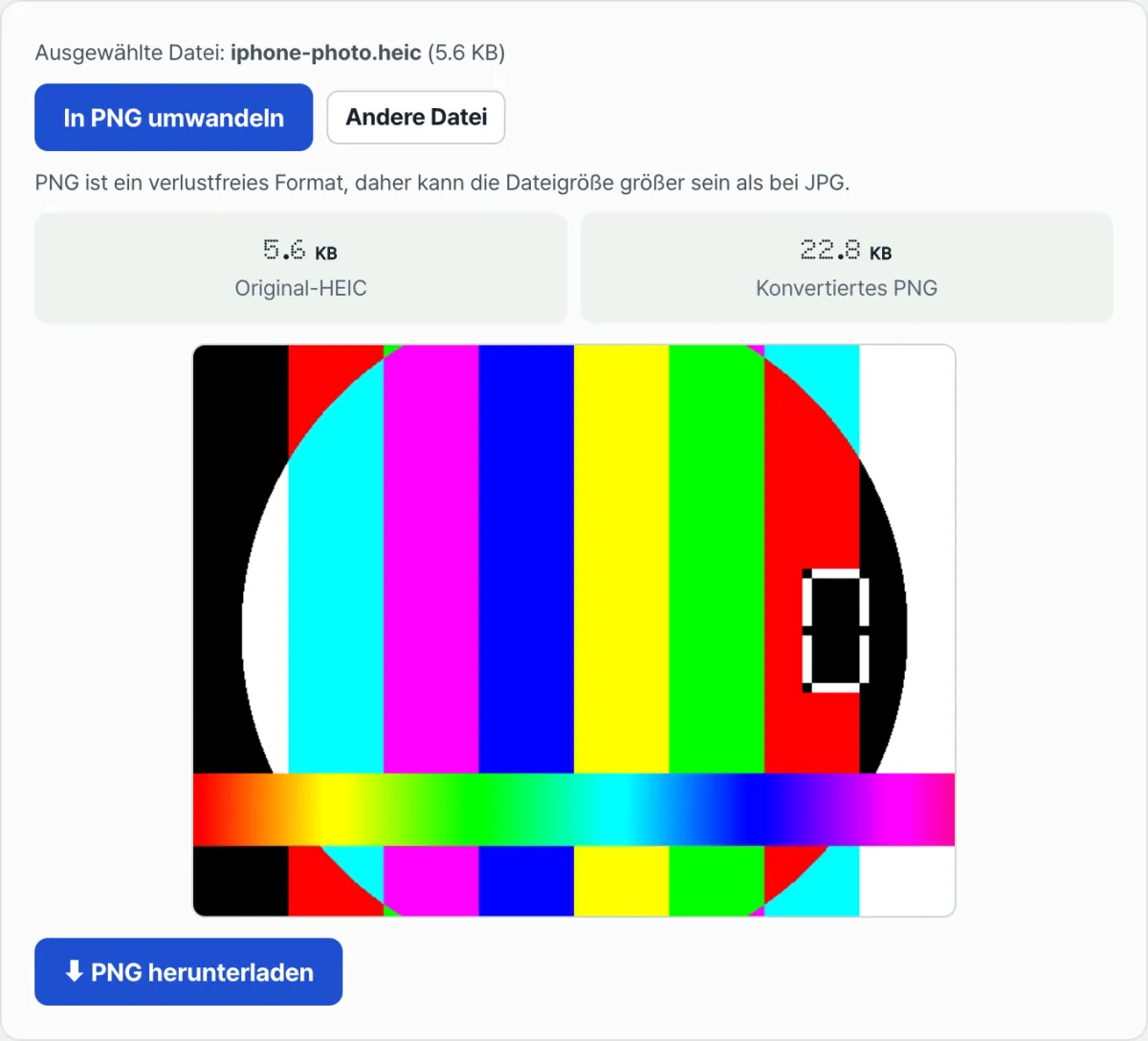
Bei vielen Fotos oder wenn Sie ungern Programme installieren, geht es direkt im Browser schneller. Probieren Sie unser Tool aus. Sobald Sie die Datei hochladen, wird sie direkt im Browser verlustfrei in PNG umgewandelt und steht zum Download bereit.
Kostenlos · ohne Anmeldung · verlustfreie PNG-Umwandlung direkt im Browser
Typische Stolpersteine
| Situation | Ursache |
|---|---|
| Der Online-Konverter liefert das Ergebnis als WebP | Die meisten dieser Tools sollen vor allem Webseiten schneller machen, daher ist standardmäßig verlustbehaftetes WebP voreingestellt. |
| Die Farben wirken trotz PNG-Umwandlung matschig | Die HEIC-Originaldatei ist bereits verlustbehaftet komprimiert. Details, die darin verloren gegangen sind, lassen sich nicht wiederherstellen. |
| Die Druckerei kann die Datei nicht öffnen | Ältere Bildbearbeitungsprogramme oder RIP-Software für den Druck unterstützen keinen HEIC-Decoder. |
| Die Datei ist nach der Umwandlung größer | PNG komprimiert verlustfrei, daher ist es normal, dass die Datei größer ist als das HEIC-Original. Das ist das Ergebnis der erhaltenen Bildqualität. |
Fazit
HEIC ist ein verlustbehaftetes Format, das entwickelt wurde, um Speicherplatz zu sparen. Für Druck oder Design, wo die Originalqualität zählt, eignet es sich nicht. PNG komprimiert verlustfrei und speichert die decodierten Pixel unverändert, sodass bei der Umwandlung keine weitere Qualität verloren geht. WebP ist ein Kompressionsformat für das Web und standardmäßig oft verlustbehaftet. Für Druck und Design ist es deshalb schlechter geeignet als PNG. Bei ein paar Fotos genügen die Vorschau auf dem Mac oder die Fotos-App unter Windows. Für viele Fotos auf einmal ist ein Browser-Tool schneller.
Kostenlos · ohne Anmeldung · verlustfreie PNG-Umwandlung direkt im Browser
Häufige Fragen
Wird die Bildqualität besser, wenn ich HEIC in PNG umwandle?
Nein. Die Umwandlung in PNG kann Details, die in der HEIC-Datei bereits verloren gegangen sind, nicht wiederherstellen. Sie verhindert lediglich, dass ab dem Zeitpunkt der Umwandlung weitere Qualität verloren geht.
Kann ich für den Druck nicht auch den verlustfreien WebP-Modus verwenden?
WebP bietet zwar auch einen verlustfreien Modus, aber viele Bearbeitungsprogramme für den Druck und die RIP-Software von Druckereien unterstützen bisher keinen WebP-Decoder. PNG lässt sich in den meisten Programmen ohne zusätzliche Installation öffnen und ist daher die sicherere Wahl.
Kann ich die umgewandelte PNG-Datei direkt an die Druckerei schicken?
Das Dateiformat selbst akzeptieren die meisten Druckereien unverändert. Die Umwandlung in ein druckgeeignetes Farbprofil (CMYK) läuft allerdings bei vielen Druckereien als eigener Arbeitsschritt ab. Fragen Sie daher am besten vorher nach.
Dieser Artikel basiert auf unserem koreanischen Original. Koreanisches Original lesen