
Base64を画像に変換する方法|PNG/JPEGの見分け方と復元手順
目次
OpenAIのDALL-EやStable Diffusionのような生成AI APIを呼び出したり、OCR文字認識API、あるいはメールのソースコードを読み解いたりしていると、「data:image/png;base64,iVBORw0KGgoAAAANSUhEUgAA...」 で始まる数万文字の正体不明のテキストの塊に出くわします。
この長い文字列はエラーコードではなく、画像ファイル全体がそのままテキストとしてエンコードされたBase64データです。
接頭辞(プレフィックス)のない純粋なBase64文字列から先頭数文字(マジックバイト)だけでPNG/JPGのフォーマットを見分ける方法、ブラウザ上で1秒で実際の画像としてプレビューし、ファイル(.png、.jpg)としてダウンロードするデコードの流れを、ここで詳しく整理しておきます。
要点まとめ ① 先頭の文字でフォーマットを判定: 「iVBORw0KG」はPNG、「/9j/」はJPEG、「R0lGOD」はGIF、「UklGR」はWebPファイル固有のBase64シグネチャです。 ② Data URI と純粋なBase64の違い: 「data:image/...;base64,」という接頭辞がなくても、当ツールはマジックバイトを自動解析し、正しい画像拡張子で復元します。 ③ 改行・空白の自動クレンジング: APIレスポンスをコピーする際に混ざり込んだ改行(LF・CRLF)や空白を自動で取り除き、デコードエラーを根本から防ぎます。 ④ ローカルBlobの生成: サーバーへのアップロードなしに、ブラウザのメモリ内でバイナリのBlobオブジェクトを生成し、高速に画像ファイルをダウンロードします。
Base64文字列の先頭5文字で画像フォーマットを見分ける方法
接頭辞(data:image/png;base64,)がない純粋なBase64文字列でも、最初の数文字を見ればどんな画像ファイルなのか0.1秒で判別できます。画像ファイルの先頭2~4バイトには固定のマジックナンバー(Magic Bytes)が存在するからです。
- iVBORw0KG... ➔ PNGファイル: PNGファイルのマジックバイト 0x89 0x50 0x4E 0x47(.PNG)をBase64に変換すると、必ずiVBORで始まります。
- /9j/... ➔ JPG / JPEGファイル: JPEGファイルの先頭バイナリ 0xFF 0xD8 0xFF(SOI)をBase64でエンコードすると、必ず/9j/で始まります。
- R0lGOD... ➔ GIFファイル: GIFヘッダー文字列 GIF89a または GIF87a がBase64になると、必ずR0lGODで始まります。
- UklGR... ➔ WebPファイル: RIFFコンテナベースのWebPのマジックバイト RIFF をBase64に変換すると、UklGRで始まります。
Base64文字列を画像ファイルに復元する3つの方法
- 方法1(ブラウザのアドレスバーに貼り付け): data:image/png;base64,... の全体をChrome/Edgeのアドレスバーに入れるとすぐに画像が表示され、右クリックから「名前を付けて保存」できます。(ただし、文字列が数万文字以上と長すぎる場合は、アドレスバーの長さ制限で途中が切れることがあります。)
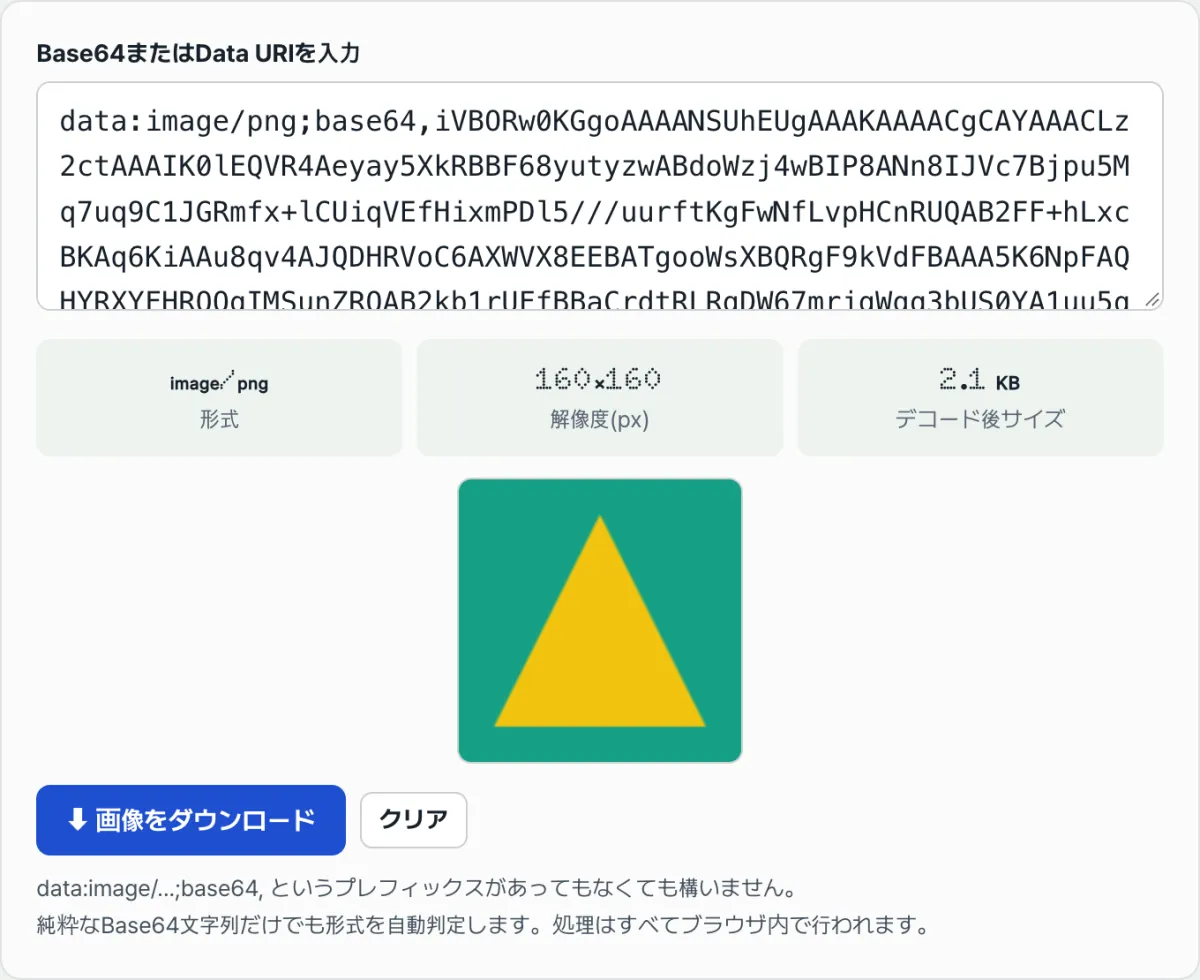
- 方法2(当サイトの「Base64を画像に変換」を使う - もっとも安全): 文字列をコピーして貼り付けるだけでフォーマットを自動判別し、1秒で画面に表示、高画質ファイルをワンクリックでダウンロードできます。
- 方法3(ターミナルのCLIコマンド): Linux/macOSのターミナルで echo "iVBORw..." | base64 -d > result.png コマンドを実行して復元します。
無料・Base64テキストを貼り付けるだけで、1秒で実際の画像をプレビューし、ファイルをすぐにダウンロードできます
核心となる技術メカニズム: Base64 ➔ Uint8Array ➔ Blob のメモリパイプライン
ブラウザがテキストをメモリ上の実際の画像ファイルへと逆変換する、JavaScript内部のパイプラインです。
1. 6ビットの逆マッピングとバイトバッファの復元
function base64ToBlob(base64Data, contentType = "image/png") {
  // 1. Data URIの接頭辞と空白を除去
  const cleanBase64 = base64Data.replace(/^data:image/w+;base64,/, "").replace(/s/g, "");

  // 2. atob()関数でバイナリ文字列をデコード
  const byteCharacters = atob(cleanBase64);
  const byteNumbers = new Array(byteCharacters.length);

  // 3. 8ビット符号なし整数配列(Uint8Array)を生成
  for (let i = 0; i < byteCharacters.length; i++) {
    byteNumbers[i] = byteCharacters.charCodeAt(i);
  }
  const byteArray = new Uint8Array(byteNumbers);

  // 4. 不変のバイナリファイルオブジェクト(Blob)を生成
  return new Blob([byteArray], { type: contentType });
}
2. メモリ上のObject URL生成と自動ダウンロード
- 生成したBlobオブジェクトに URL.createObjectURL(blob) を付与して、ブラウザの仮想ファイルパス(blob:https://...)を作ります。
- 動的に <a download="image.png"> タグを生成してクリックイベントを発生させると、サーバー通信なしでローカルへのファイル保存が完了します。
Base64先頭文字列とマジックナンバーの対照表
| 画像フォーマット | 実際のバイナリのマジックバイト | Base64の先頭文字列パターン | 正しい拡張子 |
|---|---|---|---|
| PNG | 89 50 4E 47 0D 0A 1A 0A | iVBORw0KG... | .png |
| JPEG / JPG | FF D8 FF E0 または FF D8 FF E1 | /9j/4AAQ... | .jpg / .jpeg |
| GIF(アニメーション) | 47 49 46 38 39 61 (GIF89a) | R0lGODlh... | .gif |
| WebP | 52 49 46 46 ... 57 45 42 50 | UklGR... | .webp |
| BMP(ビットマップ) | 42 4D (BM) | Qk0... | .bmp |
| SVG(XMLベクター) | 3C 73 76 67 (<svg) | PHN2Zy... | .svg |
Base64画像の復元でよくある5つの失敗
- コピー時に前後の引用符や接頭辞が崩れる: 「data:image/png;base64,...」の前後のダブルクォートまでテキストに含まれてしまい、パースエラーを引き起こす。
- フォーマットと合わない拡張子で保存: PNGデータ(iVBOR)を.jpgとして無理に保存し、ビューアで開けなくなる。
- 途中の空白・改行を放置: メールやターミナルからコピーしてきた改行が atob() 関数で InvalidCharacterError を引き起こす。
- ブラウザのアドレスバーの長さ制限を超える: 数MBの高解像度Base64をアドレスバーに入れて、ブラウザが固まってしまう。
- サーバーアップロード型の変換サイトを利用: 社内秘のデザインや署名画像を外部サーバーの変換ツールに上げてしまい、漏えいリスクにさらされる。
失敗ゼロでBase64を画像ファイルに復元する5ステップの実践ワークフロー
- ステップ1(Base64テキストをコピー): APIレスポンスのJSON、ソースコード、ログファイルからBase64文字列をまるごとコピーします。
- ステップ2(当サイトの変換ツールの入力欄に貼り付け): コピーしたテキストを入力ボックスに貼り付けます(Data URIの接頭辞の有無は問いません)。
- ステップ3(フォーマットの自動検出とエラーのクレンジング): ツールが改行を自動で取り除き、マジックバイトを解析して画像形式を判定します。
- ステップ4(リアルタイムプレビューで確認): 右側のビューアに実際の画像がはっきり表示されるか確認します。
- ステップ5(正しい画像ファイルをダウンロード): 「画像をダウンロード」ボタンを押し、自分のPC/スマートフォンに元の拡張子(.png、.jpgなど)で保存します。
Base64復元の7つのコツ
- Chromeデベロッパーツールのコンソールで1秒プレビュー: コンソールに window.open("data:image/png;base64," + b64Text) と入力すると、新しいタブですぐに開けます。
- Pythonの1行復元スクリプト: import base64; open("out.png", "wb").write(base64.b64decode(b64_str))
- 透明背景(PNG)が保たれているか確認: 復元した画像が透過の切り抜き画像かどうかを、チェッカー柄の背景ですぐに確認できます。
- GIFアニメーション(動く画像)もそのまま復元: Base64でエンコードされた動くGIFも、フレームを欠くことなく完全な再生ファイルとして復元されます。
- 大きなテキストの貼り付けも快適: 「Base64を画像に変換」は仮想DOMベースなので、数十万字の長いテキストでもブラウザが重くならずスムーズに処理できます。
- PDFファイルのBase64を見分ける方法: 先頭が JVBERi0 で始まっていれば、画像ではなくPDF文書ファイルです。
- このツールをブックマークに登録: AI APIの作業やWebクローリング中にBase64画像が出てくるたびに、1秒で可視化してみてください。
最終判断ツリー: どの方法で画像を復元する?
- ケースA (APIレスポンスのテキストをすぐに目で確認し、ファイルとして保存しておきたいとき) ➔ このWebツールを使う (もっとも安全で直感的)
- ケースB (数千枚のBase64データをバックエンドで一括してファイルに保存するとき) ➔ Python / Node.jsのBufferスクリプトで自動化
- ケースC (10KB未満のシンプルなアイコンをさっと確認したいとき) ➔ ブラウザのアドレスバーにData URIを貼り付け
- ケースD (Linuxのリモートサーバーのターミナル環境) ➔ base64 -d コマンドラインCLIコマンド
Base64画像復元の重要用語チートシート
- マジックナンバー (Magic Number): ファイルの先頭に位置し、ファイル形式を識別するための固有のバイナリバイトシグネチャ。
- Blob (Binary Large Object): JavaScriptで画像や音声などの大容量バイナリデータを扱う不変オブジェクト。
- atob(): ASCII to Binaryの略で、Base64文字列をデコードするJavaScriptの組み込みグローバル関数。
- Object URL: ブラウザのメモリに保存されたBlobデータにアクセスできるように生成する一時的な仮想URL (blob:...)。
よくある質問
「data:image/png;base64,」のような接頭辞がないプレーンテキストでも復元できますか?
はい、完全に対応しています。このツールは先頭にData URIヘッダーがなくても、文字列内のマジックバイトを自動で解析し、PNG、JPG、GIF、WebPの中から適切な形式に自動変換します。
復元した画像の画質は元より落ちたり、劣化したりしませんか?
まったく劣化しません。Base64のデコードは損失のない可逆変換なので、元と同じピクセルで復元されます。
貼り付けたBase64画像のテキストがサーバーに漏れる心配はありませんか?
まったくありません。このツールのBase64デコードとファイルダウンロードはすべてユーザーのブラウザのメモリ内でローカルに処理され、画像データが外部サーバーへ送信されることは一切ありません。
この記事は韓国語の原文をもとに作成しています。 韓国語の原文を読む