
AVIFをJPGに変換する方法|開けない画像を1秒で解決
目次
最新のスマートフォンのカメラや大手ショッピングモールのWebサイトから保存したAVIF画像ファイルを、PhotoshopやHangul(HWP)、PowerPointに貼り付けたり、官公庁のサイトにアップロードしたりしたときに、「対応していないファイル形式です」というエラーに遭遇した経験があるのではないでしょうか。
ファイルが壊れているわけではありません。AVIFは、オープンメディア連合(AOMedia)が開発した最新のAV1ビデオ圧縮コーデックを静止画に適用した次世代フォーマットです。従来の古いソフトウェアや官公庁のシステムには、まだAV1デコーダーが搭載されていないために起こる互換性の問題です。
JFIFのようにファイル名だけを.jpgに変えても解決しない理由、ブラウザ内で画質を落とさずに汎用的なJPG/PNGへ安全に再エンコードする方法、そして背景の透明を扱う方法まで、詳しく解説します。
要点まとめ ① AVIFの構造: 高効率なAV1映像コーデックを単一フレームに適用しているため、同じ画質ならJPGより50%以上軽い一方で、古いビューアやオフィスソフトでは開けません。 ② 単純な拡張子変更は禁止: 内部のバイナリデータはまったく異なる圧縮アルゴリズムなので、拡張子だけを「.jpg」に変えるとファイルヘッダーの不一致でファイルが永久に破損します。 ③ 背景の透明(アルファチャンネル): 切り抜き済みの透過AVIFはPNGに変換するか、JPGに変換する際に白・黒の背景色(HEX)を指定しないと黒く変色します。 ④ 100%オンデバイス変換: このツールはサーバーへのアップロードなしで、最新ブラウザのネイティブキャンバスエンジンにより0.1秒で安全にJPG/PNGへ変換します。
問題:圧縮率は最高のAVIF、なぜ実務では厄介者になるのか
AVIF(AV1 Image File Format)は、Google、Apple、Netflix、Microsoftが主導するオープンなフォーマットで、Web環境では読み込み速度を飛躍的に短縮してくれる最高のフォーマットです。
しかし実務の現場では、依然として深刻な互換性の壁が存在します:
- オフィスソフト・グラフィックソフト: 旧バージョンのPhotoshop(CC 2022より前)、Illustrator、Hangul(HWP)、PowerPointでは直接開けません。
- 官公庁・採用ポータル: 住民登録証のスキャン画像や証明写真をアップロードする際、.jpg、.pngしか受け付けない古いホワイトリスト方式のシステム。
- SNS・メッセンジャー: 一部のコミュニティ掲示板でサムネイルのレンダリングに失敗。
特にJFIFとは異なり、AVIFはファイル名の末尾を.jpgと打ち変えただけでは開けません。内部のエンコード方式そのものがまったく違うため、必ずデコード後の再エンコード(Re-encoding)という工程を経る必要があります。
解決:ブラウザのネイティブキャンバスを使った3ステップ変換法
- ステップ1(ファイルの検証): Chrome、Edge、Firefox、Safariなどの最新ブラウザのタブにAVIFをドラッグし、正常に表示されるか確認します。
- ステップ2(形式の選択): 背景の透明を残したいならPNG、通常の写真や容量削減が目的ならJPGを選びます。
- ステップ3(品質スライダーの調整): JPGの品質を90〜95%に設定すると、目では元画像との違いを感じにくい画質を保ちながら、ほぼすべての機器・ソフトで開けるJPGファイルになります。
無料・インストール不要・ファイルをドラッグするだけで1秒で高画質JPG/PNGに変換
核心となる技術メカニズム: AV1コーデックとJPGの8x8 DCTブロックの構造的な違い
なぜ拡張子を変えるだけでは不可能なのか、なぜキャンバスでの再エンコードが必須なのか。コンピュータグラフィックスの原理から分析します。
1. AVIFとJPGのバイナリヘッダー構造
- JPGファイル: ファイル先頭の2バイトがマジックナンバー0xFF 0xD8(SOI)、末尾が0xFF 0xD9(EOI)で固定され、8x8ピクセル単位の離散コサイン変換(DCT)で圧縮されます。
- AVIFファイル: ISOベースメディアファイルフォーマット(ISOBMFF)に基づき、先頭のヘッダーにftypavifまたはftypavisのシグネチャが記録されます。
- ビューアプログラムはファイルヘッダーのマジックナンバーを読み取った瞬間に形式が一致しないと、パースエラーを出して実行を拒否します。
2. ブラウザHTML5 Canvasによる再エンコードの計算式
- Image()オブジェクトでブラウザのハードウェアAV1デコーダーを呼び出し、GPUメモリ上に展開されたRGBA 32ビットビットマップを描画します。
- canvas.toBlob(callback, 'image/jpeg', 0.92) メソッドを呼び出して、標準的なJPEG量子化マトリクスを適用した純粋なJPGバイナリをリアルタイムに生成します。
次世代AVIF vs WebP vs 従来のJPG/PNG 総合比較
| 比較項目 | AVIF(AV1コーデック) | WebP(VP8/VP9) | JPG(JPEG) | PNG |
|---|---|---|---|---|
| 圧縮効率 | 最高(JPG比 -50%) | 高(JPG比 -30%) | 標準(基準) | 低(可逆圧縮で大容量) |
| 対応範囲 | モダンWebブラウザに限定 | すべてのWebブラウザで完全対応 | ほぼすべての機器・ソフト | ほぼすべての機器 |
| 背景の透明(アルファ) | 対応 | 対応 | 非対応(単色で塗りつぶし) | 完全対応(可逆) |
| HDR / 10・12ビット | 完全対応(広色域) | 非対応(8ビット) | 非対応(8ビット) | 非対応 |
| 主な推奨用途 | 最新Web向けの最適化画像 | 次世代Web標準画像 | 公文書、印刷、官公庁への提出 | ロゴ、アイコン、切り抜き写真 |
AVIF変換でよくある5つの失敗
- ファイルの拡張子だけを.jpgに変更: 内部のコーデックが変わらないため、グラフィックソフトでファイル破損エラーを引き起こします。
- 背景が透明な画像をJPGに変換して背景が黒くなる: 透明を扱えないJPGの性質を知らずに背景色を指定しないこと(PNGの選択が必須)。
- JPG品質を50%以下まで極端に圧縮: AVIFの優れた画質が潰れ、文字の周囲にノイズのアーティファクトが発生する現象。
- 古いブラウザ(IEなど)で変換を試す: ブラウザ自体にAV1デコーダーがないため変換ツールが動作しないこと(Chrome/Safariの最新版を推奨)。
- サーバーアップロード方式のサイトに機密性の高い身分証明書をアップロード: 住民登録証や契約書の画像をサーバーへ送信してしまい、セキュリティ事故のリスクを負うこと。
ロスレスでAVIFからJPGへ変換する5ステップ実践ワークフロー
- ステップ1(AVIFの元ファイルを準備): スマートフォンやWebからダウンロードした.avifファイルを用意します。
- ステップ2(この変換ツールにドラッグ&ドロップ): ブラウザ画面のファイルアップロードボックスにファイルをドラッグして落とします。
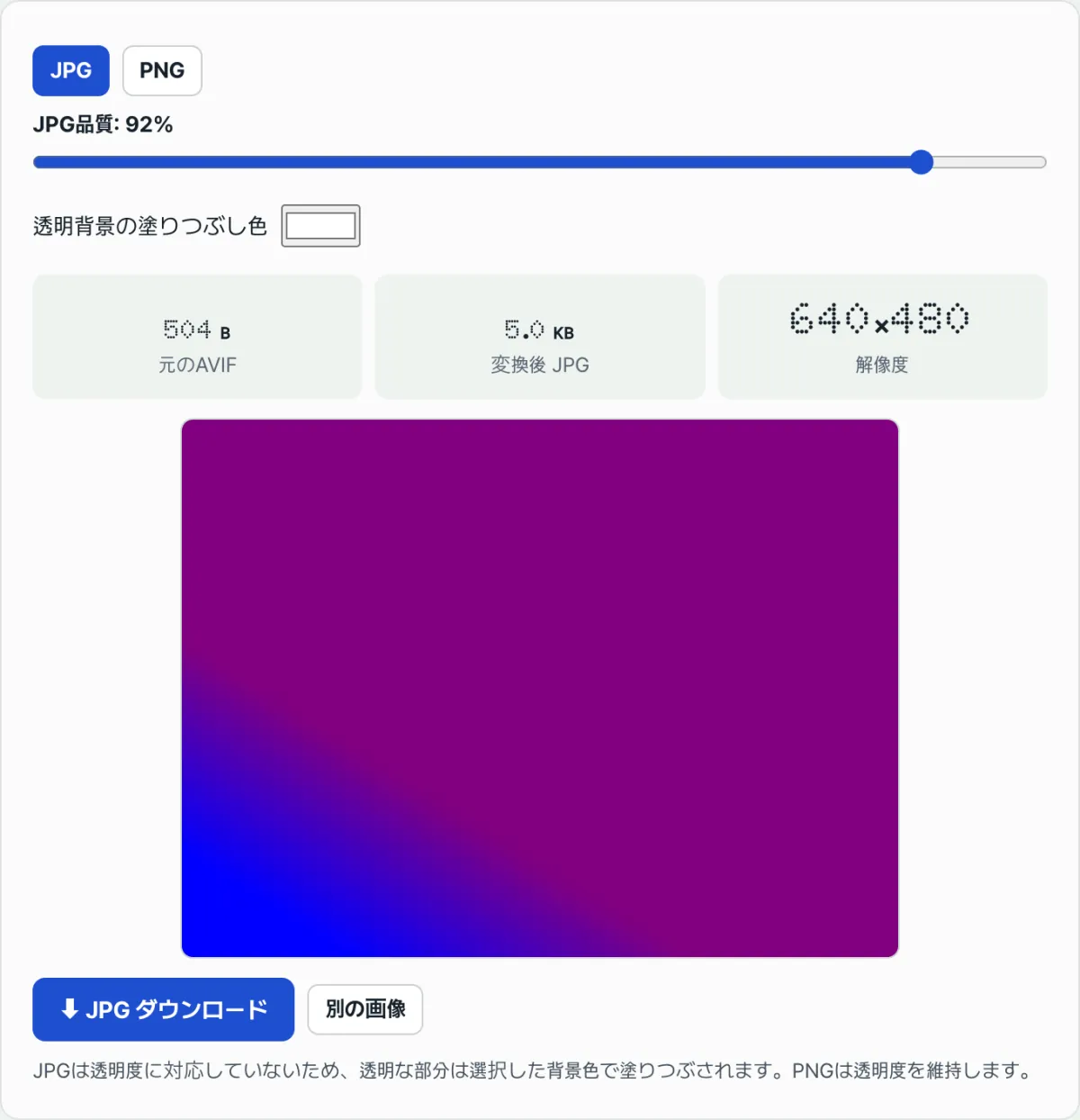
- ステップ3(出力形式とオプションの設定): 通常の写真はJPG(品質92%)、背景が透明な画像はPNGをタブから選択します。
- ステップ4(元画像との容量比較をリアルタイム表示): 画面に表示される元のAVIFサイズと変換後のJPGサイズを確認します。
- ステップ5(JPGのダウンロードと文書への挿入): すぐにダウンロードして、Photoshop、Hangul文書、官公庁のWebサイトに添付します。
画像フォーマット変換のコツ7つ
- JPG品質は90%前後から比較する: 100%より容量が大きく減りながら、目では違いを見つけにくいことが多いです。写真ごとに異なるので、実際に比較してみてください。
- 背景色のHEX選択機能を活用する: 切り抜き画像でも白い文書に貼る目的なら、JPGタブで背景色を#FFFFFFに指定して変換すれば、容量を大幅に節約できます。
- iPhoneカメラのAVIF/HEIC設定をオフにする: 互換性を最優先するなら、[設定 ➔ カメラ ➔ フォーマット ➔「高互換性」]を選び、最初からJPGで保存しましょう。
- 印刷用ファイルの変換時の注意: 印刷所に送る写真は、RGB ➔ CMYKの色の歪みを防ぐため、変換したJPGをグラフィックソフトでもう一度色味をチェックする必要があります。
- Chromeで右クリックから新しいタブで開くコツ: Web閲覧中にAVIF画像のURLをブラウザのアドレスバーに入れると、元画像をすぐに開いて確認できます。
- WebP vs AVIFの選び方ガイド: レガシーブラウザとの互換性まで担保する必要があるWeb配信はWebP、超高画質の圧縮が目標ならAVIFを使います。
- この変換ツールをブックマーク登録: 官公庁への書類提出やPhotoshop作業のときに、ソフトをインストールせず1秒で拡張子の壁を越えましょう。
最終決定ツリー:どのフォーマットに変換すべき?
- ケースA(官公庁への書類提出、履歴書の証明写真、Office文書への挿入) ➔ JPG(品質92%の高互換変換)
- ケースB(背景が透明な商品の切り抜き、ブランドロゴ、アイコン) ➔ PNG(透明度100%を無劣化で保持)
- ケースC(高画質なグラビアの印刷出力、大型フォトブックの制作) ➔ JPG(最高品質)
- ケースD(Webサイトの読み込み速度の最適化、最新ブラウザ向けの配信) ➔ AVIFのまま(またはWebP形式)
画像コーデック&拡張子の重要用語チートシート
- AVIF(AV1 Image File Format):動画圧縮規格AV1をベースにした超高效率のオープンソース画像フォーマット。
- マジックナンバー(Magic Number):ファイルの種類を識別するために、ファイルの先頭部分に記録された固有の16進数バイナリ署名。
- アルファチャンネル(Alpha Channel):画像のピクセルの透明度(0%が完全透明~100%が完全不透明)を保存するデータチャンネル。
- 再エンコード(Re-encoding):圧縮されたデータを元のビットマップピクセルにデコードしたうえで、別のコーデックアルゴリズムで再び圧縮する処理。
よくある質問
AVIFファイルの拡張子を.jpgに変えても開けないのはなぜ?
拡張子はOSに「どのアプリで開くか」を伝えるラベルにすぎません。ファイル内部の実データは依然として複雑なAV1ビデオコーデックで符号化されているため、ビューアが読み取れずにクラッシュを起こすからです。
変換すると画質がひどく劣化したりしませんか?
まったく問題ありません。本ツールは既定の品質92%の高品質量子化マトリクスを使い、元のAVIFの色味と鮮明さをそのまま保った精細なJPGを生成します。
変換のためにアップロードした個人写真がサーバーに漏れたりしませんか?
本ツールは外部サーバーと通信せず、ユーザーのWebブラウザ内のキャンバスメモリ上で完全にオフライン動作するため、個人写真が外部に流出する心配は一切ありません。
この記事は韓国語の原文をもとに作成しています。 韓国語の原文を読む