
画像をBase64に変換する方法|容量33%増の理由と使い方
目次
Webページの開発や、メールのHTMLテンプレート、JSON API通信の際に、画像ファイルの代わりに 'data:image/png;base64,iVBORw0KGgo...' で始まる長い文字列を見たことがあるでしょう。
別途画像ファイル(.png, .jpg)をサーバーにアップロードしてURLでリンクする代わりに、画像のバイナリデータをテキスト文字列に直接変換し、HTMLやCSSの中に丸ごと埋め込む 'Base64 Data URI' という技術です。
画像をテキストに変換するとネットワークリクエスト(HTTP Request)の回数を減らせますが、数学的にはファイル容量が正確に 33.3%(4/3倍) 増加します。10KB以下の小さなアイコンにだけ使うべき理由と、実践的なCSS/HTMLスニペットの活用方法を詳しく解説します。
要点まとめ ① Data URIの構造: 'data:[MIME-type];base64,[データ]' 形式で、画像のバイナリをテキストコード内に直接インライン(Inline)で埋め込みます。 ② 正確に33.3%の容量増加: 3バイト(24ビット)が6ビットの文字4個に変わるため、元のサイズに関係なく常に 4/3倍(約1.33倍) に容量が増えます。 ③ トレードオフ (性能 vs キャッシュ): HTTPリクエスト数は1回減りますが、HTMLドキュメントが大きくなり、ブラウザが画像を個別にキャッシュするメリットが失われます。 ④ このツールは、画像をドラッグするだけでData URI、'<img>'タグ、CSS 'background-image'のコピー用コードをブラウザ上で1秒で生成します。
画像をBase64テキストに変換する理由: HTTPリクエストの削減
従来のWebページでは、HTMLをダウンロードした後、その中に書かれた <img src="icon.png"> のパスを読み取り、Webサーバーから画像を取得するための 追加のネットワーク往復(HTTP Round Trip) が発生します。
しかし、Base64 Data URIを使えば、HTMLドキュメントやCSSスタイルシートの中に画像データ自体がすでに含まれているため、次のメリットがあります:
- HTTP接続コストゼロ: サーバーに画像リクエストを送る必要がなく、すぐにレンダリングされます。
- メール内の画像切れを防止: 外部画像リンクがブロックされるセキュリティの厳しいメール環境でも、画像が本文にすぐ表示されます。
- 単一ファイルでの配布: 外部ファイルに依存せず、たった1つのHTML/JSONファイルですべてのグラフィックを完結できます。
なぜ容量が正確に33.3%(4/3倍)増えるのか?
コンピュータのバイト(8ビット)は256通りの値を取りますが、テキスト送信に安全なBase64文字は64文字(26=64、6ビット)だけです:
- 24ビット(3バイト) のデータを処理する場合:
- 8ビット方式では 3バイト で足りますが、
- 6ビット方式では24ビットを表現するために 4文字(24 / 6 = 4)が必要です。
したがって、容量の増加率は算術的に 4/3 ≈ 1.3333 (正確に +33.33%)となります。
無料・画像をドラッグするだけで1秒でBase64 Data URIとHTML/CSSコードをすぐに抽出
核となる技術メカニズム: Data URIスキームの構文とレンダリングパイプライン
ブラウザのレンダリングエンジン(WebKit/Blink)がBase64テキストをデコードし、画面に描画する仕組みを解説します。
1. Data URIの標準構文 (RFC 2397)
- PNG画像の例: data:image/png;base64,iVBORw0KGgoAAAANSUhEUgAAAAEAAAABCAYAAAAfFcSJAAAADUlEQVR42mNk+M9QDwADhgGAWjR9awAAAABJRU5ErkJggg==
- SVGベクターの例: data:image/svg+xml;base64,PHN2ZyB4bWxucz0iaHR0cDovL3d3dy53My5vcmcvMjAwMC9zdmciIHdpZHRoPSIxMCIgaGVpZ2h0PSIxMCI+...vw==
2. ブラウザのメモリデコード負荷 (CPU Trade-off)
- 通常の画像ファイルは、ネットワークストリームを受信しながらプログレッシブ(Progressive)にGPUデコーダーへ渡されます。
- Base64のインライン画像は、HTML/CSSパーサーがテキストを先に解析し ➔ Base64デコードを経て ➔ ビットマップに変換するため、メインスレッドのCPU演算を消費します。
- これが、10KB以下の極小アセットにだけBase64を限定すべき、工学的な本質的理由です。
Base64インライン画像 vs 外部静的ファイルURLの比較
| 比較項目 | Base64 Data URIインライン | 外部静的ファイル (CDN URL) |
|---|---|---|
| HTTPリクエスト数 (RTT) | 0回 (HTML/CSSに含まれる) | 画像ごとに1回発生 |
| ファイル転送量 | 元のサイズより+33.3%増 | 元のサイズの100%を維持 |
| ブラウザキャッシュ効率 | 個別キャッシュ不可 (HTML更新時に再送信) | ブラウザで永続キャッシュ可能 (304 Not Modified) |
| 初回表示のレンダリングブロッキング | サイズが大きい場合、HTMLのレンダリングを遅延させる | HTMLの解析と並行して非同期ダウンロード |
| 最適な推奨サイズ | 10 KB未満 (アイコン、ロゴ) | 10 KB以上 ~ 数十MB (すべての写真) |
画像のBase64変換でよくある5つの失敗
- 100KB以上の高解像度写真をBase64で埋め込む: HTMLドキュメントの容量が肥大化し、モバイルでの初回ページ読み込みが著しく遅くなる。
- MIMEタイプ(Header)の欠落・誤記: data:image/png;base64, の代わりに data:base64, のようにMIMEタイプを省略し、ブラウザのレンダリングに失敗する。
- 個別キャッシュが必要な共通アセットの安易なインライン化: サイト全体で使う50KBのロゴをすべてのページのHTMLに重複して埋め込み、トラフィックを無駄にする。
- SVG画像を不必要にラスターPNGのBase64へ変換する: ベクターとしての拡張性を失い、容量だけが大きくなる非効率。
- Base64文字列のコピー時に途中の改行が欠落・破損する: エディタで長い文字列が途切れ、画像が崩れて表示される現象。
画像Base64変換を確実に進める5ステップの実践ワークフロー
- ステップ1 (画像ファイルの準備): 10KB以下のファビコン、ロゴ、ボタンアイコンのPNG/JPG/SVGファイルを用意します。
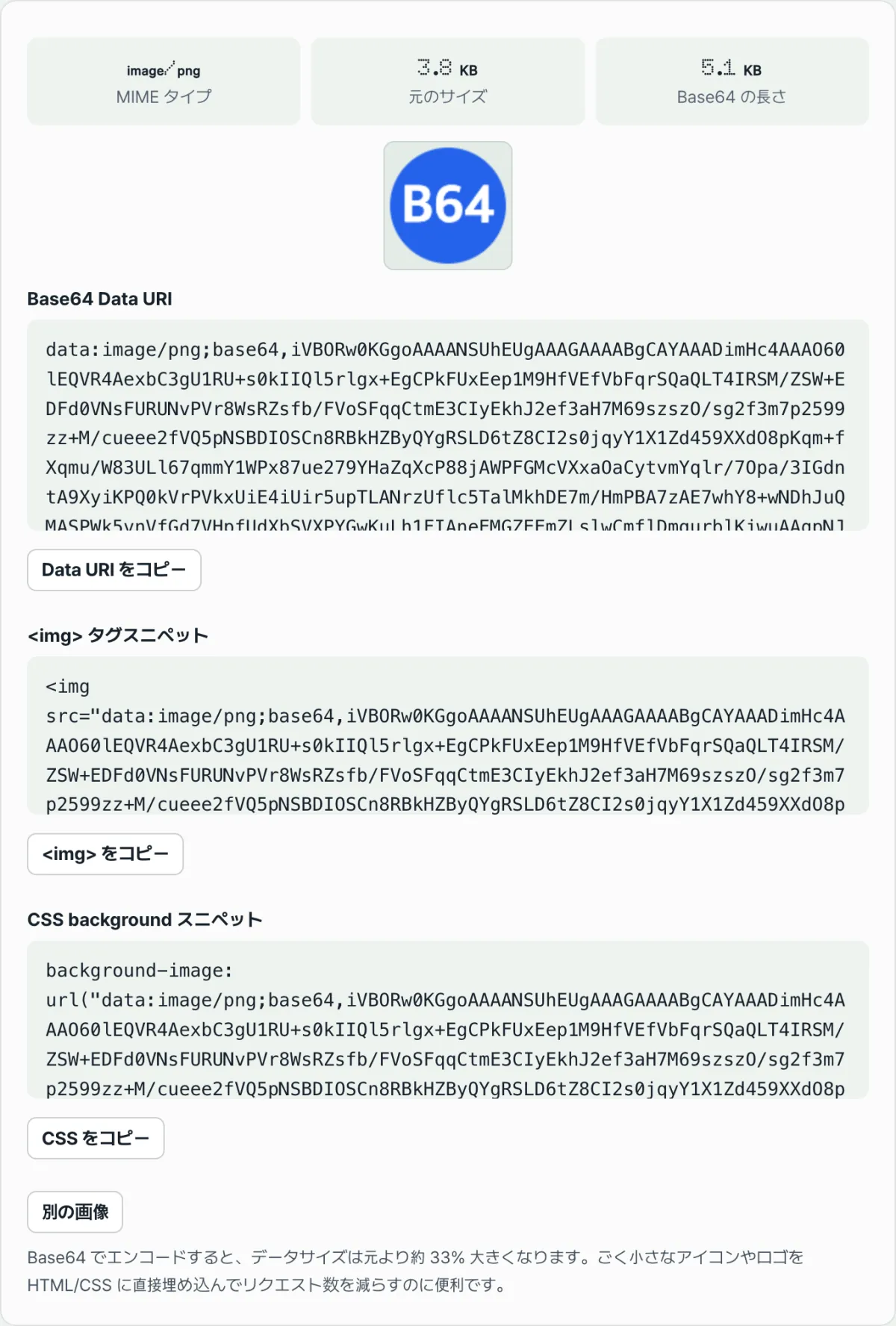
- ステップ2 (「画像をBase64に変換」へドラッグ&ドロップ): 変換ボックスにファイルをドロップすると、0.01秒でBase64 Data URIに変換されます。
- ステップ3 (元のサイズと変換後のサイズを実測して確認): 画面に表示された元のバイト数と、33%膨張したBase64文字列の長さを確認します。
- ステップ4 (用途別にワンクリックでコードをコピー):
- HTMLへの埋め込み用: <img src="data:image/png;base64,..."> スニペットをコピー。
- CSSスタイル用: background-image: url("data:image/png;base64,..."); スニペットをコピー。
- ステップ5 (プロジェクトのコードに適用): Webページのソースコードやメールテンプレートに貼り付け、ネットワークタブでリクエストが消えたことを確認します。
Base64画像の実践テクニック7選
- HTMLファビコン(Favicon)にData URIを適用: <link rel="icon" href="data:image/svg+xml;base64,...">を使えば、favicon.icoの404エラーと余分なリクエストを完全になくせます。
- CSSのマウスオーバー(Hover)時のちらつき防止: ホバー時に切り替わるボタン画像をBase64でCSSに埋め込んでおけば、最初のホバー時の遅延が0になります。
- 1pxの透明プレースホルダーGIF: data:image/gif;base64,R0lGODlhAQABAIAAAAAAAP///yH5BAEAAAAALAAAAAABAAEAAAIBRAA7(レイジーロードの初期値として最適)。
- JSON APIの単一レスポンス送信: モバイルアプリと通信する際、ユーザーのプロフィールサムネイルをBase64でJSONに含めれば、たった1回のAPI呼び出しで処理できます。
- 単一HTMLのオフライン文書作成: ポートフォリオやレポートをたった1つのHTMLファイルにまとめて配布するとき、画像をBase64で内蔵すれば完璧です。
- gzip / Brotli圧縮の効率: Base64テキストは繰り返しの文字パターンが多いため、WebサーバーのGzip/Brotli圧縮を通すと、膨張した容量の大部分が再び縮みます。
- 本ツールをブラウザのブックマークに登録: Web開発中にアイコンをコードに変えるとき、プログラムを起動せずに1秒で解決しましょう。
最終判断ツリー: Base64に変換すべきか、ファイルのままにすべきか?
- ケースA(1KB〜10KB未満のUIアイコン、矢印、ロゴ、ファビコン) ➔ Base64 Data URIのインライン適用(HTTPリクエスト削減)
- ケースB(メールニュースレターのテンプレートに使う主要グラフィック) ➔ Base64 Data URI(セキュリティ対策で画像が表示されない事態を防止)
- ケースC(50KB以上の本文写真、サムネイル、背景画像) ➔ WebP/AVIFファイルに分離 + CDN配信(ブラウザキャッシュを活用)
- ケースD(ユーザーがアップロードするプロフィール写真) ➔ ストレージにアップロードしてURLリンクで配信
画像Base64 & Web最適化の重要用語チートシート
- Data URI Scheme: データ自体をURLの形でインラインに埋め込むURIの仕組み。
- RTT(Round Trip Time): クライアントがサーバーにリクエストを送り、応答を受け取るまでの往復時間。
- MIMEタイプ(Multipurpose Internet Mail Extensions): ファイルの形式(image/png、image/jpeg、image/svg+xmlなど)を明示する標準的な識別子。
- Critical Rendering Path(クリティカルレンダリングパス): ブラウザがHTML、CSS、JSを受け取ってから画面に最初のピクセルを描画するまでの全過程。
よくある質問
Base64に変換すると、画像の画質が落ちたり圧縮による劣化が起きたりしますか?
まったく起きません。Base64は2進数のバイナリのピクセルデータを文字列へ1:1で可逆的に置き換えるロスレスエンコードなので、元の画質がそのまま保たれます。
なぜ10KB以上の大きな写真はBase64で埋め込んではいけないのですか?
33%増えたデータがHTML/CSS文書のサイズを直接膨らませて初回ページのパース速度を落とし、ブラウザが画像を個別にキャッシュする仕組みを無効化して、かえってサイトが遅くなるからです。
アップロードした画像ファイルが外部サーバーに漏れる危険はありますか?
まったくありません。本ツールのBase64エンコードはすべて、最新ブラウザのFileReader APIを通じてユーザーのPC/スマートフォンの内部でローカルに実行されるため、個人の写真が外部に漏れることはありません。
この記事は韓国語の原文をもとに作成しています。 韓国語の原文を読む