
Bild in Base64 umwandeln: Data URI, 33 % Mehrgröße erklärt
Inhalt
- Warum Bilder in Base64-Text umwandeln?: HTTP-Requests einsparen
- Warum wächst die Datenmenge exakt um 33,3 % (Faktor 4/3)?
- Technischer Hintergrund: Syntax des Data-URI-Schemas und Rendering-Pipeline
- Base64-Inline-Bild vs. externe statische Datei per URL
- Die 5 häufigsten Fehler bei der Base64-Umwandlung von Bildern
- Base64-Umwandlung ohne Fehler: Der Praxis-Workflow in 5 Schritten
- 7 praktische Tipps für Base64-Bilder
- Entscheidungsbaum: Base64 verwenden oder Datei belassen?
- Spickzettel: Wichtige Begriffe zu Base64-Bildern und Web-Optimierung
- Häufig gestellte Fragen
Wenn Sie Webseiten, HTML-Templates für E-Mails oder JSON-APIs entwickeln, sind Ihnen vermutlich schon lange Zeichenketten begegnet, die statt eines Bildverweises mit „data:image/png;base64,iVBORw0KGgo..." beginnen.
Statt eine separate Bilddatei (.png, .jpg) auf den Server hochzuladen und per URL zu verlinken, wandelt die Base64-Data-URI die binären Bilddaten direkt in eine Textzeichenkette um, die sich komplett in HTML oder CSS einbetten lässt.
Wenn Sie ein Bild in Text umwandeln, sparen Sie zwar HTTP-Requests ein, die Dateigröße steigt aber rechnerisch um exakt 33,3 % (Faktor 4/3). Dieser Beitrag erklärt, warum Base64 nur für kleine Icons bis 10 KB sinnvoll ist, und zeigt, wie Sie die CSS- und HTML-Snippets in der Praxis einsetzen.
Das Wichtigste in Kürze ① Aufbau der Data-URI: Im Format „data:[MIME-Type];base64,[Daten]" wird das binäre Bild direkt als Text inline in den Code eingebettet. ② Exakt 33,3 % mehr Speicherbedarf: Aus 3 Byte (24 Bit) werden 4 Zeichen à 6 Bit. Unabhängig von der Originalgröße wächst die Datenmenge deshalb immer um den Faktor 4/3 (etwa 1,33). ③ Kompromiss (Performance vs. Caching): Es entfällt zwar ein HTTP-Request, aber das HTML-Dokument wird größer und der Browser kann das Bild nicht mehr separat cachen. ④ Unser Tool erzeugt, sobald Sie ein Bild hineinziehen, direkt im Browser in etwa einer Sekunde die Data-URI sowie Kopiercode für das „<img>“-Tag und für das CSS-„background-image“.
Warum Bilder in Base64-Text umwandeln?: HTTP-Requests einsparen
Eine herkömmliche Webseite lädt zuerst das HTML und liest darin Pfade wie <img src="icon.png"> aus. Für jedes Bild entsteht dann eine zusätzliche Netzwerkrunde (HTTP Round Trip) zum Webserver.
Bei einer Base64-Data-URI stecken die Bilddaten dagegen bereits im HTML-Dokument oder im CSS-Stylesheet. Das hat folgende Vorteile:
- Keine Verbindungskosten für HTTP: Das Bild wird sofort gerendert, ohne dass eine Anfrage an den Server nötig ist.
- Keine fehlenden Bilder in E-Mails: Auch in sicheren E-Mail-Umgebungen, in denen externe Bildlinks blockiert werden, erscheint das Bild direkt im Text.
- Auslieferung als einzelne Datei: Ohne externe Abhängigkeiten kann eine einzige HTML- oder JSON-Datei alle Grafiken enthalten.
Warum wächst die Datenmenge exakt um 33,3 % (Faktor 4/3)?
Ein Byte (8 Bit) kann 256 verschiedene Werte annehmen. Für die textbasierte Übertragung stehen bei Base64 aber nur 64 sichere Zeichen zur Verfügung (26=64, also 6 Bit):
- Bei der Verarbeitung von 24 Bit (3 Byte) Daten gilt:
- Im 8-Bit-System genügen 3 Byte,
- im 6-Bit-System braucht man für 24 Bit dagegen 4 Zeichen (24 / 6 = 4).
Rechnerisch ergibt sich daraus ein Wachstum von 4/3 ≈ 1.3333 (genau +33,33 %).
Kostenlos · Bild einfach hineinziehen und in 1 Sekunde Base64-Data-URI sowie HTML-/CSS-Code erhalten
Technischer Hintergrund: Syntax des Data-URI-Schemas und Rendering-Pipeline
Hier sehen Sie, wie die Rendering-Engine des Browsers (WebKit/Blink) den Base64-Text dekodiert und auf den Bildschirm zeichnet.
1. Standardsyntax der Data-URI (RFC 2397)
- Beispiel PNG-Bild: data:image/png;base64,iVBORw0KGgoAAAANSUhEUgAAAAEAAAABCAYAAAAfFcSJAAAADUlEQVR42mNk+M9QDwADhgGAWjR9awAAAABJRU5ErkJggg==
- Beispiel SVG-Vektorgrafik: data:image/svg+xml;base64,PHN2ZyB4bWxucz0iaHR0cDovL3d3dy53My5vcmcvMjAwMC9zdmciIHdpZHRoPSIxMCIgaGVpZ2h0PSIxMCI+...vw==
2. Dekodierlast im Browser-Speicher (CPU-Kompromiss)
- Normale Bilddateien werden beim Empfang aus dem Netzwerk-Stream schrittweise (progressiv) an den GPU-Decoder weitergereicht.
- Bei Base64-Inline-Bildern parst der HTML-/CSS-Parser zuerst den Text ➔ dann folgt die Base64-Dekodierung ➔ danach die Umwandlung in eine Bitmap. Das beansprucht CPU-Rechenzeit im Main-Thread.
- Das ist der entscheidende technische Grund, Base64 auf winzige Assets bis 10 KB zu beschränken.
Base64-Inline-Bild vs. externe statische Datei per URL
| Vergleichskriterium | Base64-Data-URI inline | Externe statische Datei (CDN-URL) |
|---|---|---|
| Anzahl HTTP-Requests (RTT) | 0 (in HTML/CSS enthalten) | 1 pro Bild |
| Übertragene Dateigröße | +33,3 % gegenüber dem Original | 100 % der Originalgröße |
| Browser-Caching | Kein eigenes Caching (wird bei HTML-Update erneut übertragen) | Dauerhaftes Browser-Caching möglich (304 Not Modified) |
| Blockierung beim ersten Rendern | Bei großen Daten verzögert sich das Rendern des HTML | Paralleler, asynchroner Download neben dem HTML-Parsing |
| Empfohlene Größe | unter 10 KB (Icons, Logos) | ab 10 KB bis zu mehreren zehn MB (alle Fotos) |
Die 5 häufigsten Fehler bei der Base64-Umwandlung von Bildern
- Hochauflösende Fotos ab 100 KB als Base64 einbetten: Das HTML-Dokument wird aufgebläht, und der erste Seitenaufruf auf dem Smartphone wird spürbar langsam.
- MIME-Typ (Header) fehlt oder ist falsch angegeben: Statt data:image/png;base64, steht dort etwa nur data:base64, – der Browser kann das Bild dann nicht darstellen.
- Wahlloses Inlining gemeinsamer Assets, die ein eigenes Caching bräuchten: Ein 50-KB-Logo, das auf der gesamten Website verwendet wird, steckt dann in jedem HTML-Dokument erneut und verschwendet Traffic.
- SVG-Bilder unnötig als Raster-PNG in Base64 umwandeln: Die Skalierbarkeit der Vektorgrafik geht verloren, und die Datei wird nur größer.
- Zeilenumbrüche beim Kopieren der Base64-Zeichenkette gehen verloren oder werden beschädigt: Im Editor wird die lange Zeichenkette abgeschnitten, und das Bild wird fehlerhaft angezeigt.
Base64-Umwandlung ohne Fehler: Der Praxis-Workflow in 5 Schritten
- Schritt 1 (Bilddatei vorbereiten): Halten Sie ein Favicon, Logo oder Button-Icon bis 10 KB als PNG/JPG/SVG-Datei bereit.
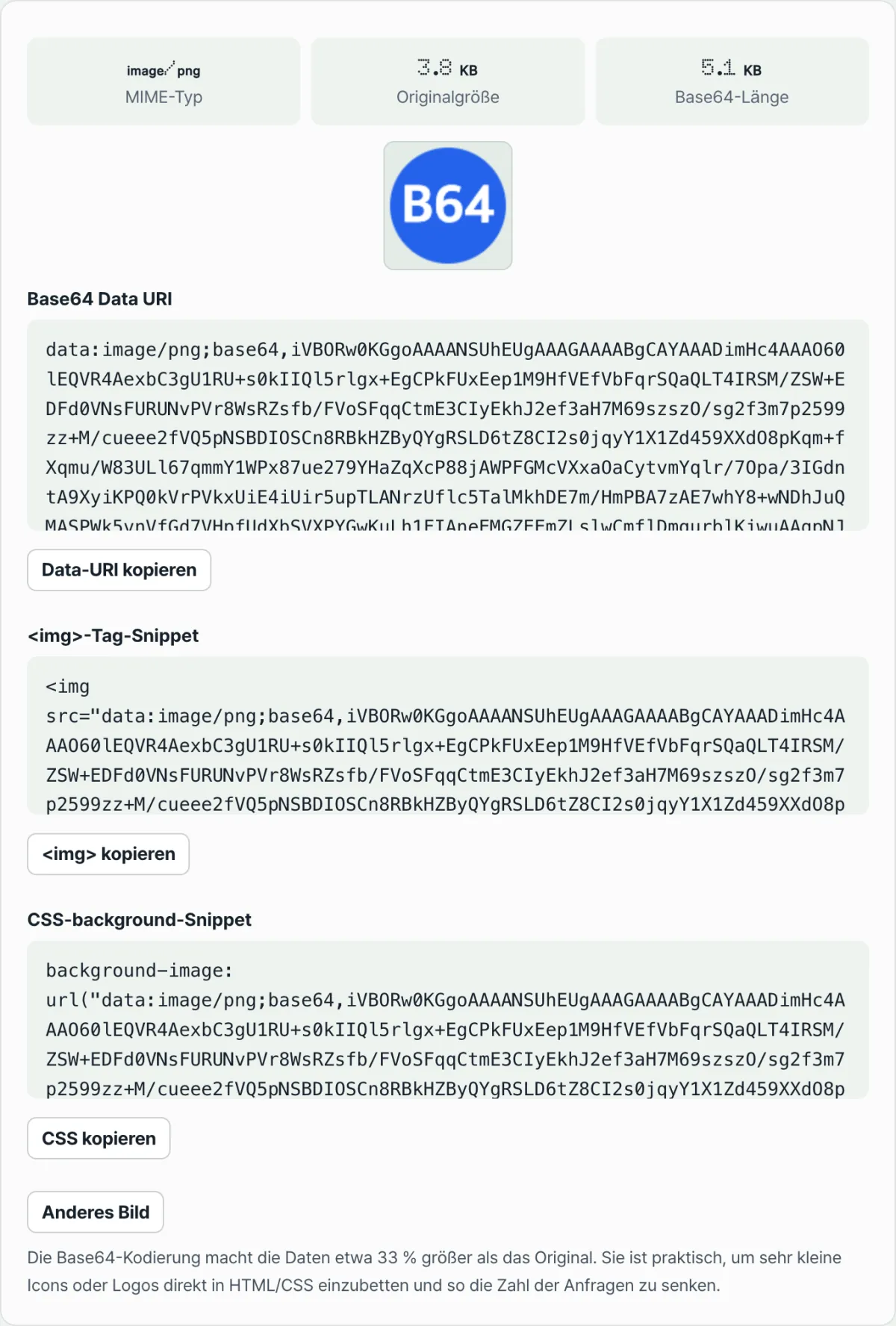
- Schritt 2 (Per Drag & Drop in den Konverter ziehen): Sobald Sie die Datei in das Umwandlungsfeld legen, wird sie in 0,01 Sekunden in eine Base64-Data-URI umgewandelt.
- Schritt 3 (Originalgröße und umgewandelte Größe prüfen): Vergleichen Sie die angezeigten Original-Bytes mit der um 33 % größeren Länge der Base64-Zeichenkette.
- Schritt 4 (Code je nach Verwendungszweck mit einem Klick kopieren):
- Für HTML: Snippet <img src="data:image/png;base64,..."> kopieren.
- Für CSS: Snippet background-image: url("data:image/png;base64,..."); kopieren.
- Schritt 5 (In den Projektcode einfügen): Fügen Sie den Code in Ihren Web-Quelltext oder das E-Mail-Template ein und prüfen Sie im Netzwerk-Tab, dass die Anfrage verschwunden ist.
7 praktische Tipps für Base64-Bilder
- Data-URI für das HTML-Favicon: Mit
<link rel="icon" href="data:image/svg+xml;base64,...">vermeiden Sie den 404-Fehler für favicon.ico und die zusätzliche Anfrage vollständig. - Kein Flackern beim CSS-Hover: Legen Sie das Bild, das beim Hover erscheint, als Base64 direkt im CSS ab. Dann entfällt die Verzögerung beim ersten Hover.
- Transparentes 1-Pixel-Platzhalter-GIF:
data:image/gif;base64,R0lGODlhAQABAIAAAAAAAP///yH5BAEAAAAALAAAAAABAAEAAAIBRAA7(ideal als Standardwert für Lazy Loading). - Eine einzige JSON-API-Antwort: Bei der Kommunikation mit einer mobilen App können Sie das Profil-Thumbnail als Base64 in das JSON packen und mit nur einem API-Aufruf ausliefern.
- Einzelnes HTML-Dokument für die Offline-Nutzung: Wenn Sie ein Portfolio oder einen Bericht als eine einzige HTML-Datei weitergeben, sind eingebettete Base64-Bilder ideal.
- Komprimierung mit gzip / Brotli: Base64-Text enthält viele wiederkehrende Zeichenmuster. Durch die gzip- oder Brotli-Komprimierung des Webservers schrumpft ein großer Teil der aufgeblähten Datenmenge wieder.
- Unser Tool als Browser-Lesezeichen: Wenn Sie in der Webentwicklung ein Icon in Code umwandeln, erledigen Sie das in einer Sekunde, ohne ein Programm zu starten.
Entscheidungsbaum: Base64 verwenden oder Datei belassen?
- Fall A (UI-Icons, Pfeile, Logos und Favicons von 1 KB bis unter 10 KB) ➔ Base64-Data-URI inline einbinden (weniger HTTP-Anfragen)
- Fall B (zentrale Grafiken in E-Mail-Newslettern) ➔ Base64-Data-URI (verhindert fehlende Bilder bei Mail-Programmen mit Sicherheitsfiltern)
- Fall C (Fotos im Textteil, Thumbnails und Hintergrundbilder ab 50 KB) ➔ Als WebP-/AVIF-Datei separat ausliefern, über ein CDN (Browser-Caching nutzen)
- Fall D (von Nutzern hochgeladene Profilfotos) ➔ Im Speicher ablegen und per URL ausliefern
Spickzettel: Wichtige Begriffe zu Base64-Bildern und Web-Optimierung
- Data-URI-Schema: URI-Schema, das die Daten selbst direkt in der URL einbettet.
- RTT (Round Trip Time): Die Umlaufzeit vom Absenden einer Anfrage des Clients an den Server bis zum Eintreffen der Antwort.
- MIME-Typ (Multipurpose Internet Mail Extensions): Standardisierte Kennung, die das Dateiformat angibt (z. B. image/png, image/jpeg, image/svg+xml).
- Critical Rendering Path (kritischer Rendering-Pfad): Der gesamte Ablauf vom Empfang von HTML, CSS und JS im Browser bis zum Zeichnen des ersten Pixels auf dem Bildschirm.
Häufig gestellte Fragen
Verliert das Bild an Qualität, wenn ich es in Base64 umwandle?
Nein. Base64 ist eine umkehrbare Kodierung, die binäre Pixeldaten 1:1 und verlustfrei in eine Zeichenfolge überführt. Die ursprüngliche Bildqualität bleibt daher vollständig erhalten.
Warum sollte ich Fotos über 10 KB nicht als Base64 einbinden?
Die um 33 % größere Datenmenge bläht das HTML- oder CSS-Dokument direkt auf und verlangsamt das Parsen der ersten Seite. Außerdem wird der separate Bild-Cache des Browsers unwirksam, sodass Ihre Website am Ende sogar langsamer wird.
Besteht das Risiko, dass meine hochgeladenen Bilder an einen externen Server übertragen werden?
Nein. Die gesamte Base64-Kodierung des Tools „Bild in Base64 umwandeln“ läuft lokal auf Ihrem PC oder Smartphone, und zwar über die FileReader-API moderner Browser. Ihre privaten Fotos werden also nicht nach außen übertragen.
Dieser Artikel basiert auf unserem koreanischen Original. Koreanisches Original lesen